Tag: start

  • Mobil Lebih Kuat Lewat Tanjakan Jika Berjalan Mundur, Mitos atau Fakta?


    Jakarta

    Saat berkendara ke luar kota, detikers mungkin akan menemukan jalanan yang menanjak dan menurun. Jangan anggap remeh jalanan yang menanjak dan menurun karena banyak pengendara yang kesulitan saat melewatinya.

    Soalnya, sering terjadi kasus mobil gagal melibas tanjakan curam. Oleh sebab itu, banyak pengendara yang berpikir bagaimana cara melintasi tanjakan dengan benar dan aman.

    Nah, salah satu caranya adalah dengan berjalan mundur. Sebab, beberapa orang meyakini jika mobil berjalan mundur maka akan lebih kuat menanjak.


    Namun, apakah hal tersebut benar adanya? Simak pembahasannya dalam artikel ini.

    Apakah Mobil Berjalan Mundur Lebih Kuat Di tanjakan?

    Mengutip situs Spot Dem, sebenarnya mobil bisa lebih kuat menanjak dengan cara berjalan mundur jika mobil tersebut berpenggerak roda depan atau front wheel drive (FWD).

    Sebab, gigi mundur (reverse) memiliki rasio gigi yang lebih rendah daripada gigi maju (drive). Oleh sebab itu, mobil yang berjalan mundur mungkin akan lebih kuat melibas tanjakan.

    Saat mobil dalam gigi mundur, distribusi bobot juga berubah dengan beban yang lebih besar didistribusikan ke roda belakang. Mobil juga dapat menanjak dengan lebih mudah karena memiliki daya cengkeram yang lebih baik.

    Apakah Aman Mobil Berjalan Mundur saat Nanjak?

    Meski begitu, melintasi tanjakan dengan cara mundur dinilai kurang aman dan tidak efisien. Sebab, transmisi, mesin, dan komponen lainnya pada mobil disetel untuk bergerak maju dan berbelok, bukan mundur ke belakang.

    Selain itu, bergerak mundur dan menanjak dapat memberikan tekanan pada mesin dan transmisi mobil. Hal ini bisa menyebabkan mesin cepat panas sehingga mengalami overheat dan memicu kerusakan pada komponen lainnya.

    Dari segi keselamatan, berkendara mundur di tanjakan juga menyulitkan pengendara karena keterbatasan visual. Meski mobil keluaran terbaru sudah dilengkapi kamera belakang untuk mundur, tapi tetap saja berbahaya karena jarak pandangnya terbatas.

    Tips Melintasi Tanjakan dengan Mobil

    Daripada harus berjalan mundur yang bikin kamu repot sendiri, lebih baik bergerak maju ketika melewati tanjakan. Jika takut mobil tak kuat nanjak, ada sejumlah tips agar detikers lancar saat melalui tanjakan.

    Mengutip situs Astra Daihatsu, berikut tips melewati jalanan menanjak dengan berkendara mobil:

    1. Pakai Gigi Rendah

    Jika kamu menggunakan mobil manual, gunakan gigi rendah atau 1 saat melintasi jalanan tanjakan. Pada mobil matic, kamu bisa memindahkan gigi dari ‘D’ ke ‘L’ agar mendapatkan torsi yang besar untuk melibas tanjakan.

    2. Injak Gas Sesuai Kebutuhan

    Saat melintasi jalanan yang menanjak, injak pedal gas sesuai kebutuhan. Apabila tanjakan dirasa curam dan panjang, maka diperbolehkan menginjak gas dalam-dalam agar mobil bisa melalui tanjakan.

    Jika tanjakan tidak begitu curam, maka detikers tak perlu menginjak pedal gas terlalu dalam. Jadi, bisa disesuaikan dengan tanjakan yang dilalui.

    3. Aktifkan Hill Start Assist

    Beberapa mobil keluaran terbaru telah dilengkapi dengan fitur Hill Start Assist (HSA). Fitur keselamatan ini berfungsi untuk mengendalikan mobil agar tidak merosot ketika berada di posisi menanjak.

    Biasanya, mobil yang sedang berhenti di tanjakan dan akan mulai jalan kembali, mobil akan sedikit mundur sebelum dapat berjalan maju. Dengan mengaktifkan fitur HSA, maka mobil tidak akan mundur saat pengemudi akan kembali melaju.

    Selain itu, Hill Start Assist juga dapat mengendalikan mobil saat akan mulai menanjak agar akselerasi yang dihasilkan dapat berjalan mulus. Dengan begitu, roda mobil dapat berfungsi optimal dan meminimalisir terjadinya selip.

    Demikian penjelasan mengenai apakah mobil berjalan mundur lebih kuat ditanjakan. Semoga bermanfaat!

    (ilf/fds)



    Sumber : oto.detik.com

  • Ini Fungsi Relay Starter pada Sepeda Motor dan Cara Kerjanya


    Jakarta

    Sepeda motor terdiri dari berbagai macam komponen, salah satunya adalah relay starter. Meski komponen ini memiliki ukuran yang kecil, tetapi punya fungsi sangat penting pada sepeda motor.

    Fungsi utama relay starter adalah sebagai penghubung antara komponen di kelistrikan. Selain itu, masih ada sejumlah fungsi lainnya dari relay starter.

    Simak beberapa fungsi relay starter pada sepeda motor dan cara kerjanya dalam artikel ini.


    Fungsi Relay Starter di Sepeda Motor

    Relay starter adalah sebuah komponen elektromagnetik yang berfungsi sebagai sakelar atau switch yang dioperasikan secara elektrik. Relay dapat memberikan daya ketika pemicu internal menerima arus listrik.

    Mengutip laman Planet Ban, relay memungkinkan sirkuit dengan arus atau tegangan rendah untuk mengendalikan, membuka, dan menutup sirkuit lain yang memiliki arus atau tegangan yang lebih tinggi.

    Selain itu, ada sejumlah fungsi lain dari relay starter pada sepeda motor, yakni:

    1. Menghidupkan Sepeda Motor

    Fungsi utama relay starter adalah untuk menghidupkan sepeda motor. Jika relay starter bermasalah, maka motor akan sulit atau bahkan tidak bisa dinyalakan melalui starter elektrik.

    2. Penghubung Antara Komponen

    Relay starter berfungsi sebagai jembatan penghubung antara kontak, aki, dan dinamo starter pada sepeda motor. Saat kontak dalam posisi ‘On’, arus listrik dari aki mengalir ke dinamo starter, meskipun mesin belum menyala.

    Ketika tombol starter elektrik ditekan, maka relay starter akan menghubungkan arus listrik ke dinamo starter, sehingga mesin langsung menyala.

    3. Melindungi Lonjakan Arus Listrik

    Ketika motor dihidupkan maka dapat menarik arus listrik yang lebih besar dari arus operasi normal. Dalam hal ini, relay starter bekerja dengan komponen lain, seperti resistor start, untuk memastikan bahwa lonjakan awal arus listrik tidak merusak motor atau komponen lainnya di sirkuit.

    4. Pemisahan Sirkuit

    Relay starter memungkinkan sirkuit dengan arus rendah mengontrol operasi sirkuit dengan arus tinggi. Hal ini memastikan bahwa komponen-komponen yang rentan, seperti starter dan kontrol elektronik tidak perlu menangani beban arus yang tinggi.

    5. Melindungi Beban Arus Berlebih

    Fungsi lain dari relay starter adalah untuk melindungi motor dari kerusakan akibat beban arus berlebih. Jika arus yang mengalir ke motor melebihi batas yang aman, relay starter akan memutus sirkuit untuk mencegah beban berlebih.

    Cara Kerja Relay Starter

    Prinsip kerja relay starter cukup sederhana, yakni sebagai pemutus dan menghubungkan arus. Sama seperti sakelar, hanya saja semua tugas relay dilakukan dengan sangat cepat dan otomatis.

    Di dalam relay terdapat dua komponen utama, yakni kumparan atau elektromagnet dan sakelar. Jadi, kumparan bertugas untuk memutus arus listrik dan menghubungkan arus listrik ke sakelar.

    Pada umumnya, relay yang digunakan merupakan relay dengan arus yang kecil, bentuknya lebih kompak dan model bodinya transparan. Desain tersebut dapat memudahkan pemasangan serta pengecekan jika terjadi kerusakan pada relay.

    Memasang relay pada sepeda motor juga mudah dan tidak perlu mengeluarkan biaya mahal. Namun, pastikan detikers memilih relay starter berkualitas tinggi.

    Untuk sepeda motor, ukuran standar relay yang biasa dipasang adalah 12V dan 30-40A. Ukuran tersebut dinilai sudah cukup ideal untuk menjaga kinerja komponen tetap maksimal dan mencegah aki tidak mudah tekor.

    Demikian pembahasan mengenai fungsi relay starter sepeda motor dan cara kerjanya. Semoga dapat membantu detikers.

    (ilf/fds)


    Sumber : oto.detik.com

  • Ini 8 Bagian Motor yang Harus Dicek Sebelum Berangkat Mudik


    Jakarta

    Masih banyak masyarakat yang memilih menggunakan sepeda motor saat mudik Lebaran. Alasannya agar bisa sampai di kampung halaman lebih cepat.

    Sebelum mudik, ada sejumlah bagian motor yang harus dicek terlebih dulu. Tujuannya agar sepeda motor dalam kondisi optimal, sehingga kamu bisa melakukan perjalanan dengan aman dan nyaman.

    Lantas, apa saja bagian motor yang harus dicek sebelum mudik Lebaran? Simak penjelasannya dalam artikel ini.


    Bagian Motor yang Harus Dicek Sebelum Mudik

    Alangkah baiknya melakukan pengecekan sepeda motor sebelum berangkat mudik. Bawalah motor detikers ke bengkel resmi terdekat, kemudian minta mekanik untuk dilakukan servis berkala dan pengecekan seluruh komponen motor.

    Dilansir situs Suzuki Indonesia, berikut sejumlah bagian motor yang harus dicek sebelum mudik:

    1. Ban Motor

    Bagian yang pertama adalah ban motor. Komponen ini sangat penting untuk dicek sebelum melakukan perjalanan mudik.

    Pastikan tekanan udara ban masih normal, tidak terlalu rendah atau terlalu tinggi. Kamu bisa mengikuti arahan di buku panduan mengenai tekanan udara ban normal.

    Lalu, cek juga apakah ban masih dalam kondisi baik atau sudah aus dan berujung botak. Jika tak diganti, mengendarai motor dalam kondisi ban botak bisa memicu terjadinya selip akibat kurangnya daya cengkram ban.

    2. Cek Oli Mesin

    Oli mesin juga perlu dicek sebelum pergi mudik Lebaran. Apalagi jika detikers melakukan perjalanan jarak jauh, oli mesin wajib diganti dengan yang baru.

    Oli mesin yang masih layak pakai biasanya memiliki tekstur cairan yang masih kental dan berwarna bening, lalu volumenya tidak berkurang sesuai standar yang ditentukan oleh pabrikan. Idealnya, penggantian oli mesin dilakukan setiap 3.000 kilometer atau per tiga bulan.

    3. Lampu Motor

    Komponen yang satu ini sering dianggap remeh saat siang hari, padahal fungsinya sangat penting di malam hari. Jika kamu berencana berangkat mudik dari sore, pastikan lampu motor seperti lampu depan, lampu sein, dan lampu belakang berfungsi dengan baik.

    Terkadang, jalan raya di luar kota minim lampu penerangan. Kalau lampu depan detikers mati, tentu sangat berbahaya karena kamu tidak bisa melihat kondisi jalan di depan. Untuk itu, pastikan lampu motor bekerja optimal dan mampu memberikan cahaya yang terang.

    4. Cek Aki

    Komponen berikutnya yang wajib dicek adalah aki. Pastikan kondisinya tidak lemah atau soak, sehingga fungsi kelistrikan sepeda motor bekerja dengan baik, termasuk lampu, klakson, hingga start engine untuk menghidupkan mesin.

    Ada beberapa cara untuk mengecek aki motor, seperti meraba permukaan body aki dan memastikan tidak menggembung. Kondisi itu mengindikasikan bahwa aki sudah mulai rusak.

    Lalu, kamu juga bisa menggunakan voltmeter untuk memantau voltase aki motor. Dalam kondisi normal, aki motor berada di angka sekitar 12,4 volt.

    5. CVT Motor

    Pagi pemilik sepeda motor matic, penting juga untuk mengecek komponen CVT (Continuously Variable Transmission) sebelum berangkat mudik. CVT memiliki fungsi meneruskan putaran yang dihasilkan oleh mesin motor pada bagian roda, sehingga motor bisa berjalan dan digunakan berkendara.

    Untuk memastikan CVT motor dalam kondisi baik, periksa bagian-bagian pada CVT, seperti roller, rumah roller (pulley), kampas kopling, hingga v-belt. Mintalah kepada mekanik bengkel untuk mengecek dan memastikan CVT dalam kondisi oke.

    6. Rem Depan dan Rem Belakang

    Rem depan dan rem belakang juga tak kalah penting fungsinya. Tanpa adanya rem, maka kamu tidak bisa memberhentikan sepeda motor dan sangat berisiko menyebabkan kecelakaan.

    Pastikan bahwa sistem rem pada motor detikers berfungsi dengan baik dan tidak dalam kondisi aus. Cek juga bagian cakram dan kampas rem, jika sudah menipis maka sebaiknya segera diganti dengan yang baru demi keselamatan berkendara.

    7. Suspensi Motor

    Komponen ini berkaitan dengan kenyamanan berkendara di jalan raya. Selama menempuh perjalanan jauh, detikers mungkin akan melewati berbagai kondisi medan, mulai dari jalanan berlubang, berbatu, hingga bergelombang.

    Apabila suspensi motor mulai mengalami kerusakan, kamu tidak akan nyaman saat melalui jalan yang berlubang. Alhasil, tangan dan badan akan lebih cepat pegal-pegal karena suspensi sudah tidak berfungsi optimal.

    8. Busi Motor

    Bagian motor terakhir yang perlu dicek adalah busi. Komponen ini sangat krusial karena dapat menghasilkan percikan api yang dibutuhkan untuk membakar campuran udara dan bahan bakar di dalam mesin motor.

    Apabila busi motor sudah aus atau kotor, maka dapat mengurangi efisiensi pembakaran di dalam mesin. Akibatnya, mesin tidak dapat menghasilkan daya yang optimal sehingga performa mesin menurun.

    Kamu bisa melakukan pengecekan busi sendiri di rumah. Jika elektroda atau bagian tengah busi sudah habis atau posisinya bertambah pendek, itu tandanya sudah harus mengganti busi dengan yang baru.

    (ilf/fds)


    Sumber : oto.detik.com

  • Mobil Baru Jangan Langsung Digeber, Segini Kecepatan yang Dianjurkan


    Jakarta

    Mobil baru jangan langsung digeber dengan kecepatan tinggi. Segini kecepatan yang dianjurkan untuk mobil baru.

    Mobil baru rupanya tidak dianjurkan langsung digunakan untuk kecepatan tinggi. Saat 1.000 km pertama, pemilik mobil harus mengetahui cara berkendara agar performanya bisa optimal. Tak cuma itu, kamu juga bisa membuat umur mobil lebih panjang dengan memperlakukan mobil sesuai anjuran pabrikan.

    Mengutip buku panduan manual Mitsubishi Xpander, ada lima hal yang perlu diperlakukan pada mobil baru sebagai berikut.


    1. Hindari memacu mesin pada kecepatan (rpm) yang tinggi
    2. Hindari start mendadak, akselerasi mendadak, ataupun pengereman mendadak dan juga hindari berkendara pada kecepatan tinggi yang lama
    3. Ikuti petunjuk batas kecepatan yang dianjurkan pabrikan. Tak cuma itu, kamu juga wajib memenuhi batas kecepatan yang berlaku di ruas jalan tersebut.
    4. Di awal, jangan membawa muatan secara berlebihan di dalam mobil
    5. Jangan menggunakan kendaraan ini untuk menderek trailer

    Batas Kecepatan Mobil Baru

    Dalam anjuran di atas, salah satunya harus mengikuti petunjuk batas kecepatan yang dianjurkan. Memang berapa batas kecepatannya? Untuk mobil dengan transmisi manual, gigi 1 bisa dipacu dengan batas kecepatan 25 km/jam. Selanjutnya bila mobil berada di posisi gigi 2, maka batas kecepatannya 45 km/jam.

    Bila tuas transmisi mobil berada di posisi gigi 3, batas kecepatannya 75 km/jam. Di posisi gigi 4, batas kecepatan mobil 100 km/jam. Terakhir pada gigi 5, batas kecepatannya 110 km/jam.

    Mobil bertransmisi otomatis beda lagi perlakuannya. Bila pada tuas transmisi L alias Low, batas kecepatannya adalah 30 km/jam. Kalau posisi tuas transmisi di gigi 2, maka batas kecepatannya 60 km/jam.

    Selanjutnya bila di posisi D alias Drive, batas kecepatan mobil adalah 100 km/jam. Hal itu bisa dilakukan bila overdrive dalam kondisi mati. Sementara bila fitur overdrive dalam posisi menyala, maka batas kecepatan di gigi D adalah 105 km/jam.

    (dry/rgr)


    Sumber : oto.detik.com

  • Layar Laptop Blank Hitam tapi Hidup: Penyebab dan Cara Mengatasi

    Jakarta

    Kamu mengalami layar laptop hitam tapi hidup? Hal ini biasa disebut black screen. Kondisi laptop dalam kondisi ini sebetulnya menyala atau sedang menjalankan program, hanya saja layarnya mati.

    Penyebab dari black screen bisa karena masalah hardware maupun software. Simak artikel ini untuk mengetahui penyebab layar laptop blank hitam tapi hidup dan cara mengatasinya.

    Penyebab Layar Laptop Blank Hitam tapi Hidup

    Dilansir dari Sure Lock Technology, penyebab layar laptop blank hitam tapi hidup antara lain sebagai berikut:


    1. Tingkat Kecerahan

    Sebelum mencari kesalahan yang sulit, mungkin permasalahannya hanya pada tingkat kecerahan. Mungkin laptop sedang dalam pengaturan hemat daya atau sensor kecerahannya agak bermasalah, sehingga otomatis mengubah kecerahan ke tingkat paling rendah.

    Cobalah untuk meningkatkan kecerahan melalui tombol yang tersedia di keyboard.

    2. Masalah Hardware

    Beberapa masalah hardware atau perangkat keras bisa menyebabkan layar laptop blank hitam. Hal ini meliputi:

    • Kabel longgar atau terputus
    • LCD yang buruk
    • Inverter daya LCD yang buruk
    • CCFL atau lampu latar yang buruk.

    3. Kepanasan

    Laptop dapat mengalami overheating atau kepanasan, antara lain karena debu dan kotoran yang menumpuk di kipas, ventilasi panas, atau beban kerja yang berat. Matikan laptop saat terlalu panas dan jangan lupa bersihkan secara rutin.

    4. Sistem Operasi

    Jika laptop sudah melalui proses booting dengan baik, tetapi layar langsung menjadi blank hitam setelah masuk, mungkin ada masalah dengan sistem operasinya. Terkadang layar hitam ini hanya memunculkan kursor mouse.

    5. Kartu Grafis

    Kemungkinan penyebab lain dari layar laptop blank hitam tapi hidup adalah masalah pada kartu grafis. Coba sambungkan monitor atau layar lain ke laptop.

    Jika layar eksternal berfungsi baik, mungkin ada masalah dengan layar laptop kamu. Namun jika monitor eksternal juga tidak berfungsi, ada kemungkinan kabelnya rusak, motherboard bermasalah, atau kartu grafis yang perlu diganti.

    Cara Mengatasi Layar Laptop Blank Hitam tapi Hidup

    Tentu cara simpel untuk mengatasi layar laptop blank hitam tapi hidup adalah dengan membawanya ke tempat servis. Namun hal ini membutuhkan biaya dan waktu jika ada antrean servis.

    Alternatifnya, kamu bisa mencoba mengatasi masalah tersebut sendiri. Beberapa masalah dapat ditangani dengan mudah. Berikut ini cara mengatasi layar laptop blank hitam tapi hidup pada sistem Windows yang dilansir dari situs HP:

    Jika Black Screen Terjadi sebelum Masuk Windows

    Jika masalah black screen terjadi sebelum masuk ke Windows, beberapa langkah berikut ini mungkin dapat kamu coba:

    1. Refresh Layar dengan Tombol Keyboard

    Pertama-tama, pastikan apakah hardware laptop sedang berjalan meski layarnya mati. Caranya dengan mengklik tombol CapsLock.

    Jika lampu tombol CapsLock menyala, maka:

    • Tekan Ctrl + Alt + Delete.
    • Muncul menu administrator.
    • Pilih akun dan masuk seperti biasa.
    • Jika tidak dapat masuk, klik ikon ‘Power’, lalu pilih ‘Restart’.
    • Jika tetap macet di black screen, terpaksa kamu harus mematikan laptop secara paksa dengan menekan dan menahan tombol daya selama sekitar 10 detik.

    Jika lampu tombol CapsLock tidak menyala, maka:

    • Matikan komputer secara manual dengan menekan tombol daya selama sekitar 10 detik.
    • Nyalakan ulang.
    • Jika masih terjebak pada layar hitam, cobalah perbaikan lain di bawah ini.

    2. Kembalikan Driver/Adaptor Tampilan (Lewat Safe Mode)

    Jika black screen terjadi setelah kamu meng-update sistem Windows, mungkin ada masalah dengan pembaruan tersebut. Pembaruan Windows mungkin menghentikan adaptor layar (kartu grafis, dll). Coba langkah berikut ini:

    • Nyalakan laptop dalam Safe Mode.
    • Buka Pencarian dan ketik ‘Device Manager’.
    • Pilih program Device Manager, dan temukan Display Adapters.
    • Di bawah tab Display Adapter, semua adaptor tampilan komputer saat ini akan ditampilkan (misalnya, Intel HD 4000, Nvidia RTX 3060).
    • Klik kanan pada adaptor layar yang diduga menyebabkan black screen, lalu buka Properties.
    • Cari tab Driver, pilih Roll Back Driver, dan tekan ‘Yes’ untuk menjalankan proses.
    • Setelah proses selesai, restart laptop untuk melihat apakah layar sudah kembali seperti semula.

    3. Meminta System Restore (mode Automatic Repair)

    Masuklah ke mode Automatic Repair dengan cara mematikan laptop secara paksa beberapa kali, yaitu dengan menahan tombol daya beberapa detik sampai mati. Setelah beberapa kali pemaksaan, maka komputer akan otomatis masuk ke mode Automatic Repair.

    • Di menu Automatic Repair, klik Opsi Lanjutan dari tindakan yang disediakan.
    • Buka Troubleshoot (Pemecahan Masalah).
    • Lanjutkan ke Opsi Lanjutan lagi.
    • Pilih System Restore di antara banyak solusi yang dibagikan.

    Dalam opsi Automatic Repair, pengguna dapat mengatur ulang komputer ke kondisi dasar atau memilih tindakan perbaikan lain selain System Restore, seperti Startup Repair atau System Image Recovery.

    4. Perbaiki Koneksi Layar

    Jika kemungkinan masalahnya ada pada kabel fleksibel penghubung layar dengan motherboard, maka kamu harus membuka laptop. Sebaiknya cara ini dilakukan oleh profesional agar tidak berisiko mengalami kerusakan.

    Jika Black Screen Terjadi setelah Masuk Windows

    Jika masalah black screen terjadi setelah masuk ke Windows, beberapa langkah berikut ini mungkin dapat kamu coba:

    1. Refresh Layar Menggunakan Keyboard

    Kamu bisa merefresh layar yang hitam dengan mengedipkan layar secara paksa. Caranya adalah sebagai berikut:

    • Tekan tombol Windows + Ctrl + Shift + b untuk merefresh tampilan/adapter video secara paksa.
    • Seharusnya layar akan berkedip dan terdengar bunyi bip pendek sebelum layar mati.
    • Restart laptop. Jika berhasil, masalah black screen akan teratasi.
    • Jika layar masih blank hitam, coba metode lain.

    2. Restart Program Windows Explorer

    Kemungkinan masalah lainnya adalah program Windows Explorer yang macet. Coba restart Windows Explorer dengan cara sebagai berikut:

    • Tekan Ctrl + Alt + Delete untuk membuka menu admin.
    • Pilih Task Manager.
    • Buka tab Processes, lalu cari Windows Explorer.
    • Klik kanan Windows Explorer dan pilih Restart.

    Jika monitor masih hitam, coba mulai program Windows Explorer yang baru dengan cara berikut:

    • Buka Task Manager lagi
    • Klik ‘Run new task’.
    • Ketik ‘explorer.exe’ lalu klik OK.

    3. Copot Pemasangan Recent Updates Windows (Lewat Safe Mode)

    Coba hapus update Windows terakhir, karena ini mungkin menjadi masalahnya. Caranya sebagai berikut:

    • Booting komputer dan masuk ke Safe Mode.
    • Klik ikon Start/Windows, masuk ke Settings.
    • Pilih ‘Windows Update’.
    • Klik ‘Update History’
    • Pilih ‘Uninstall updates’.
    • Pilih update yang ingin dihapus, lalu pilih Uninstall.
    • Tekan ‘Yes’ untuk mengonfirmasi, dan tunggu hingga pembaruan dihapus.
    • Restart laptop untuk mengetahui apakah layar sudah normal.

    Nah, itulah beberapa penyebab layar laptop blank hitam tapi hidup, serta cara mengatasinya sesuai kondisi dan penyebabnya.

    (bai/inf)

    Sumber : inet.detik.com

    Alhamdulillah اللهم صل على رسول الله محمد teknologi
    ilustrasi gambar : unsplash.com / Jannis Brandt
  • 5 Cara Restart Laptop yang Mati, Hang, atau Masalah Lainnya

    Jakarta

    Restart (memulai ulang) dilakukan saat laptop atau komputer mengalami masalah tertentu yang mendesak. Selain itu, hal ini juga berguna untuk membantu perangkat memperluas kegunaannya.

    Untuk itu, ketahui berbagai cara restart laptop beserta alasan untuk melakukannya.

    Cara Restart Laptop Windows

    Untuk pengguna Windows, ada beberapa pilihan cara untuk me-restart laptop.


    1. Restart Laptop dengan Tombol Daya

    Di sebagian besar komputer atau laptop modern, tombol Daya digunakan untuk restart. Biasanya, tombol ini ada di kanan atas atau kiri atas keyboard laptop atau di depan tower PC.

    Dilansir laman Support Microsoft, berikut adalah memulai ulang (restart) Windows dari layar yang hitam atau kosong.

    • Tahan tombol daya selama 10 detik untuk mematikan perangkat.
    • Tekan tombol daya lagi untuk menghidupkan perangkat.
    • Pada tanda pertama bahwa Windows telah dimulai (misalnya, beberapa perangkat menampilkan logo pabrikan saat memulai ulang) tahan tombol daya selama 10 detik untuk mematikan perangkat.
    • Saat Windows dimulai ulang, tahan tombol daya selama 10 detik untuk mematikan perangkat.
    • Tekan tombol daya lagi untuk menghidupkan perangkat.
    • Izinkan perangkat Anda memulai ulang ke Perbaikan Otomatis.
    • Pilih Opsi lanjutan untuk masuk ke winRE.

    Sebelum masuk ke mode aman, kita harus masuk ke Windows Recovery Environment (WinRE) atau Lingkungan Pemulihan Windows. Untuk melakukannya, kamu akan mematikan perangkat berulang kali, lalu menghidupkannya.

    Ikuti langkah-langkah berikut untuk membawa ke mode aman (Safe Mode):

    • Pada layar, pilih Opsi.
    • Pilih Pemecahan Masalah > Opsi lanjutan > Pengaturan Startup > Mulai ulang (restart).
    • Setelah perangkat di restart, akan muncul daftar opsi.
    • Pilih opsi 5 dari daftar atau tekan F5 untuk Safe Mode with Networking.

    Dilansir dari Lifewire, selain lewat tombol daya pada keyboard, kita bisa melakukan restart laptop melalui menu Start di layar. Berikut langkah-langkahnya:

    • Tekan tombol ‘Windows’ untuk menampilkan menu ‘Start’ di tampilan layar.
    • Pilih ikon daya di bagian bawah layar (Windows 10/11) atau bagian atas layar (Windows 8).
    • Tekan opsi ‘Restart’.
    • Ketuk ‘Enter’.

    3. Restart Laptop dengan Keyboard Windows Ctrl + Alt + Del

    Untuk membuka kotak dialog Shutdown dan Restart, kita juga menggunakan pintasan keyboard Ctrl + Alt + Del di semua versi Windows. Cara opsional ini berfungsi sama baiknya dengan menggunakan menu ‘Start’ atau ‘Start’ pada layar.

    Windows 10, 11, dan 8:

    • Tekan Ctrl + Alt + Delete
    • Sambil menahan tombol Ctrl + Alt + Delete ini, daftar panjang opsi akan muncul di layar kunci. Di sisi lain, kamu mungkin menggunakan tombol Windows + L untuk melihat halaman layar kunci.
    • Pilih ikon daya di layar untuk menemukan pilihan ‘Restart’.

    Tips:

    Menahan tombol Ctrl sambil menekan tombol daya akan mengaktifkan Restart darurat. Namun, cara ini akan segera mem-boot ulang PC tanpa menyimpan apa pun.

    Jadi, disarankan untuk menggunakan ini hanya sebagai upaya terakhir kalau metode restart standar tidak berhasil.

    Windows 7 dan Vista

    • Tekan Ctrl + Alt + Delete
    • Pilih tanda panah di samping tombol daya, berwarna merah di pojok kanan bawah layar.
    • Klik ‘Restart’.

    Windows XP

    • Tekan Ctrl + Alt + Delete.
    • Pilih ‘Shut Down’ dari menu.
    • Klik ‘Restart’.

    4. Cara Restart Ulang Laptop dengan Alt + F4

    Pintasan keyboard lainnya untuk merestart komputer atau laptop adalah pencet Alt + F4. Sebelum memasukkan kunci ini, pastikan kamu fokus pada Desktop.

    Ikuti langkah-langkah berikut:

    • Tutup jendela yang terbuka di Desktop.
    • Pilih area kosong di Desktop, dan tekan Alt + F4.
    • Saat ada menu yang muncul, pilih Restart.
    • Lalu tekan Enter atau OK.
    • Laptop akan melakukan restart dan tunggu hingga proses restart selesai.

    5. Cara Restart Windows dari Command Prompt

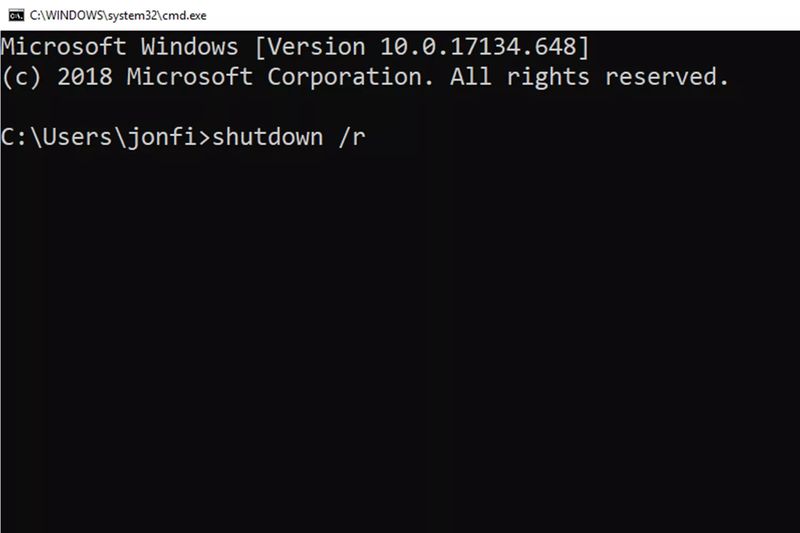
    Restart melalui Command Prompt perlu menggunakan perintah Shutdown. Buka Command Prompt lalu masukkan ini:

    Cara Restart Windows dari Command Prompt.Cara Restart Windows dari Command Prompt. Foto: dok. Life Wire

    Dalam hal ini, parameter /r menetapkan bahwa laptop harus dihidupkan ulang, bukan dimatikan saja (yang terjadi saat /s digunakan).

    Perintah restart yang sama juga bisa digunakan dari kotak dialog Run (Win + R).

    Alasan Melakukan Restart Laptop/Komputer

    Dilansir dari Dataprise, berikut adalah alasan untuk restart laptop/komputer:

    • Lambatnya atau ada masalah Random Access Memory (RAM)
    • Aplikasi error atau kebocoran memori
    • Adanya masalah konektivitas Internet
    • Masalah kinerja
    • Pembaruan (Update)

    Itu tadi sejumlah cara restart laptop untuk mengatasi kondisi atau masalah tertentu. Melakukan restart juga memungkinkan laptop melakukan perubahan apa pun yang diperlukan.

    Hal ini berguna untuk menginstal pembaruan dengan benar. Jadi, pastikan kamu melakukan cara restart dengan aman ya.

    (khq/inf)


    Sumber : inet.detik.com

  • Cara Mudah Bikin Travel Wrapped di HP, Abadikan Momen Liburan 2024

    Jakarta

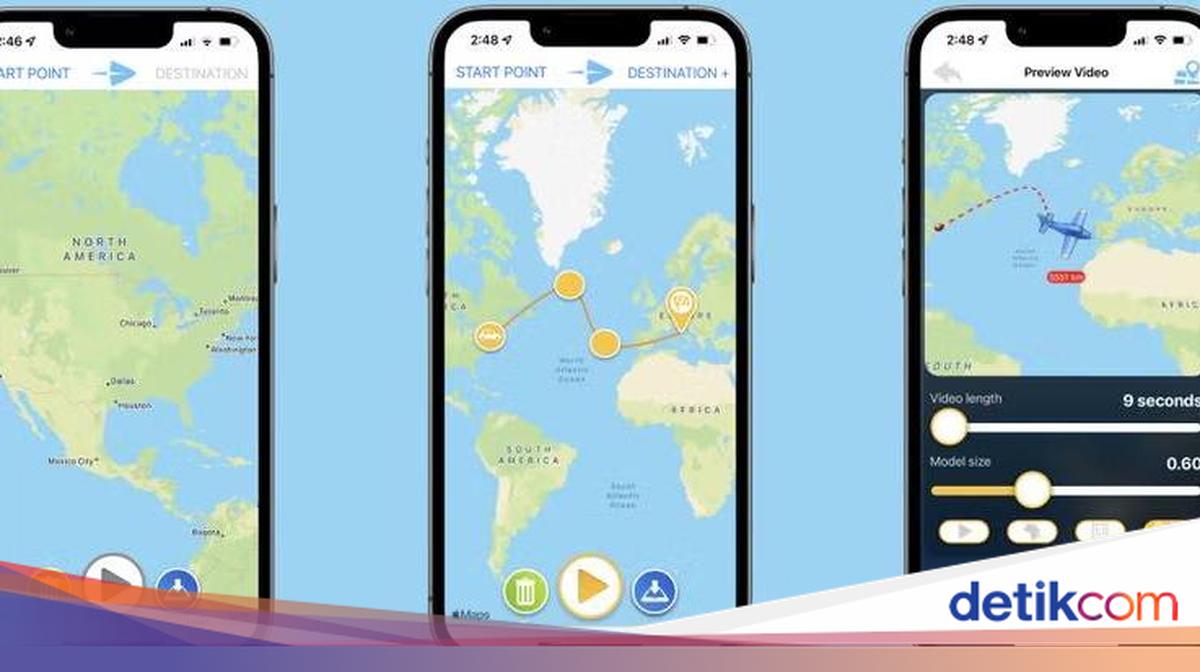
    Memasuki tahun 2025, banyak orang mulai melihat kembali perjalanan yang telah mereka tempuh sepanjang 2024. Salah satu cara yang menyenangkan untuk mengenang momen liburan adalah dengan membuat Travel Wrapped.

    Apa Itu Travel Wrapped?

    Travel Wrapped adalah rangkuman visual dan cerita perjalanan yang merangkum semua destinasi yang kamu kunjungi selama setahun. Ya, konsepnya mirip “Spotify Wrapped” atau “Gojek Wrapped”, di mana kamu mengumpulkan data atau konten dari pengalaman selama setahun untuk dijadikan satu ringkasan.


    Formatnya bisa berupa video pendek, kolase foto, atau cerita berbasis teks yang diperkaya dengan grafik interaktif sehingga menarik bila dibagikan di media sosial.

    Cara Membuat Travel Wrapped 2024 dengan HP

    Kamu tidak memerlukan peralatan canggih untuk membuat Travel Wrapped. Berikut langkah-langkah mudah yang bisa kamu coba:

    1. Download dan Install Travel Boast

    • Buka Play Store atau App Store di HP.
    • Ketik “Travel Boast” di kolom pencarian.
    • Klik tombol “Install” dan tunggu hingga proses instalasi selesai

    2. Masukkan Data Perjalanan

    • Buka aplikasi Travel Boast.
    • Tentukan titik awal perjalananmu di kolom “Start Point”.
    • Tambahkan lokasi-lokasi yang kamu kunjungi selama liburan di bagian Destination

    3. Pilih Animasi Kendaraan

    • Klik lingkaran destinasi, lalu pilih kendaraan yang digunakan untuk ditampilkan di animasi rute. Tersedia berbagai kendaraan, mulai dari sepeda hingga pesawat.

    4. Preview

    • Klik Play untuk melihat preview animasi video yang telah kita tentukan titik-titiknya.
    • Di sini kamu bisa mengatur lama durasi video
    • Selain itu kita dapat mengubah ukuran kendaraan yang sudah dipilih sebelumnya
    • Selanjutnya pilih format yang diinginkan, medsos atau YouTube
    • Jika sudah tekan tombol Save to Camera Roll

    5. Posting di Medsos

    • Setelah jadi kamu bisa memposting ke media sosial. Caranya tinggal upload video yang sudah tersimpan di Galeri.

    (afr/afr)


    Sumber : inet.detik.com

  • 3 Cara Membuat Animasi Perjalanan Mudik Lebaran yang Menarik

    Jakarta

    Mudik Lebaran adalah tradisi tahunan yang dinantikan oleh banyak umat muslim untuk berkumpul bersama keluarga. Momen perjalanan mudik dari satu tempat ke tempat lain seringkali penuh dengan cerita menarik.

    Jika foto atau video di media sosial sudah biasa, kamu bisa membagikan pengalaman perjalanan mudik di media sosial dengan cara yang unik, yaitu dengan membuat animasi perjalanan. Hal ini bisa menjadi cara yang kreatif untuk membagikan perjalananmu ke media sosial.

    Cara Membuat Animasi Perjalanan Mudik Lebaran

    Ada beberapa aplikasi yang bisa dipakai untuk membuat aplikasi perjalanan. Mengutip laman TechPP, berikut di antaranya:


    Cara Membuat Animasi Perjalanan Mudik Lebaran via Travel Boast

    Melalui Travel Boast, pengguna bisa membuat peta rute perjalanan aplikasi, termasuk saat mudik lebaran. Aplikasi ini memiliki tagline “Show people your trip, itinerary or journey in a cool way”.

    Menurut laman Tech App, pengguna hanya perlu memasukkan detail, seperti negara asal, kota, tujuan dan lain sebagainya. Nantiya, Travelboast akan membuat video animasi dengan perjalanan tersebut.

    Ada sebanyak 100 moda transportasi yang bisa dipilih. Aplikasi ini bisa didownload melalui Android dan iOS. Caranya adalah sebagai berikut:

    1. Buka aplikasi TravelBoast di perangkat, klik Oke
    2. Pilih Start dan masukkan alamat awal perjalanan
    3. Klik Destination dan masukkan alamat tujuan
    4. Tarik rute perjalanan di peta untuk menyesuaikan jalur sesuai dengan keinginanmu
    5. Klik dan tahan ikon kendaraan untuk mengubah model kendaraan
    6. Klik Play untuk melihat preview video animasi
    7. Kamu bisa mengatur durasi video di Video Length dan ukuran kendaraan di ‘Model Size’
    8. Setelah selesai, klik Save Video to Camera Roll

    Cara Membuat Animasi Perjalanan Mudik Lebaran via Travel Animator

    Travel Animator juga memudahkan pengguna membuat peta perjalanan animasi yang seru. Pengguna juga bisa menyorot bagian-bagian penting dari perjalanan, seperti tempat-tempat yang dikunjungi, tempat-tempat penting, aktivitas, hingga tempat tersembunyi selama perjalanan.

    Kamu bisa memilih berbagai jenis kendaraan, seperti mobil sport, pesawat, helikopter, truk mini, dan lain sebagainya. Aplikasi ini memungkinkan kamu membagikan video yang telah dibuat ke media sosial. Secara umum, begini cara membuat animasi perjalanan dengan Travel Animator yaitu:

    1. Buka aplikasi Travel Animator
    2. Pilih Starting Point untuk menentukan awal perjalanan
    3. Pilih Destination Point untuk memilih tujuan
    4. Jika ingin menambah perhentian dalam rute perjalanan, klik Add Stops
    5. Klik Preview
    6. Dalam halaman Preview, kamu bisa mengubah durasi video dan memilih ukuran gambarnya
      -Klik Style untuk memberi opsi untuk memilih berbagai jenis model peta seperti Basic dan
      Overcast
      -Klik 1:1 untuk memilih rasio yang berbeda
      -Klik Country untuk menyoroti negara asal dalam video
      -Klip Unit untuk mengubah satuan dari mil ke km dan sebaliknya.

    7. Jika semua sudah pas, tekan tombol Export Video.

    Cara Membuat Animasi Perjalanan Mudik Lebaran via Travel Video Map Maker Boast

    Pilihan selanjutnya adalah aplikasi Travel Video Map Maker Boast. Seperti aplikasi animasi perjalanan lainnya, aplikasi ini memungkinkan kamu membuat rute perjalanan animasi dengan kendaraan yang bisa dipilih.

    Namun terkadang, aplikasi tersebut mengalami gangguan hingga harus restart perangkat. Setelah dinyalakan ulang, aplikasi berfungsi kembali. Dalam aplikasi ini, kamu bisa memilih berbagai moda transportasi.

    Lalu, masukkan rute dan berbagai perhentian selama perjalanan. Tekan tombol Start untuk membuat video peta rute perjalanan animasi. Terakhir, kamu bisa membagikan video perjalanan di media sosial.

    Aplikasi lain mungkin bisa digunakan untuk membuat animasi menarik selama perjalanan mudik Lebaran. Sebelumnya, detikers wajib mengetahui keamanan dan kompetensi aplikasi sesuai kebutuhan pengguna.

    (elk/row)


    Sumber : inet.detik.com

  • Darurat! 5 Cara Aman Restart Laptop yang Hang dengan Keyboard


    Jakarta

    Restart (memulai ulang) dilakukan saat laptop atau komputer mengalami masalah tertentu yang mendesak. Selain itu, hal ini juga berguna untuk membantu perangkat memperluas kegunaannya.

    Untuk itu, ketahui berbagai cara restart laptop beserta alasan untuk melakukannya.

    Cara Restart Laptop Windows

    Untuk pengguna Windows, ada beberapa pilihan cara untuk me-restart laptop.


    1. Restart Laptop dengan Tombol Daya

    Di sebagian besar komputer atau laptop modern, tombol Daya digunakan untuk restart. Biasanya, tombol ini ada di kanan atas atau kiri atas keyboard laptop atau di depan tower PC.

    Dilansir laman Support Microsoft, berikut adalah memulai ulang (restart) Windows dari layar yang hitam atau kosong.

    • Tahan tombol daya selama 10 detik untuk mematikan perangkat.
    • Tekan tombol daya lagi untuk menghidupkan perangkat.
    • Pada tanda pertama bahwa Windows telah dimulai (misalnya, beberapa perangkat menampilkan logo pabrikan saat memulai ulang) tahan tombol daya selama 10 detik untuk mematikan perangkat.
    • Saat Windows dimulai ulang, tahan tombol daya selama 10 detik untuk mematikan perangkat.
    • Tekan tombol daya lagi untuk menghidupkan perangkat.
    • Izinkan perangkat Anda memulai ulang ke Perbaikan Otomatis.
    • Pilih Opsi lanjutan untuk masuk ke winRE.

    Sebelum masuk ke mode aman, kita harus masuk ke Windows Recovery Environment (WinRE) atau Lingkungan Pemulihan Windows. Untuk melakukannya, kamu akan mematikan perangkat berulang kali, lalu menghidupkannya.

    Ikuti langkah-langkah berikut untuk membawa ke mode aman (Safe Mode):

    • Pada layar, pilih Opsi.
    • Pilih Pemecahan Masalah > Opsi lanjutan > Pengaturan Startup > Mulai ulang (restart).
    • Setelah perangkat di restart, akan muncul daftar opsi.
    • Pilih opsi 5 dari daftar atau tekan F5 untuk Safe Mode with Networking.

    2. Restart Laptop Lewat Menu Start (Windows 10, 11, dan 8)

    Dilansir dari Lifewire, selain lewat tombol daya pada keyboard, kita bisa melakukan restart laptop melalui menu Start di layar. Berikut langkah-langkahnya:

    • Tekan tombol ‘Windows’ untuk menampilkan menu ‘Start’ di tampilan layar.
    • Pilih ikon daya di bagian bawah layar (Windows 10/11) atau bagian atas layar (Windows 8).
    • Tekan opsi ‘Restart’.
    • Ketuk ‘Enter’.

    3. Restart Laptop dengan Keyboard Windows Ctrl + Alt + Del

    Untuk membuka kotak dialog Shutdown dan Restart, kita juga menggunakan pintasan keyboard Ctrl + Alt + Del di semua versi Windows. Cara opsional ini berfungsi sama baiknya dengan menggunakan menu ‘Start’ atau ‘Start’ pada layar.

    Windows 10, 11, dan 8:

    • Tekan Ctrl + Alt + Delete
    • Sambil menahan tombol Ctrl + Alt + Delete ini, daftar panjang opsi akan muncul di layar kunci. Di sisi lain, kamu mungkin menggunakan tombol Windows + L untuk melihat halaman layar kunci.
    • Pilih ikon daya di layar untuk menemukan pilihan ‘Restart’.

    Tips:

    Menahan tombol Ctrl sambil menekan tombol daya akan mengaktifkan Restart darurat. Namun, cara ini akan segera mem-boot ulang PC tanpa menyimpan apa pun.

    Jadi, disarankan untuk menggunakan ini hanya sebagai upaya terakhir kalau metode restart standar tidak berhasil.

    Windows 7 dan Vista

    • Tekan Ctrl + Alt + Delete
    • Pilih tanda panah di samping tombol daya, berwarna merah di pojok kanan bawah layar.
    • Klik ‘Restart’.

    Windows XP

    • Tekan Ctrl + Alt + Delete.
    • Pilih ‘Shut Down’ dari menu.
    • Klik ‘Restart’.

    4. Cara Restart Ulang Laptop dengan Alt + F4

    Pintasan keyboard lainnya untuk merestart komputer atau laptop adalah pencet Alt + F4. Sebelum memasukkan kunci ini, pastikan kamu fokus pada Desktop.

    Ikuti langkah-langkah berikut:

    • Tutup jendela yang terbuka di Desktop.
    • Pilih area kosong di Desktop, dan tekan Alt + F4.
    • Saat ada menu yang muncul, pilih Restart.
    • Lalu tekan Enter atau OK.
    • Laptop akan melakukan restart dan tunggu hingga proses restart selesai.

    5. Cara Restart Windows dari Command Prompt

    Restart melalui Command Prompt perlu menggunakan perintah Shutdown. Buka Command Prompt lalu masukkan ini:

    Dalam hal ini, parameter /r menetapkan bahwa laptop harus dihidupkan ulang, bukan dimatikan saja (yang terjadi saat /s digunakan).

    Perintah restart yang sama juga bisa digunakan dari kotak dialog Run (Win + R).

    Alasan Melakukan Restart Laptop/Komputer

    Dilansir dari Dataprise, berikut adalah alasan untuk restart laptop/komputer:

    • Lambatnya atau ada masalah Random Access Memory (RAM)
    • Aplikasi error atau kebocoran memori
    • Adanya masalah konektivitas Internet
    • Masalah kinerja
    • Pembaruan (Update)

    Itu tadi sejumlah cara restart laptop untuk mengatasi kondisi atau masalah tertentu. Melakukan restart juga memungkinkan laptop melakukan perubahan apa pun yang diperlukan.

    Hal ini berguna untuk menginstal pembaruan dengan benar. Jadi, pastikan kamu melakukan cara restart dengan aman ya.

    (fyk/fyk)


    Sumber : inet.detik.com