Tag: tangkapan

  • Cara Buat ChatGPT Roast My Instagram Feed, Gampang Banget


    Jakarta

    Instagram merupakan aplikasi populer untuk update kehidupan. Di sana, kita bisa mengunggah foto dan video sesukanya yang kemudian menjadi branding diri kita di dunia maya.

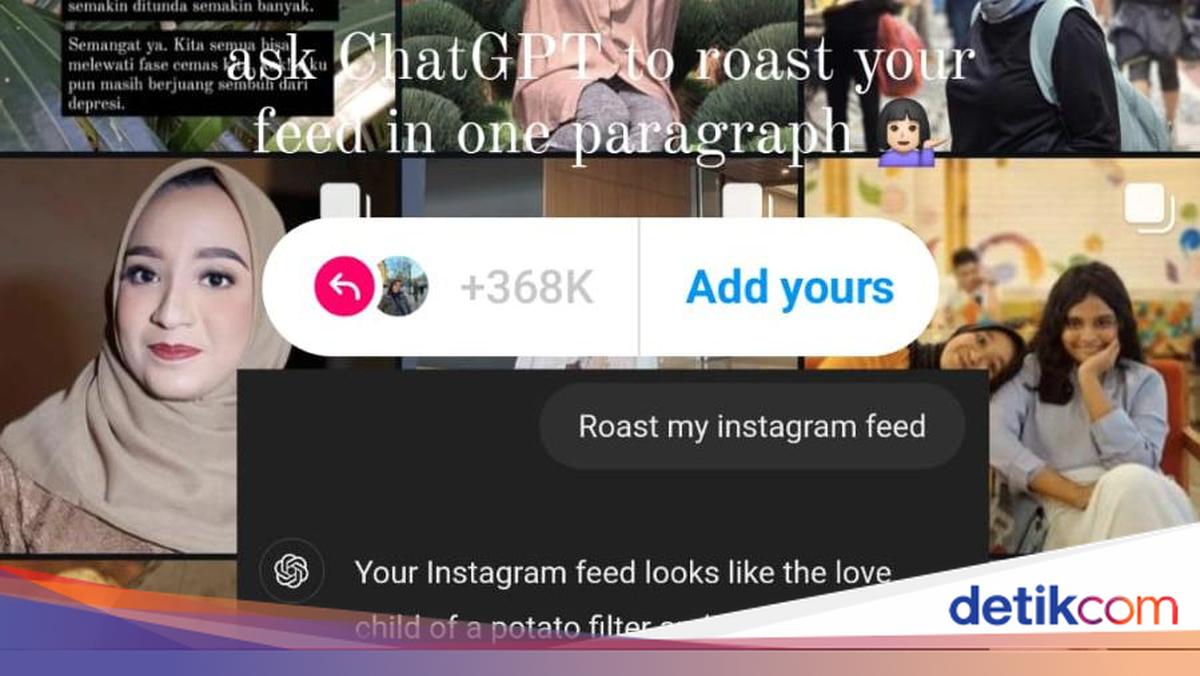
    Belakangan, lagi tren challenge meminta ChatGPT untuk me-roast feed Instagram milik kita. Caranya mudah kok, kamu hanya perlu menyiapkan tangkapan layar dari feed Instagram kamu. Selain itu, kamu juga hanya perlu login ke ChatGPT agar bisa mengunggah tangkapan layar yang dibutuhkan.

    Berikut ini langkah-langkah untuk membuat ChatGPT mengolok-olok album Instagram kamu.


    Cara membuat ChatGPT roast my Instagram feed

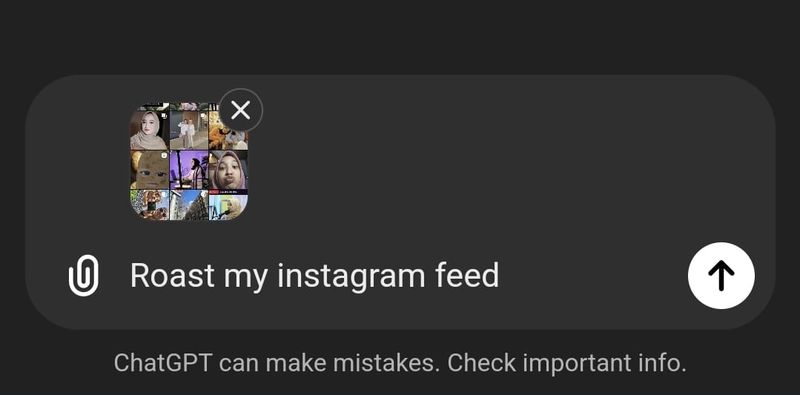
    1. Buka aplikasi Instagram, tangkap layar feed Instagram milikmu. Tidak perlu semuanya, cukup 12 foto pertama
    2. Lanjut buka ChatGPT, dapat melalui aplikasi maupun situs chatgpt.com
    3. Login terlebih dahulu agar bisa mengunggah foto ke ChatGPT
    4. Di boks percakapan dengan ChatGPT, sentuh ikon dokumen dan pilih screenshot feed Instagram
    5. Tulis ‘roast my Instagram feed’, lalu kirim pesan tersebut. Kamu juga bisa menggunakan Bahasa Indonesia
    6. Tunggu beberapa saat, ChatGPT akan menilai feed Instagram milik kamu
    7. Klik ‘Regenerate’ jika kamu ingin olokan lain dari ChatGPT.
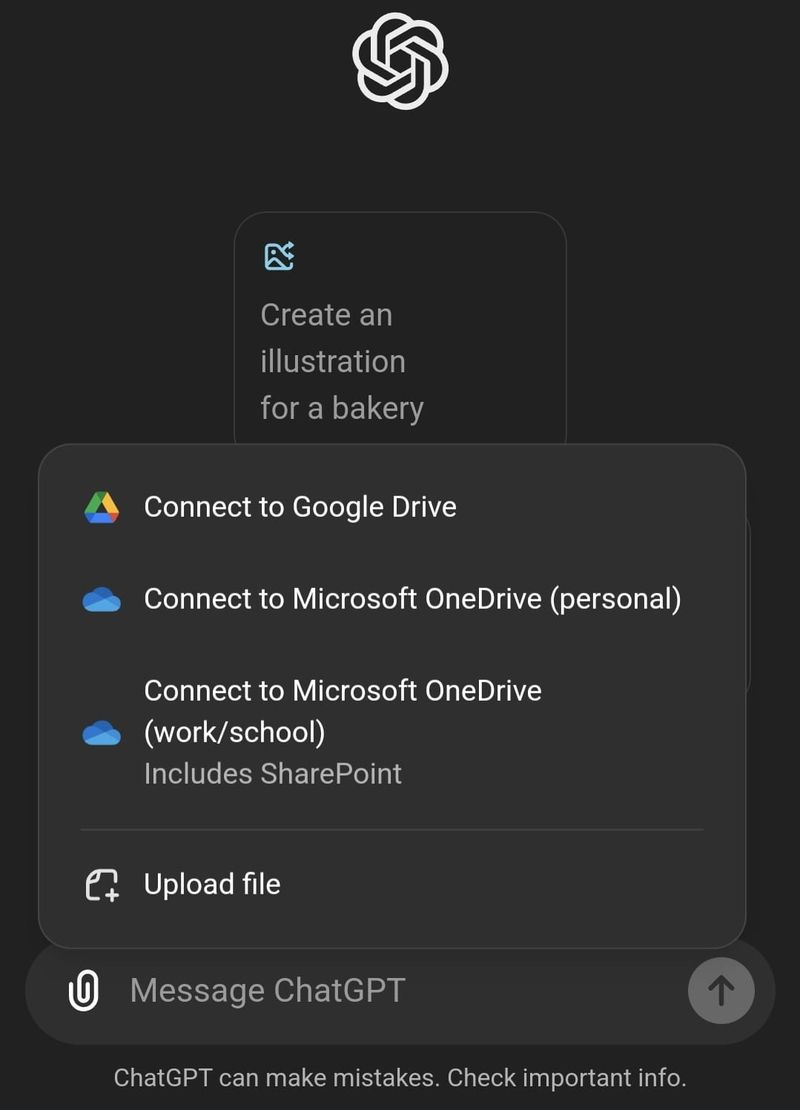
    ChatGPT roast my Instagram feed.Ikon dokumen ada di pojok kiri bawah. Foto: Aisyah/detikINET
    ChatGPT roast my Instagram feed.Ketik ‘roast my Instagram feed’ kemudian enter. Foto: Aisyah/detikINET

    Jadi, itulah cara membuat ChatGPT roast my Instagram feed. Kalau biasanya seru nontonin stand up comedian nge-roasting artis, kali ini kamu yang bakal diledek.

    (ask/ask)


    Sumber : inet.detik.com

  • Cara Hapus Foto Screenshot di Android dan iPhone, Mudah dan Anti Ribet

    Jakarta

    Mengambil screenshot atau tangkapan layar di perangkat Android berguna untuk menyimpan informasi penting atau momen yang ingin diabadikan. Namun, seiring waktu, foto-foto screenshot tidak diperlukan lagi.

    Foto-foto tersebut justru membuat ruang penyimpanan menjadi penuh. Sehingga, kamu perlu menghapusnya untuk mengurangi penumpukan. Begini cara menghapus foto screenshot di android dan iphone.

    Cara Hapus Foto Screenshot di Android

    Untuk perangkat android, cara menghapus screenshot bisa dilakukan melalui Files by Google dan Google Photos. Menurut laman Support Google dan Geek Flare, Begini langkah-langkahnya:


    1. Cara Hapus Foto Screenshot di Android dengan Files by Google

    • Dalam perangkat Android, buka Files by Google
    • Klik menu, lalu klik Clear
    • Pada pilihan Old Screenshot, klik Select files
    • Pilih foto-foto yang ingin dihapus
    • Pada bagian bawah klik Move x file(s) to Trash
    • Dalam confirmation dialog, pilih Move x file(s) to Trash

    2. Cara Hapus Foto Screenshot di Android dengan Google Photos

    • Buka aplikasi Google Photos di perangkat Android
    • Masuk ke akun Google
    • Pada bagian bawah, klik Photos
    • Dalam kolom pencarian, tulis screenshot
    • Klik dan tahan foto screenshots yang ingin dihapus. Kamu bisa memilih beberapa foto
    • Pada bagian kanan atas klik ikon tempat sampah

    Foto-foto yang sudah dihapus akan masuk ke Recycle Bin. Jika kamu kembali menghapusnya di Recycle Bin, maka foto akan terhapus secara permanen.

    Cara Hapus Foto Screenshot di iPhone

    Cara hapus foto screenshot di iPhone dapat dilakukan di menu Photos. Mengutip Lifewire, begini langkah-langkahnya:

    • Pada bagian menu di perangkat iPhone, klik Photos
    • Klik Screenshot
    • Pilih foto screenshot yang ingin dihapus
    • Klik ikon tempat sampah di sudut kanan bawah

    Setelah dihapus, foto-foto screenshot akan berada di folder Recently Deleted. Untuk menghapusnya secara permanen dari smartphone, pilih foto, lalu klik hapus.

    Itulah beberapa cara menghapus foto di Android dan iPhone. Langkah-langkah ini mudah bukan? Selamat mencobanya ya detikers.

    (elk/row)


    Sumber : inet.detik.com

  • Cara Screenshot Panjang di iPhone Face ID dan Touch ID

    Jakarta

    Screenshot umumnya hanya akan menangkap gambar seukuran layar HP yang digunakan. Namun iPhone dibekali fitur agar bisa melakukan screenshot panjang.

    Misalnya jika detikers ingin screenshot artikel panjang saat membaca di Safari. Dengan fitur ini, artikel panjang tersebut dapat di-capture secara utuh.

    Simak cara screenshot panjang di iPhone berikut ini, baik untuk pengguna iPhone dengan Face ID maupun dengan Touch ID. Ketahui juga cara mengubah tombol screenshot agar lebih mudah.


    Cara Screenshot Panjang di iPhone

    Dikutip dari Pusat Bantuan Apple, cara screenshot panjang di iPhone dibedakan berdasarkan jenis HP-nya. Ada perangkat iPhone yang menggunakan Face ID dan ada perangkat dengan Touch ID.

    Screenshot Panjang di iPhone Face ID

    Pada iPhone Face ID tidak dilengkapi tombol Home. Cara screenshot panjang di iPhone Face ID adalah sebagai berikut:

    1. Tentukan tampilan mana yang ingin di-screenshot.
    2. Tekan tombol power dan volume atas secara bersamaan dan lepaskan dengan cepat.
    3. Setelah layar berkedip, tangkapan layar muncul di sisi kanan bawah layar.
    4. Ketuk dan pilih Full Page.
    5. Kamu bisa simpan dalam bentuk foto atau PDF atau langsung membagikannya.

    Screenshot Panjang di iPhone Touch ID

    Pada iPhone Touch ID, terdapat tombol Home yang berada di tengah bawah. Berikut cara screenshot panjang di iPhone Touch ID:

    1. Tentukan tampilan mana yang ingin di-screenshot.
    2. Tekan tombol Home dan tombol power secara bersamaan dan lepaskan dengan cepat.
    3. Setelah layar berkedip, tangkapan layar muncul di sisi kanan bawah layar.
    4. Ketuk dan pilih Full Page.
    5. Kamu bisa simpan dalam bentuk foto atau PDF atau langsung membagikannya.

    Mengubah Tombol Screenshot iPhone Pakai AssistiveTouch

    Apple memiliki tombol putih di layar yang disebut AssistiveTouch. Tombol ini bisa diatur untuk menjadi shortcut dari fitur screenshot. Caranya sebagai berikut:

    1. Pastikan AssistiveTouch Muncul

    Pertama-tama pastikan tombol AssistiveTouch ini muncul. Jika tombol ini belum muncul, detikers bisa mengaktifkan dengan cara berikut:

    Buka Settings > Accessibility > Touch > AssistiveTouch.
    Aktifkan AssistiveTouch

    2. Atur AssistiveTouch untuk Screenshot

    Untuk bisa menambahkan fungsi screenshot pada AssistiveTouch adalah dengan beberapa cara berikut:

    • Customize Top Level Menu: Klik ikon untuk menambah atau mengubah fungsi menjadi screenshot.
    • Pilihan Single-Tap, Double-Tap, Long Press, atau 3D Touch: Kamu bisa memilih cara screenshot dengan melakukan klik sekali, dua kali, tekan lama, atau sentuhan 3D.
    • Create New Gesture: Tambahkan gerakan sesuai keinginan kamu untuk menambah fungsi screenshot.

    Nah, mudah kan cara screenshot panjang di iPhone? Tanpa perlu aplikasi tambahan, detikers bisa menangkap objek panjang secara utuh.

    (bai/fds)


    Sumber : inet.detik.com