Tag: touch id

  • Cara Setup iPhone Mirroring di MacBook, Permudah Produktivitas

    Jakarta

    iPhone Mirroring adalah fitur baru yang diperkenalkan di macOS Sequoia dan iOS 18. Fitur ini memungkinkan pengguna untuk menampilkan dan mengontrol layar iPhone mereka langsung dari Mac.

    Fitur iPhone Mirroring sangat berguna untuk berbagai keperluan. Apa saja kemampuannya dan bagaimana cara setup di MacBook?

    Kegunaan iPhone Mirroring

    • Multitasking: Memungkinkan pengguna untuk mengakses aplikasi iPhone tanpa harus beralih perangkat, meningkatkan produktivitas.
    • Pengelolaan Notifikasi: Mengelola notifikasi iPhone langsung dari Mac, sehingga tidak perlu sering-sering memeriksa ponsel.
    • Penggunaan Aplikasi iPhone di Mac: Menggunakan aplikasi yang hanya tersedia di iPhone langsung dari Mac, seperti aplikasi media sosial atau game.

    MacBook Air M3iPhone Mirroring Foto: Adi Fida Rahman/detikINET

    Cara Set Up iPhone Mirroring di MacBook

    • Pastikan Kompatibilitas: Pastikan Mac kamu sudah menjalankan macOS Sequoia dan menggunakan chip Apple Silicon. Selain itu iPhone sudah menjalankan iOS 18. Kedua perangkat harus masuk dengan Apple ID yang sama dan berada dalam jarak dekat (sekitar 1,5 meter).
    • Aktifkan Wi-Fi dan Bluetooth: Pastikan Wi-Fi dan Bluetooth diaktifkan di kedua perangkat.
    • Buka Aplikasi iPhone Mirroring: Di Mac, buka aplikasi iPhone Mirroring dari Dock atau Launchpad.
    • Autentikasi: Masukkan kata sandi Mac atau gunakan Touch ID untuk autentikasi.
    • Hubungkan iPhone: iPhone akan meminta untuk membuka kunci dan mengizinkan koneksi. Masukkan kode sandi iPhone jika diminta.
    • Izinkan notifikasi iPhone muncul di Mac: Ketuk “Izinkan”. Namun, jika ebih memilih untuk menyimpan notifikasi, kamu dapat memilih “Jangan Izinkan” dan tetap melanjutkan.
    • Mulai Mirroring: Setelah terhubung, layar iPhone akan muncul di Mac. Kamu dapat mengetik menggunakan keyboard dan menggeser seperti biasa menggunakan mouse atau trackpad Mac.

    Karena Apple selalu mengedepankan keamanan, setiap kali ingin menggunakan iPhone Mirroring akan selalu meminta validasi sebelum koneksi menggunakan Touch ID atau password di layar Mac. Dan di iPhone akan ada keterangan kalau perangkat tengah menjalankan mirroring ke Mac.


    Kendati tampilannya mirip layar iPhone, kita akan melihat jendela ketika kursor diarahkan di bagian atas. Di sana kita akan melihat dua tombol penting di bagian kanan atas.
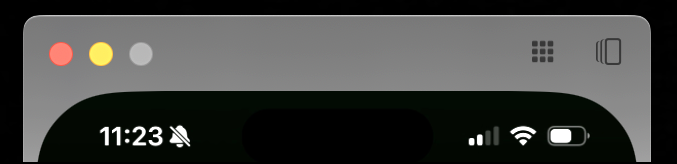
    Dua tombol penting di kanan atasDua tombol penting di kanan atas

    Ada ikon Kotak 3×3 yang akan membawa kamu kembali ke Home Screen jika menjalankan aplikasi (setara dengan menggesek ke atas dari bawah di iPhone). Lalu ada persegi panjang dengan garis bayangan membawa kamu ke tampilan aplikasi yang sedang berjalan di iPhone (multitasking).

    Jika menjalankan konten audio dan video di jendela iPhone Mirroring, suara akan keluar dari speaker perangkat Mac. Untuk mengatur volume, kamu bisa menggunakan tombol di keyboard.

    Menariknya jendela iPhone Mirroring bisa diatur ukurannya. Caranya

    • Tekan Command dan tanda + untuk memperbesar ukuran
    • Tekan Command dan angka 0 untuk mengembalikan ukuran sebenarnya
    • Tekan Command dan tanda – untuk mengecilkan ukuran

    Kendati sudah mendukung copy paste, sayangnya saat ini kamu belum bisa drag dan drop file antara kedua perangkat. Jadi gunakan AirDrop untuk bertukar file.

    (afr/afr)



    Sumber : inet.detik.com

  • Tips Bikin Tampilan iPad Jadi Lebih Segar

    Jakarta

    iOS 18 (dan juga iPadOS 18) sudah dirilis sejak beberapa bulan lalu, dan salah satu fitur utamanya adalah kustomisasi home screen. Nah tak ada salah kita memperbarui tampilan iPad untuk menyambut Tahun Baru 2025.

    Di iPadOS 18, kita bisa memindahkan aplikasi dan widget ke bagian mana pun layar. Berikut adalah beberapa tips praktis untuk mempersonalisasi tampilan Home Screen dan Lock Screen pada iPad Anda:

    1. Kustomisasi Home Screen

    Atur Tata Letak Sesuai Keinginan. Anda bisa memindahkan aplikasi dan widget ke bagian mana pun di layar, misalnya untuk membingkai wallpaper yang ada pakai.


    • Letakkan aplikasi dan widget di lokasi strategis pada setiap halaman. Caranya adalah dengan tekan dan tahan ikon aplikasi samai muncul menu pilihan.
    • Kemudian pilih edit home screen, saat ikon aplikasi sudah bergoyang, anda bisa memindahkan ikon tersebut.
    • Anda juga bisa mengelompokkan aplikasi-aplikasi tertentu dalam sebuah folder. Cara membuatnya adalah dengan menyeret ikon aplikasi ke ikon aplikasi lain yang mau dikelompokkan.
    • Biarkan wallpaper Anda lebih menonjol dengan mengatur jarak aplikasi dan widget secara estetis.

    Anda juga bisa mengamankan aplikasi tertentu agar hanya bisa dibuka menggunakan Touch ID ataupun Face ID.

    • Lindungi Privasi Anda: Kunci aplikasi tertentu menggunakan Face ID, Touch ID, atau kata sandi agar aman dari akses tidak sah. Caranya adalah dengan pilih aplikasi yang mau dikunci, pencet dan tahan aplikasi tersebut, pilih “Perlukan Face ID”, dan pilih “Perlukan Face ID”.
    • Sembunyikan Aplikasi Sensitif: Pindahkan aplikasi ke folder tersembunyi yang terkunci untuk menjaga informasi tetap pribadi dan tidak muncul di pencarian atau notifikasi. Caranya sama seperti mengunci aplikasi dengan Face ID, namun pada langkah terakhir, pilih “Sembunyikan dan Perlukan Face ID”.
    • Aplikasi yang disembunyikan ini bisa diakses di folder “Tersembunyi” yang ada di bagian “Perpustakaan App”.

    2. Kustomisasi Lock Screen

    Personalisasi Wallpaper dan Tampilan Waktu

    • Pilih wallpaper yang mencerminkan kepribadian atau foto favorit Anda. Caranya dengan tekan dan tahan pada mode Lock Screen sampai muncul tanda + di bagian bawah layar. Tekan tombol + untuk membuat Lock Screen baru.
    • Ubah font waktu untuk sentuhan unik pada tampilan Lock Screen Anda.

    Hubungkan Fokus ke Lock Screen

    • Gunakan Mode Fokus: Sesuaikan notifikasi dengan kebutuhan Anda, seperti Do Not Disturb, Work, atau Sleep.
    • Aktifkan Fokus Otomatis: Hubungkan mode Fokus ke Lock Screen tertentu agar pengaturan Fokus aktif setiap kali layar itu digunakan.

    Tambahkan Widget ke Lock Screen

    • Letakkan widget di sisi kiri Lock Screen untuk akses cepat ke informasi penting, seperti cuaca, kalender, alarm, atau level baterai.
    • Gunakan Widget Interaktif: Selesaikan tugas langsung dari widget, seperti menyalakan lampu, memutar musik, atau menandai pengingat sebagai selesai.

    (asj/rns)


    Sumber : inet.detik.com

  • Cara Screenshot Panjang di iPhone Face ID dan Touch ID

    Jakarta

    Screenshot umumnya hanya akan menangkap gambar seukuran layar HP yang digunakan. Namun iPhone dibekali fitur agar bisa melakukan screenshot panjang.

    Misalnya jika detikers ingin screenshot artikel panjang saat membaca di Safari. Dengan fitur ini, artikel panjang tersebut dapat di-capture secara utuh.

    Simak cara screenshot panjang di iPhone berikut ini, baik untuk pengguna iPhone dengan Face ID maupun dengan Touch ID. Ketahui juga cara mengubah tombol screenshot agar lebih mudah.


    Cara Screenshot Panjang di iPhone

    Dikutip dari Pusat Bantuan Apple, cara screenshot panjang di iPhone dibedakan berdasarkan jenis HP-nya. Ada perangkat iPhone yang menggunakan Face ID dan ada perangkat dengan Touch ID.

    Screenshot Panjang di iPhone Face ID

    Pada iPhone Face ID tidak dilengkapi tombol Home. Cara screenshot panjang di iPhone Face ID adalah sebagai berikut:

    1. Tentukan tampilan mana yang ingin di-screenshot.
    2. Tekan tombol power dan volume atas secara bersamaan dan lepaskan dengan cepat.
    3. Setelah layar berkedip, tangkapan layar muncul di sisi kanan bawah layar.
    4. Ketuk dan pilih Full Page.
    5. Kamu bisa simpan dalam bentuk foto atau PDF atau langsung membagikannya.

    Screenshot Panjang di iPhone Touch ID

    Pada iPhone Touch ID, terdapat tombol Home yang berada di tengah bawah. Berikut cara screenshot panjang di iPhone Touch ID:

    1. Tentukan tampilan mana yang ingin di-screenshot.
    2. Tekan tombol Home dan tombol power secara bersamaan dan lepaskan dengan cepat.
    3. Setelah layar berkedip, tangkapan layar muncul di sisi kanan bawah layar.
    4. Ketuk dan pilih Full Page.
    5. Kamu bisa simpan dalam bentuk foto atau PDF atau langsung membagikannya.

    Mengubah Tombol Screenshot iPhone Pakai AssistiveTouch

    Apple memiliki tombol putih di layar yang disebut AssistiveTouch. Tombol ini bisa diatur untuk menjadi shortcut dari fitur screenshot. Caranya sebagai berikut:

    1. Pastikan AssistiveTouch Muncul

    Pertama-tama pastikan tombol AssistiveTouch ini muncul. Jika tombol ini belum muncul, detikers bisa mengaktifkan dengan cara berikut:

    Buka Settings > Accessibility > Touch > AssistiveTouch.
    Aktifkan AssistiveTouch

    2. Atur AssistiveTouch untuk Screenshot

    Untuk bisa menambahkan fungsi screenshot pada AssistiveTouch adalah dengan beberapa cara berikut:

    • Customize Top Level Menu: Klik ikon untuk menambah atau mengubah fungsi menjadi screenshot.
    • Pilihan Single-Tap, Double-Tap, Long Press, atau 3D Touch: Kamu bisa memilih cara screenshot dengan melakukan klik sekali, dua kali, tekan lama, atau sentuhan 3D.
    • Create New Gesture: Tambahkan gerakan sesuai keinginan kamu untuk menambah fungsi screenshot.

    Nah, mudah kan cara screenshot panjang di iPhone? Tanpa perlu aplikasi tambahan, detikers bisa menangkap objek panjang secara utuh.

    (bai/fds)


    Sumber : inet.detik.com