Di balik visual khas yang selama ini ditunjukkan di TikTok, dia kini dinilai lebih jujur dan apa adanya. Hal itu justru membuat banyak orang mengapresiasi kepercayaan dirinya. “Apa ga nyesal seumur hidup😢,” ucap pengguna Instagram @khaira_makeupart_. “Lebih cantik sebelum di oplas,, setelah di oplas malah aneh , klu yg ngikutin perkembangan dia pasti tahu,” ujar akun @bekek_21. “Loh ternyata asli ya aku kira cmn filter 🙏😭,” saut akun @elsamaora. “Oh ternyata aslinya kaya gitu… Selama ini penasaran… Bisa membayangkan kalo gak pake makeup kaya apa 🙊,” penasaran akun @nkrs_bukan_nongkrongrs. Foto: Dok. Instagram @niamualampung.
Tag: tv
-
Cara Setting TV Digital dengan Mudah dan Anti Ribet
Jakarta –
TV analog yang telah dimatikan mengharuskan masyarakat beralih ke siaran TV digital. Menurut laman Kominfo, siaran TV digital memberikan gambar yang bersih dan suara yang jernih.
Cara setting televisi digital pun bisa dilakukan melalui langkah-langkah mudah. Namun, sebelum mengetahui caranya, kamu harus mengetahui terlebih dahulu perangkat apa saja yang dibutuhkan untuk menonton siaran TV digital.
Perangkat yang Dibutuhkan untuk Menonton Televisi Digital
Untuk mengakses TV digital terdapat perangkat-perangkat yang diperlukan. Mengutip laman Kominfo, berikut di antaranya:
1. Agar dapat menerima siaran berstandar Digital Video Broadcasting Terrestrial Second Generation, maka masyarakat bisa menggunakan TV yang dilengkapi dengan DVB-T2.
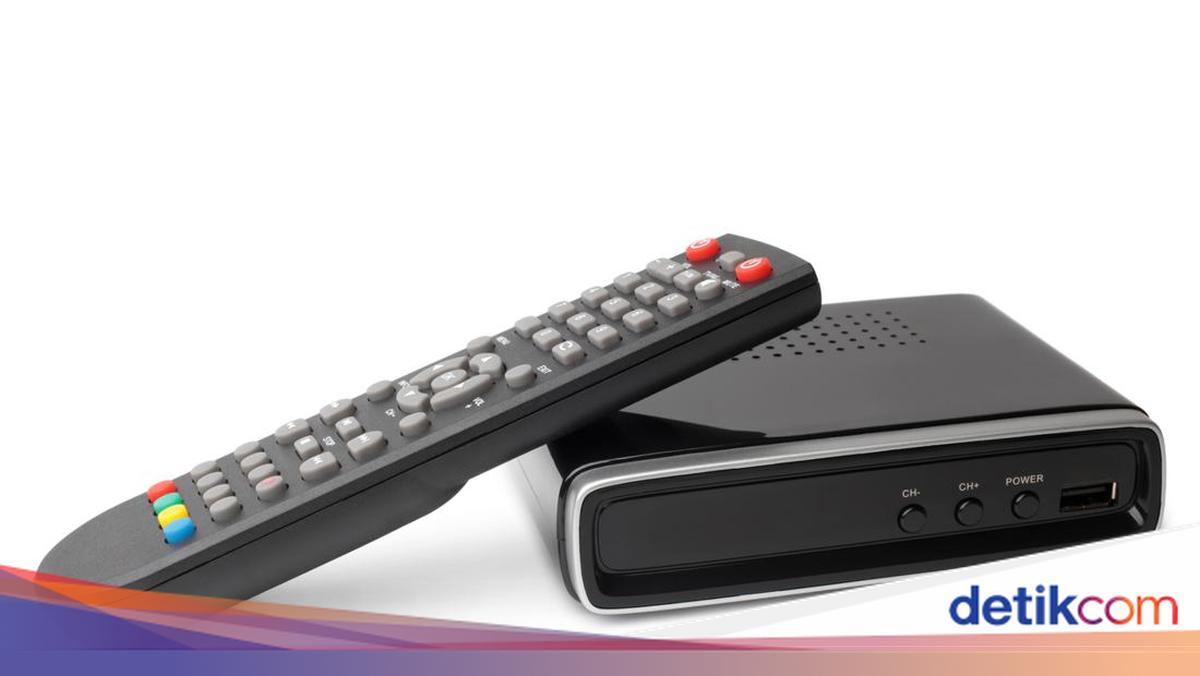
2. Pilihan lainnya adalah menggunakan alat tambahan, yaitu Set Top Box (STB) jika televisi masih belum dilengkapi dengan DVB-T2. Diperlukan juga antena TV biasa (UHF) untuk menangkap siaran TV digitalCara Setting TV Digital
Cara setting TV Digital terbagi menjadi dua, berdasarkan perangkat yang digunakan. Berikut kedua caranya:
TV yang Sudah Dilengkapi dengan DVB-T2
Cara pertama yaitu dengan menggunakan TV yang sudah dilengkapi dengan DVB-T2. Ini langkah-langkahnya:
1. Pastikan di daerahmu sudah terdapat siaran TV digital
2. Gunakan antena UHF biasa, baik berupa antena luar (outdoor) ataupun antena dalam rumah (indoor). Adapun posisi antena seperti ketinggian atau arahnya perlu disesuaikan dengan lokasi pemancar multipleksing.
3. Pastikan televisi sudah dilengkapi dengan penerima siaran TV digital DVB-2.
4. Pastikan kabel antara antena dan TV tersambung dengan baik.
5. Setelah perangkat TV tersambung, pilih menu pengaturan untuk mencari sinyal. Biasanya ada pilihan DTV untuk siaran digital di samping ATV untuk siaran analog.
6. Pilih auto scan untuk memindai program siaran TV digital. Tunggu hingga proses selesai.Menggunakan STB
Cara menangkap siaran TV digital juga bisa dilakukan menggunakan STB . Ada tujuh langkah yang harus dilakukan.
1. Pastikan di daerahmu sudah terdapat TV digital
2. Gunakan antena UHF biasa, berupa antena luar atau dalam rumah. Posisi antena seperti ketinggian dan arah perlu disesuaikan dengan lokasi pemancar multipleksing.
3. Sambungkan STB ke TV dan antena dengan menggunakan salah satu kabel RCA atau HDMI sesuai dengan jenis TV
4. Pastikan kabel antara STB antara antena dan TV tersambung dengan baik
5. Pastikan TV dalam keadaan menampilkan sumber AV. Jika ada beberapa pilihan seperti AV1, AV2 dan seterusnya, maka sesuaikan.
6. Nyalakan STB, lalu pengguna akan diminta memasukkan kode pos. Isi sesuai dengan domisili rumah agar dapat menerima sinyal peringatan dini kebencanaan.
7. Setelah masuk ke menu. Pilih “pencarian saluran secara otomatis”.Itulah cara setting TV digital, bisa dilakukan dengan menggunakan TV yang Sudah Dilengkapi dengan DVB-T2 dan dengan Set Top Box. Semoga artikel ini membantumu ya.
(row/row)

ilustrasi gambar : unsplash.com / Jannis Brandt -
12 Situs Nonton Anime Terlengkap dan Terbaru 2024
Jakarta –
Buat detikers pecinta anime Jepang, ada banyak situs nonton terlengkap yang bisa ditonton. Perlu diingat, pastikan kalian menonton di situs yang legal untuk mencegah serangan malware.
Di bawah ini akan kita ulas 12 situs nonton anime terlengkap yang kebanyakan memiliki fitur subtitle Indonesia. Simak juga contoh judul-judul film anime terbaru 2024 di masing-masing situs.
Rekomendasi Situs Nonton Anime Terlengkap
Berdasarkan laman Japan Web Magazine, berikut 12 situs nonton anime terlengkap dan judul-judul terbarunya:
1. Netflix
Netflix tentu sudah tidak asing bagi kita. Netflix menyediakan berbagai genre film, termasuk anime. Beberapa judul yang baru ditambahkan antara lain Haikyu!! The Dumpster Battle, The Boy And The Heron, dan Dragon Ball Daima.
Ada juga judul-judul terkenal dengan seri lengkap, seperti One Piece, Naruto, Hunter X Hunter, Yu Yu Hakusho, Bleach, Doraemon, dan sebagainya.
2. Crunchyroll
Crunchyroll mengklaim menjadi perpustakaan anime terbesar dunia karena memiliki lebih dari 40.000 episode anime. Situs ini memang menyediakan film dan serial khusus anime.
Beberapa judul yang baru ditambahkan antara lain Another Journey to the West, Good Bye Dragon Life, 365 Days To The Wedding, Kinokoinu Mushroom Pup, A Girl & Her Guard Dog, dan Delico’s Nursery.
Beberapa judul yang populer seperti One Piece, My Hero Academia, Wistoria: Wand and Sword, Dragon Ball Daima, Blue Lock, dan Demon Slayer.
3. Amazon Prime Video
Amazon Prime Video adalah platform streaming yang berdiri pada 2006 dengan sejumlah tayangan original. Situs ini juga menyediakan genre anime, baik film maupun serial.
Judul terbaru 2024 yang ada di platform ini antara lain Rurouni Kenshin: Kyoto Disturbance, Bleach: Thousand-Year Blood War, MF Ghost 2nd Season, Shangri-La Frontier, dan lain-lain.
Beberapa judul populer juga tersedia, seperti Demon Slayer, Jujutsu Kaisen, Attack on Titan, dan Spy x Family,
4. Disney+ Hotstar
Disney+ Hotstar populer dengan menyediakan film dan serial produksi Disney, Pixar, Marvel, dan sebagainya. Platform ini bisa menjadi pilihan situs nonton anime terlengkap.
Beberapa judul terbaru seperti Synduality, Go! Go! Loser Ranger, The Fable, Murai in Love, dan Sand Land. Sementara judul yang populer antara lain Bleach, Demon Slayer, dan Spy x Family.
5. Hulu
Hulu disebut-sebut menjadi alternatif dari Crunchyroll, karena punya lebih dari 300 judul anime. Di sini detikers bisa menemukan Dragon Ball versi lama hingga terbaru, Naruto, Attack on Titan, Pokemon, Bleach, dan sebagainya.
Beberapa serial anime baru yang bisa ditonton adalah Dan Da Dan, Dragon Ball Daima, dan Uzumaki.
6. Vidio
Selanjutnya ada Vidio yang menyediakan aneka film dan layanan nonton acara olahraga. Di sini juga banyak serial anime baru yang bisa ditonton.
Beberapa judul yang masih akan menayangkan episode baru yaitu Blue Exorcist, Fairy Tail: 100 Years Quest, Dragon Ball Daima, Blue Lock, dan Bleach: Thousand-Year Blood War.
Selain itu, ada banyak film dan serial anime terlengkap dengan judul-judul lama, seperti Slam Dunk, Detective Conan, Doraemon, Naruto, One Piece, Haikyu!!, Demon Slayer, dan sebagainya.
7. Catchplay+
Catchplay+ adalah situs streaming yang menawarkan banyak film Hollywood terbaru. Platform ini bisa menjadi pilihan kamu yang ingin nonton anime.
Judul-judul barunya antara lain Mayonaka Punch, Acro Trip, Demon Lord 2099, Re: Monster, Trillion Game, Suicide Squad Isekai, Shoshimin: How to Become Ordinary, Dragon Ball Daima, dan Doraemon the Movie: Nobita’s Earth Symphony.
8. Genflix
Genflix adalah situs streaming yang banyak menyediakan film dan serial Indonesia. Ada juga anime, namun tidak lengkap. Beberapa anime yang bisa ditonton seperti Spy x Family, dan The Demon Sword Master of Excalibur Academy.
9. Bilibili
Bilibili juga disebut Bstation. Ada banyak anime yang bisa kamu tonton dengan berbagai genre. Beberapa anime yang sedang trending di Bilibili adalah Loner Life in Another World, Bleach: Thousand-Year Blood War, Fairy Tail: 100 Years Quest, Immortality 3, dan Suicide Squad Isekai.
10. YouTube
YouTube juga bisa menjadi pilihan untuk nonton anime. Namun pilihan filmnya terbatas, sehingga mungkin kamu tidak menemukan film yang kamu cari, terutama film-film baru.
11. Ani-One Asia
Ani-One Asia adalah sebuah channel YouTube yang menyajikan berbagai anime gratis dengan subtitle Bahasa Indonesia. Channel ini menayangkan beberapa judul anime seperti Ayaka, Bleach, Masamune-Kun’s Revenge R, dan sebagainya.
12. U-Next
U-Next menawarkan lebih dari 300.000 video, banyak di antaranya adalah serial anime. Platform streaming online ini sudah ada sejak tahun 2007 yang mana bisa diakses di TV, PC, handphone, maupun tablet. Banyak film update di situs berbahasa Jepang ini.
Kebanyakan situs nonton anime harus berlangganan, tetapi ada juga yang gratis dengan syarat dan kondisi tertentu. Misalnya hanya untuk film dan episode tertentu sesuai kebijakan penyedia situs.
(row/row)

ilustrasi gambar : unsplash.com / Jannis Brandt -
Cara Cek Siapa Saja yang Menggunakan WiFi dengan Mudah
Jakarta –
Koneksi internet WiFi bisa tiba-tiba menjadi lambat karena sejumlah hal, salah satunya terlalu banyak perangkat yang terhubung. Kini, kamu dapat mengetahui siapa saja orang yang menggunakan jaringan WiFi tersebut.
Apabila orang yang menggunakan WiFi merupakan anggota keluarga, saudara, atau teman, mungkin tidak jadi masalah. Namun, jika yang terhubung adalah perangkat milik orang lain yang tak dikenal, tentu rasanya kesal karena mereka tanpa izin memakai internet WiFi milikmu.
Maka dari itu, penting untuk mengetahui siapa saja yang menggunakan WiFi milik detikers. Bagaimana caranya? Simak penjelasannya dalam artikel ini.
Cara Cek Pengguna WiFi dengan Mudah
Ada berbagai cara untuk mengecek siapa saja yang menggunakan jaringan WiFi kamu. Mengutip catatan detikInet, berikut cara-caranya:
1. Cek Lampu Router Wireless
Cara yang pertama adalah dengan mengecek lampu indikator pada wireless router. Lampu indikator itu berfungsi untuk menunjukkan konektivitas internet, koneksi jaringan kabel, hingga aktivitas nirkabel lainnya.
Nah, salah satu cara mudah untuk mengetahui apakah ada orang yang menggunakan WiFi kamu adalah dengan mematikan semua perangkat nirkabel, lalu cek lampu indikator apakah masih berkedip atau tidak.
Namun, sejumlah perangkat lain seperti Smart TV hingga konsol game juga terkadang tersambung dengan WiFi. Meski terbilang mudah, tetapi cara ini dinilai kurang efektif.
2. Cek Daftar Perangkat Router
Kamu bisa mengecek siapa saja pengguna WiFi dengan memasukkan alamat IP router ke jendela browser web. Sejumlah router memiliki alamat IP default yang bisa digunakan untuk mengakses panel admin.
Jika tidak, kamu dapat mengikuti langkah-langkah di bawah ini:
- Buka command prompt dengan cara tekan Win + R
- Lalu ketik ‘cmd’
- Masukkan ‘ipconfig’ di jendela, kemudian tekan Enter
- Setelah itu, muncul angka di samping ‘Default Gateway’ atau ‘IPv4 addres’
- Selanjutnya, ketik alamat IP tersebut di jendela browser
- Kamu akan diminta untuk masuk ke router.
Setiap router tentu memiliki perbedaan, tapi setelah kamu masuk ke router, cari bagian yang terkait dengan perangkat yang terhubung (Device Manager, Connected Devices, My Network, dll). Cara tersebut seharusnya dapat memberikan daftar alamat IP, alamat MAC, dan nama perangkat (jika terdeteksi) yang bisa ditemukan.
Setelah itu, bandingkan perangkat yang terhubung dengan perangkat milik kamu. Tujuannya untuk mengetahui apakah ada orang lain yang menggunakan WiFi milikmu atau tidak.
3. Unduh Wireless Network Watcher
Bagi pengguna Windows, kamu dapat mengunduh program gratis bernama Wireless Network Watcher. Mengutip laman PCMag, berikut cara download-nya:
- Buka situs nirsoft.net/utils/wireless_network_watcher.html
- Scroll ke bawah hingga menemukan kolom Feedback
- Klik download Wireless Network Watcher dalam bentuk Zip file
- Tunggu hingga program tersebut selesai diunduh
Wireless Network Watcher merupakan program yang dapat menyediakan daftar setiap perangkat yang terhubung ke jaringan WiFi. Cara pakainya juga mudah, simak di bawah ini:
- Luncurkan program Wireless Network Watcher di PC untuk memulai pemindaian perangkat
- Kemudian akan muncul ‘Scanning…’ di layar
- Tunggu sekitar 1-2 menit hingga proses pemindaian selesai
- Jika sudah, nantinya akan muncul daftar lengkap nama-nama perangkat yang terhubung ke jaringan WiFi.
Apabila bingung membaca datanya, cukup melihat pada kolom “Device Name” dan “Network Adapter Company” untuk mengetahui dari mana asal perangkat tersebut.
Demikian tiga cara untuk mengecek siapa saja pengguna WiFi kamu dengan mudah. Semoga membantu detikers!
(ilf/fds)
-
5 Cara Menyambungkan HP Ke TV, Bisa Pakai WiFi hingga Kabel
Jakarta –
Seiring perkembangan teknologi, kini detikers dapat menyambungkan HP ke TV. Fitur ini dapat membantu orang yang ingin menonton film atau bermain game, sehingga dapat menyaksikannya di layar yang lebih luas.
Cara menyambungkan HP ke TV juga mudah dan cepat, bisa menggunakan WiFi, perangkat streaming, atau kabel. Namun, pastikan detikers telah memiliki smartphone dan smart TV agar bisa saling terhubung dengan mudah.
Lantas, bagaimana cara menyambungkan HP ke TV? Simak langkah-langkahnya dalam artikel ini.
Cara Menyambungkan HP Ke TV
Ada sejumlah cara yang bisa dilakukan untuk menyambungkan HP ke TV dengan mudah dan cepat. Dilansir situs PCMag, berikut langkah-langkahnya:
1. Menyambungkan HP Ke TV dengan SmartThings
Bagi pengguna smartphone Samsung dapat terhubung ke TV melalui aplikasi SmartThings dengan cara screen mirroring. Simak caranya di bawah ini:
- Pastikan ponsel dan televisi terhubung ke jaringan WiFi yang sama
- Nyalakan TV dan buka aplikasi SmartThings di ponsel
- Saat melihat pop-up, klik Tambah Sekarang atau ‘Add Now’ untuk menambahkan TV
- Klik ‘Start’ atau Mulai serta tunggu proses koneksi dan pendaftaran selesai
- Di halaman utama SmartThings, pilih TV yang hendak dilakukan screen mirroring
- Klik ikon tiga titik yang terletak di kanan atas dan pilih Mirror screen (Smart View)
- Nantinya tampilan layar HP akan muncul di layar TV.
2. Menyambungkan HP Ke TV dengan AirPlay
Smartphone iOS maupun iPadOS juga dapat terhubung ke TV menggunakan fitur AirPlay. Selain tersambung ke TV, kamu juga bisa terkoneksi ke Apple TV dan Mac.
Bagaimana caranya? Simak berikut ini:
- Pastikan iPhone atau iPad dan TV terhubung ke jaringan WiFi yang sama
- Buka ‘Control Center’ kemudian klik ikon ‘Screen Mirroring’
- Kemudian pilih Apple TV, Mac, atau smart TV yang ingin disambungkan
- Masukkan kode sandi AirPlay yang muncul di layar TV atau Mac ke HP
- Nantinya layar iPhone atau iPad akan tampil di TV.
3. Menyambungkan HP Ke TV dengan Chromecast
Pengguna smartphone Android juga dapat terhubung ke TV dengan menggunakan perangkat Chromecast with Google TV. Agar tidak salah, simak langkah-langkahnya di bawah ini:
- Colok Chromecast with Google TV ke Smart TV milikmu
- Pastikan Chromecast dan smartphone terhubung ke jaringan WiFi yang sama
- Buka aplikasi Chromecast di HP
- Pilih opsi ‘Cast Screen’
- Selanjutnya, pilih perangkat Chromecast yang ingin terhubung dengan HP milikmu
- Nantinya tampilan layar HP akan muncul di TV.
4. Menyambungkan HP Ke TV dengan Miracast
Cara selanjutnya untuk menyambungkan HP ke TV adalah lewat Miracast. Bagaimana caranya? Simak di bawah ini:
- Cek terlebih dahulu apakah TV kamu support wireless display/Miracast atau tidak
- Pastikan HP dan TV terhubung ke jaringan WiFi yang sama
- Buka menu ‘Control Center’ atau ‘Quick Settings’ di smartphone dengan cara menarik layar atas smartphone
- Lalu pilih opsi ‘Cast Screen’ atau ‘Screen Mirroring’ di HP
- Kemudian akan muncul daftar perangkat TV yang kompatibel untuk disambungkan ke HP. Pilih salah satu TV yang ingin terhubung
- Tunggu beberapa saat, nantinya tampilan layar HP akan muncul di TV.
5. Menyambungkan HP Ke TV dengan Kabel
Kamu juga bisa menggunakan cara ‘klasik’ untuk menyambungkan HP ke TV dengan bantuan kabel USB atau HDMI. Kabel yang digunakan bisa USB, USB-C ke HDMI, atau MHL.
Dengan cara ini, detikers tak perlu lagi harus terhubung ke WiFi atau membeli perangkat streaming nirkabel untuk bisa melakukan screen mirroring. Namun ada kekurangannya, kamu jadi tidak bisa leluasa karena HP harus terhubung ke TV lewat kabel.
Lalu, bagaimana cara menyambungkan HP ke TV dengan kabel? Berikut caranya:
- Pastikan TV dalam keadaan off atau mati
- Sambungkan ujung kabel ke HP dan ujung lainnya ke port di televisi
- Hidupkan TV, lalu buka menu ‘Settings’ atau pengaturan dan pilih mode USB atau HDMI
- Klik ‘OK’ jika muncul pop-up USB atau HDMI Connection di HP
- Nantinya tampilan layar HP akan muncul di TV.
Sebagai pengingat, cara tersebut dapat berbeda-beda tergantung dari merek TV yang digunakan.
Itu dia lima cara menyambungkan HP ke TV dengan mudah dan cepat. Semoga artikel ini dapat membantu detikers.
(ilf/fds)
-
Frekuensi TV Digital Area Jabodetabek dan Cara Tangkap Sinyalnya
Jakarta –
Peralihan dari TV analog ke TV digital sudah hampir merata di seluruh Indonesia. Hadirnya TV digital membuat masyarakat lebih nyaman dalam menyaksikan berbagai tayangan di televisi karena gambarnya lebih jernih.
Bagi detikers yang ingin menonton siaran TV digital, ada beberapa hal yang perlu disiapkan, mulai dari pesawat televisi, antena UHF, dan set top box (STB) untuk membantu TV tabung serta TV LED menangkap sinyal TV digital.
Ketika semua perangkat sudah siap, kini detikers harus mencari tahu apakah di daerah kamu sudah ada sinyal TV digital atau belum.
Lantas, bagaimana cara menangkap sinyal TV digital? Lalu apa saja daftar frekuensi TV digital? Simak penjelasannya dalam artikel ini.
Daftar Frekuensi TV Digital Area Jabodetabek
Sebagai informasi, frekuensi TV digital bisa berbeda-beda di setiap daerah. Bagi kamu yang tinggal di wilayah Jabodetabek, berikut daftar frekuensi TV digitalnya:
1. 498 MHz
Di frekuensi 498 MHz ada beberapa stasiun TV yang terdaftar, yakni SCTV, Kompas TV, Indosiar, Mentari TV, dan O Channel.
2. 530 MHz
Untuk frekuensi 530 MHz beberapa stasiun TV yang terdaftar ada RCTI, GTV, MNC TV, dan iNews.
3. 554 MHz
Terdapat beberapa stasiun TV yang terdaftar di frekuensi ini, yaitu Metro TV, MyTV, JPNN, BBSTV, UGTV, Smile TV, dan Magna TV.
4. 578 MHz
Sedangkan di frekuensi TV digital 578 MHz ada stasiun TV TVONE, JakTV, ANTV, dan SportOne.
5. 626 MHz
Untuk frekuensi TV digital 626 MHz ada stasiun TV TransTV, Trans7, CNN, dan CNBC.
6. 650 MHz
Frekuensi TV digital yang terakhir adalah 650 MHz yang meliputi TVRI, TVRI Sport, TVRI World, TVRI Jakarta, nusantaraTV (ntv), Inspira, Net TV, Radar TV, Elshinta TV, DAAI TV, dan tMU.
Cara Cek Sinyal TV Digital
Kementerian Komunikasi dan Informatika (Kominfo) menghadirkan aplikasi Sinyal TV digital. Aplikasi ini sudah bisa diunduh di Play Store dan App Store.
Hadirnya aplikasi tersebut bertujuan untuk memudahkan masyarakat dalam mengecek sinyal TV digital di wilayahnya. Selain mengecek cek sinyal, aplikasi ini juga dapat memberi informasi apakah sinyal TV digital di lokasi kamu lemah, jelek, bahkan hilang.
Informasi tersebut ditandai dengan warna di dalam sebuah peta. Warna merah berarti sinyal siaran TV digital kuat, hijau dan kuning menandakan sinyalnya sedang, lalu putih dan biru menandakan sinyalnya lemah.
Agar tidak bingung, berikut cara cek sinyal TV digital lewat HP yang mengutip catatan detikInet:
- Download aplikasi sinyal TV digital di Google Play Store
- Buka aplikasi dan izinkan untuk mengakses lokasi kalian
- Tampilan aplikasi akan berubah sesuai lokasi
- Tap ikon layer atau kotak bertumpuk di kanan atas, dekat ikon zoom in dan zoom out
- Cek warna yang muncul pada peta. Sinyal terkuat adalah merah, sedangkan sinyal lemah berwarna putih.
Alur Tangkap Sinyal TV Digital
Setelah mengetahui sinyal TV digital di tempat kamu kuat atau lemah, kini tinggal menangkap sinyal tersebut. Simak langkah-langkahnya di bawah ini:
- Gunakan antena UHF biasa, baik yang outdoor maupun indoor
- Posisikan antena disesuaikan (ketinggian atau arah) dengan lokasi pemancar multipleksing
- Pastikan TV sudah dilengkapi penerima siaran TV digital DVB-T2
- Pastikan kabel antara antena dan TV tersambung dengan baik
- Setelah perangkat TV tersambung, pilih menu pengaturan di TV untuk melakukan pencarian sinyal siaran TV digital. Biasanya terdapat pilihan DTV dan ATV, detikers pilih DTV
- Pilih ‘Auto Scan’ untuk memindai program-program siaran TV digital
- Tunggu sampai proses memindai program TV digital selesai.
Itu dia daftar frekuensi TV digital dan cara menangkap sinyalnya. Semoga dapat membantu detikers.
(ilf/fds)
-
Perbedaan Smart TV dan Android TV, Kenali Sebelum Beli
Jakarta –
Sebelum menentukan pilihan saat ingin membeli TV baru. Pahami perbedaan antara Android TV dan Smart TV agar tidak salah beli. Memahami perbedaan antara keduanya memang membingungkan, karena Smart TV dan Android TV memiliki banyak kesamaan.
Android TV merupakan salah satu jenis Smart TV. Namun, terdapat sejumlah perbedaan yang membuat keduanya unik dan mungkin lebih sesuai untuk kebutuhan tertentu. Lantas, apa bedanya dong? Simak penjelasan Smart TV dan Android TV di bawah ini.
Apa Itu Smart TV?
Smart TV adalah televisi yang terhubung ke internet dan memiliki berbagai aplikasi yang memungkinkan pengguna mengakses layanan seperti Netflix, YouTube, dan media sosial. Dengan sistem operasi bawaan yang mirip dengan perangkat smartphone atau komputer, Smart TV memungkinkan Anda untuk menonton film, bermain game, dan menikmati hiburan secara online.
Apa Itu Android TV?
Android TV juga merupakan jenis Smart TV, yang dilengkapi dengan sistem operasi Android dari Google. Dengan akses ke Google Play Store, Android TV menawarkan lebih banyak aplikasi dan fitur tambahan, termasuk Google Assistant dan Chromecast, yang memungkinkan pengguna untuk melakukan mirroring dari perangkat lain.
Berikut ini adalah tujuh perbedaan utama antara Android TV dan Smart TV yang perlu Anda ketahui sebelum memutuskan untuk membeli:
1. Sistem Operasi
Sistem operasi adalah perbedaan utama antara Android TV dan Smart TV. Smart TV biasanya menggunakan sistem operasi eksklusif dari masing-masing produsen, seperti WebOS pada LG atau Tizen pada Samsung. Sementara itu, Android TV menggunakan sistem operasi Android yang dikelola oleh Google dan memberikan pengalaman yang lebih serupa dengan smartphone Android.
2. Ketersediaan Aplikasi
Android TV unggul dalam hal ketersediaan aplikasi berkat dukungan Google Play Store, dengan lebih dari 6.000 aplikasi mulai dari Netflix hingga Prime Video. Sebaliknya, Smart TV hanya mendukung aplikasi bawaan dari pabrik, sehingga lebih terbatas dalam akses aplikasi tambahan, dan proses pembaruan aplikasi pada Smart TV cenderung lambat.
3. Update Sistem dan Aplikasi
Android TV menawarkan pembaruan firmware dan aplikasi secara berkala, membuatnya tetap relevan dalam jangka waktu lama. Ketika terhubung ke internet, Android TV akan menerima update otomatis. Sebaliknya, Smart TV umumnya tidak sering mendapatkan update, dan sistem operasinya bisa menjadi usang dalam beberapa tahun.
4. Asisten Suara
Android TV memiliki Google Assistant bawaan yang memudahkan navigasi dengan perintah suara, mulai dari mencari konten hingga mengubah saluran. Meski beberapa Smart TV juga memiliki fitur suara, namun umumnya tidak seakurat atau selengkap Google Assistant pada Android TV.
5. Kemampuan Mirroring
Android TV dilengkapi dengan Chromecast yang memudahkan pengguna untuk memproyeksikan layar smartphone ke TV dengan kualitas gambar yang baik. Smart TV juga mendukung mirroring, namun prosesnya bisa lebih rumit dan hasilnya mungkin tidak seoptimal Chromecast.
6. Navigasi Antarmuka
Antarmuka Smart TV cenderung lebih sederhana dan mudah digunakan, membuat pengalaman menavigasi antar aplikasi menjadi lebih cepat. Di sisi lain, Android TV memiliki antarmuka yang lebih kompleks dan mungkin butuh waktu untuk terbiasa, terutama bagi yang tidak akrab dengan perangkat Android.
7. Kinerja Jangka Panjang
Smart TV cenderung memiliki kinerja yang lebih stabil dan cepat karena antarmuka yang sederhana serta optimasi antara perangkat keras dan perangkat lunak. Android TV, seiring waktu, mungkin mengalami sedikit penurunan kinerja, terutama jika banyak aplikasi terpasang.
Dengan mempertimbangkan perbedaan-perbedaan di atas, Anda bisa menentukan pilihan sesuai kebutuhan.
*Artikel ini ditulis oleh Dita Aliccia Armadani, peserta Program Magang Bersertifikat Kampus Merdeka di detikcom.
(ask/ask)
-
Cara Mudah Program TV Digital, Pakai dan Tanpa Set Top Box
Jakarta –
Setelah siaran TV analog dihentikan, kini masyarakat beralih ke TV digital. Pengalaman menonton tayangan digital lebih baik karena kualitas gambar dan suara yang dihadirkan jernih dan bersih.
Diperlukan perangkat penerima siaran berstandar Digital Video Broadcasting Terrestrial Second Generation (DVB-T2) untuk menyaksikan siaran digital. Saat ini sudah banyak TV yang dilengkapi DVB-T2.
Jika perangkat yang dimiliki berupa TV analog maka membutuhkan Set Top Box (STB). Antena UHF pun diperlukan untuk menangkap tayangan TV digital. Lebih lanjut, detikers dapat menangkap siaran digital dengan cara di bawah.
Cara Memprogram TV Digital dengan Set Top Box
Untuk menonton tayangan digital pada TV analog alias TV yang tidak dilengkapi DVB-T2, maka perlu pasang Set Top Box. Dilansir situs resmi Kominfo, berikut cara setting TV digital menggunakan STB:
- Pastikan sudah terdapat siaran TV digital di wilayah tempat tinggal.
- Gunakan antena UHF biasa, baik berupa antena luar atau dalam rumah.
- Posisikan antena pada ketinggian atau arah yang sesuai dengan lokasi pemancar multipleksing.
- Sambungkan STB ke TV dan antena menggunakan salah satu kabel RCA atau HDMI sesuai jenis TV.
- Pastikan TV menampilkan sumber AV. Jika terdapat pilihan seperti AV1, AV2, dan seterusnya, maka bisa disesuaikan.
- Nyalakan STB.
- Pengguna akan diminta mengisi kode pos, lalu isi sesuai domisili agar bisa menerima sinyal peringatan dini kebencanaan.
- Masuk ke menu dan pilih “Pencarian Saluran Secara Otomatis”.
- Klik “Simpan” jika pemindaian program siaran digital telah selesai.
Cara Memprogram TV Digital Tanpa Set Top Box
Jika memiliki TV yang dilengkapi DVB-T2, maka tidak perlu memasang STB. Detikers bisa langsung ikuti cara berikut:
- Pastikan sudah terdapat siaran TV digital di wilayah tempat tinggal.
- Gunakan antena UHF biasa, baik berupa antena luar atau dalam rumah.
- Posisikan antena pada ketinggian atau arah yang sesuai dengan lokasi pemancar multipleksing.
- Pastikan TV telah dilengkapi penerima siaran TV digital DVB-T2.
- Pastikan kabel antena dan TV tersambung dengan baik.
- Pilih menu “Pengaturan” lalu “DTV” untuk mencari sinyal setelah perangkat TV tersambung.
- Pilih “Auto Scan” untuk memindai program siaran TV digital.
- Tunggu hingga proses selesai.
Nah, itu tadi cara memprogram siaran TV digital menggunakan dan tanpa Set Top Box.
(azn/row)
-
Alasan Kenapa Spotify Tidak Ada Lirik dan Cara Mengatasinya
Jakarta –
Spotify salah satu platform streaming musik dunia, memiliki fitur lirik di lagu-lagunya. Lirik di Spotify tidak diproduksi sendiri, melainkan dilisensikan oleh MusixMatch (perusahaan data musik).
Dilansir laman Support Spotify, kini fitur lirik tersedia untuk pengguna Spotify premium dan gratis. Setiap baris lirik akan sesuai dengan lagunya, yang memudahkan pengguna untuk mengikuti dan bernyanyi bersama.
Terkadang ada kasus di mana Spotify tidak ada lirik padahal sudah premium? Ketahui penyebab dan cara untuk mengatasinya berikuti ini.
Penyebab Kenapa Spotify Tidak Ada Lirik Lagunya
Mengutip beberapa jawaban dari situs Community Spotify, berikut adalah beberapa kemungkinan alasan lagu di Spotify tidak muncul liriknya:
Mungkin lagu tersebut belum ditambahkan ke basis data lirik atau katalog dalam MusixMatch (sebagai penyedia lirik). Jika tidak ada lirik pada sebuah lagu, artinya fitur tersebut tidak tersedia untuk lagu tersebut. Ada kesalahan atau error dalam aplikasi Spotify itu sendiri.
Cara Mengatasi Spotify Tidak Ada Lirik
Mengutip Headphonesty, berikut adalah beberapa cara yang bisa dilakukan untuk mengatasi Spotify tidak ada liriknya:
- Coba install ulang aplikasi Spotify.
- Hapus daftar putar.
- Keluar dari akun Spotify, lalu masuk lagi. Cara ini dilakukan untuk menyinkronkan akun kamu dengan perangkat dengan benar.
- Jika akun login di PC atau laptop baik itu Windows atau macOS., cobalah untuk keluar dahulu.
- Jika akun login di Aplikasi Spotify TV, cobalah untuk log out akun.
- Hubungi layanan pelanggan Spotify. Cara ini dilakukan jika kamu telah melakukan beberapa cara di atas namun tidak bisa teratasi. Akun tertentu (utamanya akun paket Family), mungkin memerlukan modifikasi akun tambahan yang hanya bisa dilakukan oleh pihak layanan pelanggan Spotify.
Sebagai catatan, lirik mungkin tidak tersedia pada semua lagu di Spotify. Saat itu lirik mungkin tidak tersedia pada semua lagu, mungkin akan menemukannya jika lirik lagu tersebut ditambahkan di kemudian hari.
Ketersediaan fitur lirik di Spotify bisa berbeda dari waktu ke waktu, di setiap pasar, serta di setiap perangkat. Hal ini juga tergantung perjanjian Spotify dengan pemegang hak lagu.
(khq/fds)
-
Tips Nonton Film di Rumah Serasa di Bioskop Ala Sutradara Yandy Laurens
Jakarta –
Bagi sutradara Yandy Laurens, televisi merupakan bagian penting dalam pekerjaannya sehari-hari. Sutradara film ‘1 Kakak 7 Ponakan’ ini juga memiliki sejumlah kriteria yang dipertimbangkan saat memilih televisi.
Yandy mengatakan setelah selesai melakukan pengambilan gambar atau shooting, ia akan menghabiskan banyak waktunya di depan TV untuk mengedit film atau proyek terbarunya. Karena itu ia membutuhkan TV yang bisa menampilkan warna dengan akurat dan realistis seperti di dunia nyata.
“Kalau saya film, jadi memang ngejar se-realistis, sedekat mungkin dengan apa yang memang filmnya mau kita lihat. Jadi itu menghasilkan pengalaman menonton yang mendekati sekali atau bisa sama persis dengan apa yang filmnya mau kita lihat,” kata Yandy dalam acara Exclusive Preview Xiaomi TV S Mini LED di Jakarta, Jumat (21/2/2025).
Sutradara yang sudah langganan menang Piala Citra ini juga menekankan pentingnya memilih ukuran TV sesuai dengan luas ruangan agar jarak penonton ke TV tidak terlalu jauh atau terlalu dekat. TV ideal menurut Yandy juga harus memiliki kontras yang sempurna.
“Ada tuh TV-TV yang kalau dia terlalu gelap atau degradasi dari terang dalam satu shot ke gelap, dia tidak bisa menerjemahkan data itu sehingga dia pecah ke kotak-kotak,” ujar Yandy.
“Itu momen kita jadi sadar, wah lagi nonton nih. Padahal kalau nonton kita pengennya larut. Jadi tiga hal itu sih yang paling penting,” sambungnya.
Saat menikmati film di rumah, Yandy biasanya memadukan TV-nya dengan soundbar, dan ia kadang sampai menunggu hingga malam hari agar suasananya benar-benar gelap dan tidak ada pantulan cahaya. Agar film yang ditonton terlihat seperti yang diinginkan sutradara, ia juga mengaktifkan mode Filmmaker seperti yang ada di Xiaomi TV S Mini LED.
“Kemarin cobanya kaget karena saya cuma mau coba putar film saya di situ. Dan begitu tes semua mode picture-nya, begitu Filmmaker mode ini dekat banget sama apa yang saya lihat di monitor shooting,” pungkas Yandy.
(vmp/fay)