Tag: ulang ponsel

  • Mengenal Fastboot Xiaomi, Cara Masuk, dan Keluar Fitur Ini

    Jakarta

    Fastboot Xiaomi merupakan salah satu fitur esensial yang sering digunakan pengguna ponsel Xiaomi. Banyak manfaat yang bisa didapatkan pengguna dari fitur ini.

    Layanan Fastboot memberikan pengguna akses untuk mengendalikan perangkat tanpa harus mem-boot seluruh sistem operasi. Yuk, ketahui apa itu Fastboot, cara masuk, dan cara keluar dari fitur ini.

    Apa Itu Fastboot Xiaomi?

    Arti kata Fastboot adalah boot yang dilakukan dengan cepat. Menurut laman Miuirom, Fastboot merupakan alternatif untuk Recovery Mode yang disertakan dalam Android SDK (Software Developer Kit).


    Mode Fastboot digunakan untuk memulihkan ponsel setelah menginstal pembaruan yang gagal, mengubah pengaturan tersembunyi, mem-flash perangkat, mengatur ulang ke setelan pabrik, memulihkan bootloader dan prosedur lainnya. Mode fastboot juga diperlukan untuk menginstal custom firmware, mengubah region HyperOS atau MIUI, hingga melakukan rollback ke versi HyperOS (MIUI) sebelumnya.

    Cara Masuk ke Mode Fastboot di Xiaomi

    Cara mengaktifkan Mode Fastboot pada Xiaomi cukup mudah. Begini caranya:

    • Matikan ponsel Xiaomi
    • Tekan tombol daya dan volume turun secara bersamaan
    • Tekan terus sampai teks oranye bertuliskan Fastboot muncul

    Jika sudah melihat teks Fastboot, pengguna bisa menghubungkan ponsel ke PC menggunakan kabel USB. Gunakan kabel USB asli. Jika tidak, maka ada risiko ponsel Xiaomi akan rusak.

    Cara Keluar dari Mode Fastboot Xiaomi

    Untuk keluar dari mode Fastboot, ada beberapa pilihan cara yang bisa pengguna lakukan. Mengutip laman imobie, Jumat (13/12/2024) berikut di antaranya:

    1. Restart Xiaomi

    Me-restart atau memulai ulang ponsel menjadi solusi sederhana yang seringkali ampuh untuk memperbaiki masalah di ponsel. Kamu juga bisa memulai ulang ponsel untuk keluar dari Mode Fastboot di perangkat Xiaomi dengan aman. Caranya yaitu:

    • Tahan tombol daya di sisi kiri perangkat XIaomi
    • Akan muncul opsi Power off, Restart, Screenshot, dan Emergency
    • Pilih Restart
    • Secara otomatis, perangkat Xiaomi alam mati dan hidup
    • Saat perangkat menyala, masukkan kode keamanan berupa PIN, Sidik Jari, atau Pola
    • Perangkat akan keluar dari mode Fastboot.

    2. Tahan Tombol Daya 40 Detik

    Dengan tombol daya pada perangkat Xiaomi, pengguna bisa menghilangkan layar mode Fastboot dengan mudah dan cepat. Caranya mirip dengan me-restart ponsel.

    • Tahan tombol daya selama 40 detik sampai layar Mode Fastboot menghilang
    • Layar akan menghilang dan perangkat Xiaomi akan dimulai ulang

    3. Menggunakan PC

    Jika metode-metode ini tidak berhasil, pengguna bisa menggunakan PC untuk keluar dari mode Fastboot. Pengguna hanya perlu menginstal driver ADB & Fastboot. Lakukan langkah-langkahnya berikut ini:

    • Instal driver ADB dan Fastboot dari situs web yang sesuai
    • Tekan tombol Windows+R secara bersamaan untuk memunculkan jendela dialog Run. Ketik cmd di sebelah tab open. Klik OK.
    • Masukkan baris perintah Fastboot devices dan ponsel akan segera masuk ke cmd
    • Ketik fastboot reboot.
    • Jika berhasil, maka perangkat Xiaomi akan keluar dari mode Fastboot. Putuskan sambungannya dari PC.

    4. Hapus Cache

    Cache seringkali mempengaruhi fungsionalitas perangkat. Kamu bisa keluar dari mode Fastboot Xiaomi dengan menghapus cache dalam mode Mi/Stock Recovery. Caranya yaitu:

    • Tekan terus tombol volume naik dan daya secara bersamaan sampai logo Mi muncul
    • Lepaskan tombol. Nantinya akan muncul menu Rest FirstRest
    • Gunakan tombol volume untuk menggulir daftar opsi. Pilih Wipe cache partition dengan tombol daya
    • Klik Yes
    • Tunggu hingga partisi cache dihapus
    • Setelah selesai, klik Reboot system now

    5. Matikan dan Nyalakan Ponsel

    • Tekan tombol daya selama 7-10 detik, terus tekan sampai perangkat mati
    • Tunggu beberapa detik, lalu tekan tombol daya lagi untuk menghidupkan kembali perangkat
    • Jika ponsel hang dalam mode Fastboot dan tidak mau masuk ke sistem operasi HyperOS (MIUI), coba keluar beberapa kali dengan menekan tombol daya selama 10 detik.

    6. Force Reboot

    Force Rebooting adalah salah satu cara tercepat untuk keluar dari Mode Fastboot di Xiaomi. Caranya yaitu:

    • Tekan tombol daya sampai logo Xiaomi muncul di layar ponsel
    • Tunggu beberapa saat sampai ponsel menyala
    • Masukkan kredensial keamanan di tempat tersedia
    • Pastikan kamu mengetik detail dengan benar

    Perlu dicatat, mode Fastboot ditujukan untuk pengguna tingkat lanjut. Jadi, jika tidak yakin atau tidak paham betul dalam melakukannya, lebih baik jangan ya.

    (elk/row)

    Sumber : inet.detik.com

    Alhamdulillah اللهم صل على رسول الله محمد teknologi
    ilustrasi gambar : unsplash.com / Jannis Brandt
  • Panik LCD HP Bergaris, Ini Cara Mengatasi & Penyebabnya di HP


    Jakarta

    Sebagian pengguna HP Android mengeluh bahwa ponsel mereka tiba-tiba muncul garis vertikal atau horizontal di layar. Garis-garis tersebut bisa berwarna hitam, putih, hijau, merah muda, atau warna lainnya. Jadi, Anda bisa saja mendapatkan garis-garis putih, garis-garis hitam, atau kombinasi warna pada layar ponsel Anda.

    Dikutip detikINET dari Android Authority, itu menunjukkan ada sesuatu yang salah dengan layar ponsel, kemungkinan besar rusak. Di beberapa kasus, garis vertikal dan horizontal mulai muncul di layar setelah kerusakan akibat air, terjatuh, atau hal lain. Garis tersebut mungkin tak sekaligus muncul dan mungkin membutuhkan waktu hingga banyak yang muncul.

    Berbagai faktor dapat menyebabkan garis-garis muncul di ponsel, di antaranya:


    Tekanan pada layar: Layar mungkin menerima tekanan tidak disengaja. Tekanan melebihi batas kemampuan layar ponsel dapat menyebabkan layar menampilkan garis-garis vertikal dan horizontal.

    Kerusakan karena terjatuh: Jika ponsel terjatuh, ada kemungkinan ponsel rusak, meski bagian luar ponsel tampak baik-baik saja. Motherboard ponsel atau komponen lain di dalamnya mungkin mengalami kerusakan, yang bisa menyebabkan kerusakan pada sirkuit layar dan menyebabkan munculnya garis vertikal dan horizontal.

    Karena air: Jika rusak karena air dan coba menyalakan ponsel, Anda dapat menyebabkan hubungan arus pendek pada sirkuit penting, yang dapat menyebabkan garis vertikal dan horizontal. Kerusakan air termasuk merendam ponsel di bawah air atau bahkan terkena tetesan air yang menyebabkan pengembunan dalam ponsel.

    Panas berlebih: Ada situasi di mana panas berlebih yang berkepanjangan dapat merusak komponen penting layar. Kejadian langka ini memerlukan suhu tinggi yang berkepanjangan, seperti pengisian daya nirkabel di dalam mobil yang panas.

    Dalam semua kasus ini, layar dan mungkin bagian lain sudah rusak secara fisik dan sepertinya bukan masalah software kecuali Anda bermain-main dengan ROM kustom menggunakan driver grafis eksperimental. Jadi, bagi sebagian besar pengguna, ini menandakan bahwa layar ponsel rusak permanen dan tak bisa dipulihkan.

    Beberapa pengguna mungkin menemukan garis hijau tepat setelah pembaruan software. Ini menandakan bahwa layar ponsel rusak, kemungkinan karena panas selama update. Beberapa produsen menyadari masalah ini dan menawarkan perbaikan gratis, tapi sebagian besar tak memberikannya. Jadi, Anda kemungkinan besar perlu mengeluarkan biaya sendiri.

    Cara memperbaiki garis vertikal atau horizontal pada layar HP

    Sama seperti masalah garis hijau pada ponsel AMOLED, garis vertikal dan horizontal pada layar ponsel Anda menunjukkan kerusakan fisik pada unit layar.

    Mulai ulang ponsel Anda untuk memastikan masalah perangkat lunak: Disarankan untuk restart ponsel sekali ketika Anda melihat masalah garis vertikal atau horizontal pada ponsel Android. Langkah ini hanya memastikan kemungkinan masalah software.

    Kunjungi pusat servis: Setelah diastikan bahwa masalahnya bukan disebabkan software, Anda perlu mengunjungi pusat perbaikan dan memperbaikinya. Tentu disarankan untuk mencadangkan data ponsel sebelumnya.

    Teknisi kemungkinan akan menilai masalah garis vertikal atau horizontal sebagai kegagalan hardware pada unit layar, yang memerlukan penggantian. Untuk ponsel tertentu, penggantian motherboard juga bisa dilakukan.

    Layanan pelanggan kemungkinan akan menarik harga antara 10-30% dari harga jual ponsel untuk penggantian layar. Besarannya bervariasi, tergantung merek, model, dan tingkat kerumitan.

    (fyk/fyk)

    Sumber : inet.detik.com

    Alhamdulillah اللهم صل على رسول الله محمد teknologi
    ilustrasi gambar : unsplash.com / Jannis Brandt
  • 7 Cara Mengatasi Google Playstore yang Tidak Bisa Dibuka, Simak Langkahnya

    Jakarta

    Google Play Store merupakan salah satu aplikasi terpenting untuk pengguna android. Namun, tak jarang penggunanya menghadapi masalah, misalnya Google PlayStore tak bisa dibuka.

    Situasi ini tentunya sangat mengganggu, terutama jika sedang membutuhkan aplikasi atau pembaruan tertentu. Untuk itu, ketahui cara mengatasi Google Playstore yang tidak bisa dibuka.

    Cara Mengatasi Google Playstore yang Tidak Bisa Dibuka

    Beberapa cara mengatasi Google Play Store yang tidak bisa dibuka. Kamu bisa mencoba memeriksa koneksi internet, memulai ulang perangkat, hingga menghapus cache dan data di Google Play Store. Mengutip laman XDA, Minitool, dan Android Authority, berikut caranya.


    1. Periksa Koneksi Internet

    Periksa koneksi internet, apakah WiFi terhubung dengan baik atau tidak. Kemungkinan, Google Play Store tidak bisa dibuka karena koneksi internet tidak stabil.

    2. Restart Perangkat

    Cara kedua yaitu restart atau memulai ulang ponsel. Terkadang, melakukan restart pada perangkat bisa menyelesaikan berbagai masalah. Caranya, tekan tombol daya dan klik Restart.

    3. Periksa Pembaruan Sistem Android

    Selanjutnya, kamu bisa periksa dan perbarui sistem Android. Caranya yaitu:

    • Buka Settings
    • Pilih System
    • Klik Advanced
    • Pilih System Update.

    Jika ada pembaruan yang lebih update, ikuti petunjuk untuk memperbarui sistem android ke versi terbaru. Setelah update, coba buka Google Play Store.

    4. Hapus Cache di Google Play Store

    Untuk mengatasi masalah Google Play Store yang tidak bisa dibuka, kamu juga bisa mencoba menghapus cache Google Play Store. Caranya yaitu:

    • Buka Settings
    • Pilih Apps & Notification untuk melihat semua aplikasi di dalam ponsel
    • Klik Google Play Store
    • Klik Storage & Cache
    • Pilih Clear Cache.

    5. Hapus Data di Google Play Store

    Selain menghapus cache, kamu bisa menghapus data aplikasi Google Play Store. Caranya mirip dengan penghapusan cache, yaitu:

    • Buka Settings
    • Masuk ke Aplikasi
    • Klik Lihat Semua Aplikasi
    • Klik Google Play Store
    • Klik Storage & Cache
    • Klik Clear Storage.

    6. Hapus dan Tambahkan Lagi Akun Google

    Cara lainnya adalah menghapus dan menambahkan kembali akun Google ke perangkat. Sebelum itu, sebaiknya kamu mencadangkan akun sebelum mencoba cara ini. Hal tersebut dilakukan untuk mencegah kehilangan data yang tidak disengaja selama proses berlangsung. Begini caranya:

    • Buka Settings
    • Pilih Passwords & Accounts
    • Klik Akun yang ingin dihapus, klik Remove Account
    • Masukkan PIN atau kata sandi perangkat apabila diminta.

    Kemudian tambahkan lagi akun dengan:

    • Buka Settings
    • Klik Password & Accounts
    • Klik Add account
    • Pilih Google
    • Ikuti petunjuknya
    • Buka Google Play Store dan pilih akun.

    7. Tutup Paksa Google Play Store

    Force close atau menutup paksa aplikasi terkadang bisa dilakukan untuk mengatasi masalah Google Play Store yang tidak berfungsi. Caranya yaitu:

    • Buka Settings
    • Klik Apps
    • Pilih See all Apps
    • Klik Google Play Store
    • Pilih Force Stop
    • Klik OK.

    Demikian informasi mengenai cara yang bisa dilakukan untuk mengatasi Google Play Store yang tidak bisa dibuka. Semoga informasi ini membantumu ya.

    (row/row)


    Sumber : inet.detik.com

  • Cara Menghilangkan Mode Aman di HP yang Susah Hilang

    Jakarta

    Mode aman (safe mode) adalah fitur yang membantu pengguna untuk membatasi akses ke fitur dan aplikasi Android tertentu.

    Dilansir laman NordVPN, mengaktifkan mode aman artinya memaksa perangkat untuk menjalankan sistem operasi penting, serta menonaktifkan sebagian besar aplikasi pihak ketiga.

    Namun, beberapa orang memilih untuk keluar dari mode aman agar bisa menggunakan fitur dan aplikasi pihak ketiga dengan normal. Simak langkah-langkahnya di bawah ini.


    Cara Menghilangkan Mode Aman di HP Android

    Jika kamu tidak sengaja mengaktifkan fitur ini, ada bug yang menyebabkannya terjadi secara otomatis atau atau kamu selesai memecahkan masalah setelah sengaja mengaktifkan mode ini.

    Umumnya, cukup dengan memulai ulang perangkat mode aman bisa dinonaktifkan. Mengutip laman Business Insider, berikut adalah beberapa cara untuk keluar dari mode aman:

    1. Keluar dari Mode Aman dengan Tombol Daya

    • Tahan tombol daya hingga ikon Mode Aman muncul di layar.
    • Lalu klik ikon tersebut untuk menonaktifkannya.

    2. Menghilangkan Mode Aman lewat Panel Notifikasi

    • Buka HP.
    • Tampilkan panel notifikasi dengan menggeser ke bawah dari bagian atas layar.
    • Kamu akan melihat salah satu opsi notifikasi yang mengatakan Mode Aman aktif . Jika iya, kamu bisa mengetuknya untuk menonaktifkan Mode Aman.

    Jika tidak melihat pemberitahuan Mode Aman, kamu bisa gunakan ikon Daya dengan cara berikut:

    • Geser ke bawah lagi sehingga kamu bisa melihat semua opsi akses cepat.
    • Di bagian bawah layar akan terlihat ikon Opsi dan Daya.
    • Klik ikon Daya, lalu klik Mulai Ulang.

    Sebagai contoh, berikut adalah langkah-langkah untuk keluar dari mode aman di beberapa merek Android:

    Menghilangkan Mode Aman di HP Samsung

    Dilansir dari laman resmi Samsung, ada 3 cara untuk menghilangkan mode aman di Samsung. Berikut adalah langkah untuk keluar dari mode aman Samsung:

    • Tekan tombol “Volume Bawah” dan “Daya” minimal 5 detik. Ini dilakukan untuk memaksa perangkat untuk restart.
    • Tekan terus tombol “Daya”, lalu pilih “Menu Ulang” di layar.
    • Untuk mengakses panel “Notifikasi”, geser ke bawah bagian atas layar. Lalu, klik “Matikan” mode aman pada perintah untuk memulai ulang perangkat.

    Cara Keluar dari Mode Aman Xiaomi

    Mengutip laman Support Xiaomi, keluar dari mode aman Xiaomi cukup dengan memulai ulang ponsel. Yup, cara ini sama seperti kamu restart HP.

    Cara ini dilakukan biasanya untuk mengidentifikasi apabila perangkat masih mengalami kendala.

    Opsi tadi mungkin tidak tersedia di semua model Android. Kalau kamu tidak melihatnya, maka kamu harus mematikan HP dengan cara lain.

    Sebagai informasi, sejatinya mode aman dirancang sebagai alat diagnostik untuk membantu mengatasi masalah konektivitas, masa pakai baterai, dan lainnya.

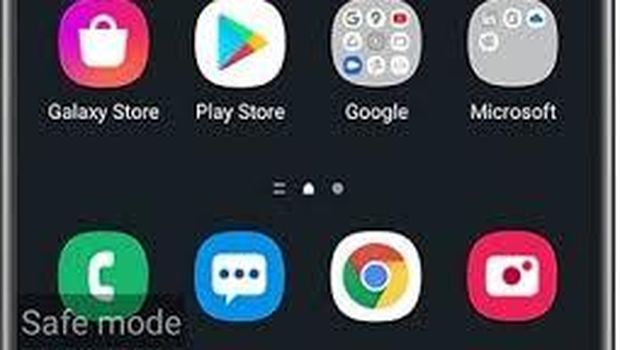
    Tampilan layar jika mode aman diaktifkan di HP Samsung.Tampilan layar jika mode aman diaktifkan di HP Samsung. Foto: dok. Samsung

    Jika mode ini aktif, umumnya Windows atau iOS akan menampilkan indikator visual di pojok kiri bawah atau kanan layar. Selain itu, kamu juga akan melihat kata-kata “mode aman” atau “boot aman” (tergantung pada perangkat).

    (khq/fds)


    Sumber : inet.detik.com

  • 8 Cara Mengatasi LCD Bergaris dan Berbayang di HP dan Penyebabnya

    Jakarta

    LCD yang bergaris atau berbayang adalah masalah yang mengganggu kenyamanan saat menggunakan smartphone. Untuk garisnya, bisa muncul secara horizontal, vertikal, horizontal, maupun dalam pola acak.

    Tapi, sebelum memutuskan untuk mengganti layar, ada beberapa cara yang bisa dicoba untuk mengatasi masalah tersebut. Simak penjelasannya di bawah ini.

    Cara Mengatasi LCD Bergaris

    Mengutip laman Android Authority dan Gadget Fix, Sabtu (21/12/2024) berikut adalah langkah-langkah yang bisa dilakukan jika LCD HP bergaris dan berbayang:


    1. Mulai Ulang HP

    Kamu bisa mencoba untuk memulai ulang ponsel HP saat ada garisan atau bayangan di LCD HP. Cara ini dilakukan untuk mengesampingkan kemungkinan masalah software (perangkat lunak).

    2. Berikan Tekanan Lembut pada Layar LCD

    • Cobalah untuk tekan secara perlahan area LCD yang terpengaruh untuk memulihkan sambungan.
    • Matikan dulu HP.
    • Letakkan kain lembut di atas LCD.
    • Tekan perlahan pada area layar yang bergaris, berikan tekanan ringan dan merata.

    Jika garis-garis tersebut menghilang sementara, hal ini mungkin menunjukkan adanya koneksi yang longgar, dan memerlukan layanan perbaikan layar ponsel profesional agar dilakukan perbaikan permanen.

    3. Reset ke Pabrik

    • Buka Pengaturan > Sistem > Opsi pengaturan ulang > Hapus semua data (pengaturan ulang pabrik).
    • Konfirmasikan dan biarkan telepon disetel ulang.
    • Setelah selesai, periksa apakah garis-garisnya telah hilang.

    Terkadang, pengaturan ulang pabrik bisa menjadi cara untuk mengatasi LCD bergaris dan berbayang. Namun, cara ini akan menghapus semua aplikasi, pengaturan, dan data karena mengembalikan ponsel Anda ke kondisi semula.

    Oleh sebab itu, disarankan untuk mencadangkan data sebelum melakukannya.

    4. Lakukan Soft Reset atau Factory Reset

    Soft reset dilakukan setelah mematikan ponsel dan mengeluarkan baterai (jika memungkinkan). Tujuannya untuk mengatasi gangguan kecil. Berikut langkah-langkah melakukan soft reset:

    • Matikan HP, biasanya dengan menekan dan tahan tombol daya
    • Lepaskan baterai, tunggu sebentar, lalu masukkan kembali.
    • Nyalakan kembali ponsel.

    5. Boot ke Safe Mode

    Mode aman akan menonaktifkan aplikasi pihak ketiga. Hal ini akan membantu mengidentifikasi apakah suatu aplikasi menjadi penyebab munculnya garis-garis pada layar.

    • Tekan dan tahan tombol daya.
    • Saat melihat opsi “Matikan daya,” ketuk dan tahan hingga “Mode aman” atau “safe mode” muncul.
    • Klik “Mode aman” untuk memulai ulang ponsel tanpa aplikasi pihak ketiga.
    • Kalau garis-garis tersebut hilang dalam mode ini, aplikasi yang diunduh mungkin menjadi penyebab masalahnya.

    6. Periksa Pembaruan Perangkat Lunak

    • Buka Pengaturan > Sistem > Pembaruan Perangkat Lunak Unduh pembaruan yang tersedia.
    • Nyalakan ulang HP setelah memperbarui. Cara bertujuan untuk melihat apakah garis-garisnya hilang.
    • Cara ini bisa dipakai untuk memperbaiki masalah, jika terkait dengan bug perangkat lunak atau masalah kompatibilitas.

    7. Dinginkan HP

    Garis-garis di layar HP mungkin disebabkan oleh suhu yang panas. Jadi, cara ini bisa dicoba untuk mengatasinya.

    • Lepaskan sasing untuk meningkatkan aliran udara dan membantu menghilangkan panas.
    • Matikan HP agar menjadi dingin tanpa memproses tugas.
    • Letakkan HP di tempat yang sejuk dan kering, hindari dari paparan sinar matahari langsung.
    • Jangan lakukan pengisian daya dulu untuk mencegah timbulnya panas tambahan.

    8. Kunjungi Pusat Layanan Return Merchandise Authorization (RMA)

    Jika kamu yakin bahwa masalahnya bukan disebabkan oleh software, kamu perlu mengunjungi pusat layanan atau melakukan RMA pada HP untuk memperbaikinya. Hubungi tim dukungan HP untuk menentukan langkah selanjutnya.

    Kalau garis dan bayangan di LCD tetap ada, kamu bisa pertimbangkan untuk mengganti layar LCD untuk perbaikan permanen.

    Pastikan kamu memilih bantuan teknisi profesional, untuk diagnosis tingkat lanjut dan pilihan perbaikan jika metode sederhana tadi gagal.

    Penyebab Layar HP Bergaris dan Berbayang

    LCD Karena ada yang salah dengan layar HP, dengan kemungkinan terbesar rusak. Namun, garis di layar tersebut mungkin tidak langsung muncul.

    Seringnya di banyak kasus, kurangnya perawatan HP akan menyebabkan munculnya garis vertikal atau horizontal di LCD. Garis-garis tersebut juga menunjukkan kerusakan hardware (perangkat keras).

    Masih dari sumber situs yang sama, berikut adalah kemungkinan penyebab b layar HP bergaris dan berbayang secara umum:

    • Kerusakan karena habis terkena air.
    • Terjatuh, di mana motherboard ponsel atau komponen lain di dalamnya kemungkinan mengalami kerusakan. Pada gilirannya, hal itu menyebabkan kerusakan pada sirkuit layar sehingga menyebabkan munculnya garis-garis vertikal dan horizontal.
    • Kesalahan penanganan.
    • Panas berlebih dan berkepanjangan.
    • Ada sambungan yang longgar, seperti label atau sambungan USB yang terlepas sehingga mengganggu tampilan.
    • Masalah perangkat lunak.
    • Kegagalan fungsi perangkat keras.
    • Cacat produksi (kasus yang jarang terjadi).

    (khq/fds)


    Sumber : inet.detik.com