Tag: ulas

  • Fungsi Kunci Shock, Jenis, dan Cara Memakainya


    Jakarta

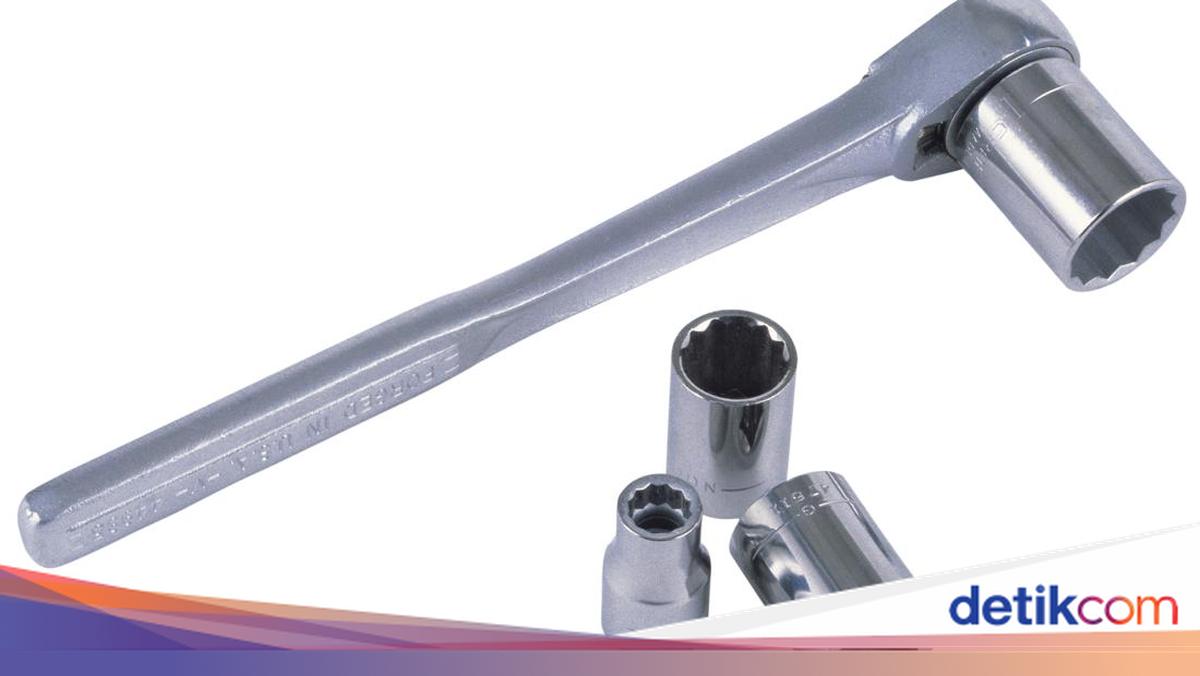
    Kunci shock adalah salah satu barang yang wajib ada di mobil. Kunci ini memiliki nama lain socket wrench. Dinamakan kunci shock karena banyak digunakan untuk area shockbreaker.

    Kunci shock cenderung lebih nyaman dan aman digunakan ketimbang kunci pas atau kunci ring, sehingga banyak dipakai. Bentuknya tabung dengan bagian tengah berongga atau berlubang. Di salah satu ujungnya terdapat lubang segi enam atau segi dua belas yang pas untuk mur atau baut.

    Di bawah ini akan kita ulas beberapa fungsi kunci shock, lengkap dengan jenis-jenis dan cara memakai kunci shock, yang dilansir dari situs Dealer Suzuki Indomobil Multi Trada dan situs Astra Daihatsu.


    Fungsi Kunci Shock

    Beberapa fungsi kunci shock adalah sebagai berikut:

    1. Melepas dan Memasang Mur dan Baut

    Fungsi kunci shock yang pertama adalah untuk melepas dan memasang mur dan baut pada berbagai bagian kendaraan, misalnya roda, rem, shockbreaker, dan bagian mesin.

    2. Melonggarkan dan Mengencangkan Mur dan Baut

    Selain melepas dan memasang mur dan baut, kunci shock juga sering dipakai hanya untuk melonggarkan dan mengencangkan mur dan baut pada tingkat keketatan yang diinginkan.

    3. Memperbaiki Suspensi

    Sering kali kunci shock dipakai untuk memperbaiki komponen shock breaker atau shock absorber, per, dan pegas. Dalam hal ini, fungsi kunci shock juga masih seputar melepas, memasang, melonggarkan, atau mengencangkan mur dan baut..

    4. Menjangkau Area yang Sempit

    Kelebihan kunci shock adalah bisa menjangkau area yang sempit, sehingga lebih mudah untuk memutar mur dan baut. Untuk menjangkau sudut sempit atau area yang sulit, biasanya memakai universal joint.

    5. Lebih Fleksibel

    Kunci shock tersedia dalam berbagai ukuran dan bentuk, sehingga memudahkan mekanik untuk menyesuaikan kebutuhan sesuai jenis dan ukuran mur dan baut dengan efisien.

    Jenis Kunci Shock

    Detikers juga harus tahu bahwa jenis kunci shock ada bermacam-macam. Ketahui jenis-jenis dan kegunaannya masing-masing.

    1. Berdasarkan Ukuran Drive Hole

    Berdasarkan ukuran drive hole atau lubangnya, kunci shock dibagi menjadi empat jenis. Ukurannya mempengaruhi penggunaan alat pelengkap yang dipakai, sebab masing-masing kunci shock tidak bisa ditukar-tukar.

    Empat ukuran kunci shock ini adalah:

    • Kunci shock ukuran 1/4 inci atau 0,6 cm
    • Kunci shock ukuran 3/8 inci atau 0,9 cm
    • Kunci shock ukuran 1/2 inci atau 1,3 cm
    • Kunci shock ukuran 3/4 inci atau 1,9 cm

    2. Berdasarkan Bentuk Tabung

    Kunci shock berdasarkan bentuk tabungnya dibedakan menjadi dua, yaitu panjang dan pendek.

    • Kunci shock standar (pendek) digunakan untuk mengencangkan atau melepas mur dan baut dengan momen pengencangan besar.
    • Kunci shock deep (dalam/panjang) digunakan untuk mengencangkan dan melepaskan mur dan baut dengan momen pengencangan sedang.

    3. Berdasarkan Jumlah Titik Pada Lubang Kunci

    Berdasarkan jumlah titik pada lubang, terdapat tiga jenis kunci shock, yaitu:

    • Kunci shock 6 pt yang biasa digunakan untuk momen pengencangan besar.
    • Kunci shock 12 pt yang biasa digunakan pada sudut geser kecil.
    • Kunci shock 8 pt yang biasa digunakan untuk pengencangan.

    Cara Memakai Kunci Shock

    Jika detikers masih bingung bagaimana cara penggunaan kunci shock, simak langkah-langkah berikut ini:

    1. Sesuaikan Kunci Shock dengan Ukuran Mur atau Baut

    Ada berbagai jenis kunci shock yang bisa diganti-ganti. Sesuaikan jenis socket sesuai dengan ukuran mur atau baut. Jika menggunakan ukuran terlalu besar atau terlalu kecil, maka bisa merusak mur atau bautnya.

    2. Pasang Socket pada Pegangan Kunci Shock

    Setelah memilih ukuran, pasangkan socket pada pegangan kunci shock. Pastikan socket terpasang dengan kencang. Jika pemasangan tidak benar, ini bisa menyebabkan kesalahan dalam proses pemasangan atau pelepasan mur atau baut.

    3. Pasangkan ke Mur/Baut Lalu Putar Pegangan

    Setelah socket terpasang pada kunci shock, pasangkan socketnya pada mur atau baut yang akan dilepas atau dipasang. Putar stang pegangannya searah jarum jam jika ingin melepas mur/baut, atau putar berlawanan arah jarum jam jika ingin memasang mur dan baut.

    Demikian telah kita ketahui 5 fungsi kunci shock, lengkap dengan jenis dan cara memakainya. Jangan lupa untuk selalu membawa kunci ini di kendaraan ya.

    (bai/row)


    Sumber : oto.detik.com

  • Oli yang Cocok untuk Honda Supra X 125, Ini Rekomendasinya


    Jakarta

    Oli merupakan cairan pelumas yang sangat penting bagi motor. Oli dapat mengurangi gesekan antara komponen satu dengan yang lain, sehingga mencegah keausan dan menjaga suhu mesin tetap dingin.

    Namun oli memiliki spesifikasi masing-masing, apakah cocok untuk motor bebek (cub), matic, atau sport. Ada juga perbedaan mengenai tingkat kekentalan, semakin tinggi angkanya maka akan semakin kental.

    Misal oli dengan kode SAE 10W-30, dengan 10W berarti oli tetap encer di suhu dingin dan angka 30 menunjukkan oli agak kental pada suhu tinggi. Sementara pada oli SAE 20W-50, kode 20W menunjukkan oli memiliki kekentalan sedang pada suhu dingin dan angka 50 berarti lebih kental pada suhu panas.


    Dalam artikel ini akan kita ulas secara khusus apa saja oli yang cocok untuk Supra X 125, mulai dari oli AHM, Astra, hingga Shell.

    Pilihan Oli untuk Supra X 125

    Supra X 125 merupakan motor bebek produksi Honda sejak 2006 dan masih diproduksi hingga sekarang. Tentu akan lebih optimal jika menggunakan oli dari produsennya, yakni Astra Honda Motor (AHM).

    Namun tak ada salahnya juga jika menggunakan oli dari produsen lain, tapi harus sesuai dengan kecocokannya. Berikut beberapa rekomendasinya:

    1. AHM Oil MPX 1

    Dilansir dari situs Astra-Honda, AHM Oil MPX 1 merupakan oli untuk motor bebek dan sport dengan spesifikasi SAE:10W-30, API-SL, JASO:MA. Oli ini diformulasikan oleh Honda R&D Japan yang diklaim membuat mesin lebih irit namun bertenaga, serta awet untuk penggantian lebih lama.

    • Harga 0,8L: Rp 57.000
    • Harga 1L: Rp 65.500

    2. AHM Oil MPX 3

    Oli ini menjadi alternatif dari MPX 1 yang memiliki spesifikasi SAE:20W-40, API-SJ, JASO:MA. Oli ini lebih kental dan cocok untuk motor Honda tipe bebek dan sport yang berusia lebih tua. Supra X 125 lawas juga cocok menggunakan ini.

    • Harga 0,8L: Rp 50.500
    • Harga 1L: Rp 55.500

    3. AHM Oil SPX 1

    AHM Oil SPX 1 merupakan pilihan yang lebih canggih dengan spesifikasi SAE:10W-30, API-SL, JASO:MA. Dengan base oil fully synthetic, SPX1 diklaim mampu menjaga kondisi mesin yang digunakan untuk performa lebih tinggi.

    Tingkat ketidakmurnian (impurities) pada oli ini lebih sedikit, sehingga dapat mengurangi gesekan pada tekanan dan temperatur yang lebih tinggi. Tak heran harganya juga lebih mahal.

    • Harga 0,8L: Rp 69.500
    • Harga 1L: Rp 77.500

    4. Astra Aspira Oil 15W-40

    Aspira Oil 15W-40 merupakan pelumas semi sintetik yang dirancang untuk segala jenis sepeda motor bebek non matic, termasuk Supra X 125. Pada suhu dingin, tingkat kekentalannya 15, sedangkan pada suhu panas bisa lebih kental.

    5. Pertamina Enduro 4T 20W-50

    Oli Enduro ini dirancang khusus untuk sepeda motor 4T dan atau sepeda motor underbone, terutama yang sudah berusia di atas 5 tahun, seperti Supra, Revo, Blade, Smash, Vega, dan Jupiter.

    Menggunakan base oil mineral, oli ini memiliki tingkat kekentalan tinggi, yakni 20W-50. Oli ini diklaim memiliki keunggulan anti slip kopling dan mampu menjaga kebersihan mesin.

    6. Federal Ultratec 20W-50 1L

    Federal Ultratec diformulasikan khusus untuk bebek 100-200 cc. Beberapa motor yang direkomendasikan adalah berbagai varian Supra, Revo, Kharisma, F1ZR, Vixion, RX King, Shogun, hingga Satria.

    Formula Ultratec cocok untuk mesin injeksi dan karburator yang dapat menjaga performa mesin. Motor sport berkapasitas 150-200 cc juga cocok menggunakan oli ini.

    7. Shell Advance AX7 10W-40

    Terakhir ada Shell Advance AX7 10W-40 yang juga cocok untuk Supra X 125. Oli semi-sintetik diformulasikan untuk berbagai motor bebek. Tingkat kekentalan yang rendah meningkatkan respons mesin yang konsisten.

    Harga 0,8L: Rp 50.800

    Itulah tadi berbagai pilihan oli yang cocok untuk Supra X 125 dan berbagai motor bebek. Jangan lupa untuk mengganti oli secara rutin agar performa motor tetap optimal.

    (bai/row)


    Sumber : oto.detik.com

  • Cara Ubah Nama Airdrop di iPhone, Macbook, dan iPad

    Jakarta

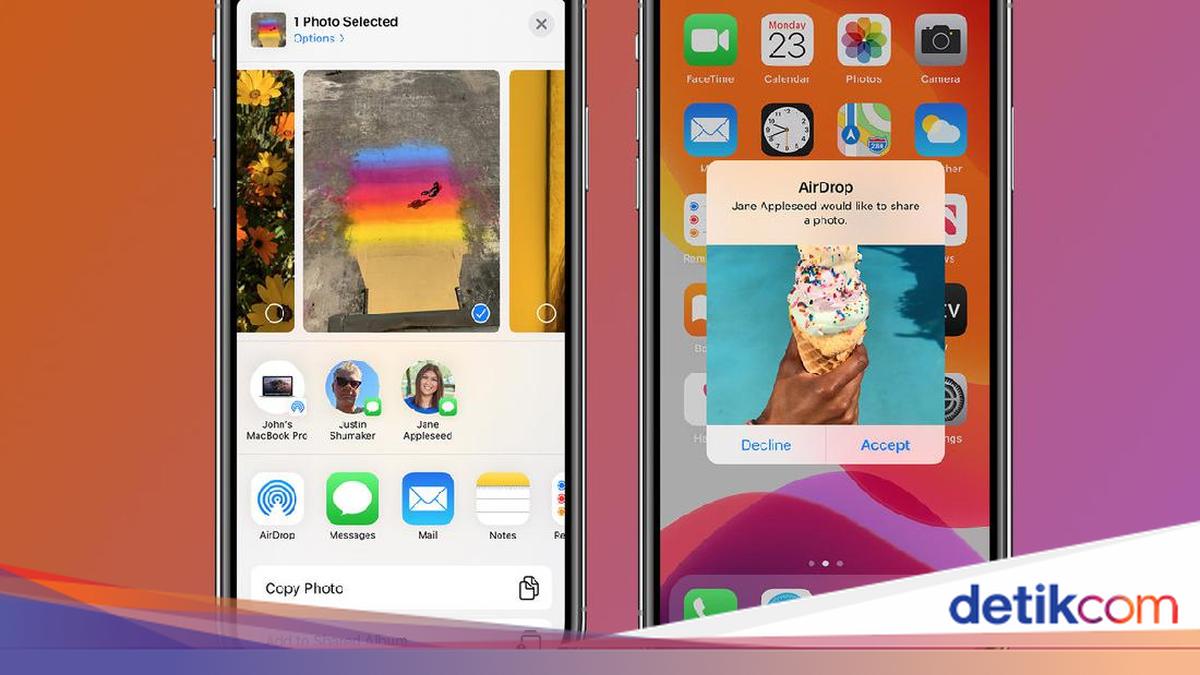
    Bagi pengguna produk Apple, pasti tidak asing dengan Airdrop. AirDrop digunakan untuk mengirim foto, video, dan dokumen lainnya secara nirkabel ke sesama pengguna Apple, baik di iPhone, komputer Mac, maupun iPad.

    Saat menghubungkan Airdrop ke perangkat lain, maka akan muncul nama Airdrop. Secara default, nama Airdrop biasanya sesuai dengan jenis perangkat kamu, misalnya bernama iPhone 15 Pro Max. Atau mungkin juga namanya diambil dari kombinasi inisial Apple ID dan jenis perangkat Apple

    Untuk menghindari kesamaan nama Airpod dengan perangkat orang lain, maka sebaiknya kamu mengubah namanya. Simak beberapa cara ubah nama Airdrop berikut ini, baik di iPhone, komputer Mac, maupun iPad, lengkap dengan cara transfer file menggunakan Airdrop, dilansir dari situs Apple.


    Cara Ubah Nama Airdrop

    Cara ubah nama Airdrop sangatlah mudah. Caranya ialah dengan mengganti nama perangkat. Dengan mengubah nama perangkat, maka tak hanya nama Airdrop yang berubah, tetapi juga nama Bluetooth hingga nama hotspot.

    1. Cara Ubah Nama Airdrop di iPhone

    Cara ubah nama Airdrop di iPhone adalah sebagai berikut:

    • Tekan ikon gerigi roda untuk masuk ke menu Settings atau Pengaturan di iPhone kamu.
    • Pilih opsi General atau Umum.
    • Pilih opsi About atau Mengenai.
    • Isi kolom Nama dengan nama AirDrop baru yang diinginkan.
    • Selesai.

    2. Cara Ubah Nama Airdrop di Macbook

    Cara ubah nama Airdrop di Macbook adalah sebagai berikut:

    • Klik ikon Apple di layar home Macbook.
    • Pilih menu System Preferences.
    • Klik menu Sharing.
    • Ubahlah nama pada kolom Computer Name dengan nama AirDrop Macbook yang baru.
    • Selesai.

    3. Cara Ubah Nama Airdrop di iPad

    Cara ubah nama AirDrop di iPad mirip cara di iPhone. Berikut langkah-langkahnya:

    • Tekan ikon gerigi roda untuk masuk ke menu Settings atau Pengaturan pada iPad.
    • Pilih opsi General atau Umum.
    • Pilih opsi About atau Mengenai.
    • Isi kolom Nama dengan nama AirDrop baru yang diinginkan.
    • Selesai.

    Cara Menggunakan Airdrop di iPhone

    Selain cara ubah nama Airdrop, kita akan ulas pula cara menggunakan Airdrop untuk mengirimkan file dari iPhone. Langkahnya adalah sebagai berikut:

    1. Sebelum Memulai

    • Letakkan perangkat penerima file berada di sekitar jangkauan Bluetooth.
    • Pastikan penerima dan pengirim sudah mengaktifkan Wi-Fi dan Bluetooth.
    • Penerima file harus mengatur AirDrop agar menerima dari ‘Semua Orang’ atau ‘Hanya Kontak’.
    • Jika kamu tidak masuk Kontak mereka, maka penerima file harus mengatur penerimaan AirDrop ke ‘Semua Orang’.
    • Jika kamu berada di Kontak mereka, maka AirDrop diatur untuk menerima dari Hanya Kontak. Penerima file juga harus menyertakan alamat email ID Apple atau nomor telepon kamudi kartu kontakmu atau AirDrop agar berfungsi.

    2. Mengirimkan File

    • Buka file yang ingin dibagikan pada iPhone kamu
    • Ketuk tombol panah ke atas atau Bagikan
    • Ketuk ikon AirDrop
    • Pilih nama Airdrop yang menjadi penerima file.
    • Selesai

    3. Menerima File

    • Buka Pusat Kontrol, lalu sentuh dan tahan grup kontrol di kiri atas. Pilih tombol AirDrop.
    • Pilih visibilitas perangkat, apakah Hanya Kontak atau Semua Orang.
    • Saat file dikirim, kamu akan mendapatkan notifikasi. Cek nama pengirim, jika sesuai maka pilih Terima.

    4. Mematikan data seluler untuk AirDrop

    Ketika menggunakan Airdrop untuk transfer file, ada kemungkinan menyedot kuota internet kamu. Maka sebaiknya matikan data seluler kamu.

    • Buka Pengaturan > Umum > AirDrop
    • Matikan ‘Gunakan Data Seluler’.

    Nah, itulah tadi cara ubah nama Airdrop pada perangkat iPhone, Macbook, dan iPad, lengkap dengan cara melakukan transfer file dengan Airdrop. Selamat mencoba!

    (bai/row)


    Sumber : inet.detik.com

  • 7 Situs Ubah Ukuran Foto 3×4, Gratis dan Mudah!

    Jakarta

    Foto ukuran 3×4 biasanya menjadi syarat administrasi untuk mengurus banyak hal, mulai dari mendaftar sekolah hingga melamar kerja. Detikers bisa ubah ukuran foto 3×4 dari berbagai foto, dan terkadang membutuhkan sedikit proses editing.

    Ada banyak situs yang bisa digunakan untuk ubah ukuran foto 3×4. Di sini akan kita ulas cara menggunakan 7 situs ubah ukuran foto 3×4 yang mudah dan tentunya gratis.

    7 Situs Ubah Ukuran Foto 3×4

    Sebelumnya, siapkan dulu pas foto kamu dengan gambar setengah badan. Foto ini nanti akan diunggah di situs-situs editing foto. Berikut ini 7 situs ubah ukuran foto 3×4 yang telah dicoba tim detikinet:


    PicResize

    Yang pertama, detikers bisa ubah ukuran foto 3×4 memakai situs PicResize. Caranya sebagai berikut:

    1. Buka situs PicResize.
    2. Pilih pas foto kamu dari komputer atau dari URL. Atau bisa juga paste foto yang sudah kamu copy.
    3. Klik Continue to Edit
    4. Lakukan edit gambar yang diperlukan, seperti merotasi, crop, dan sebagainya
    5. Pada menu Resize Your Picture, pilih opsi ukuran Custom.
    6. Isi kolom width dan height agar pixelnya berbanding 3:4, misalnya isi width 300 dan height 400, atau 600 x 800.
    7. Pilih format gambar menjadi JPG dan pilih kualitasnya.
    8. Klik I’m Done, Resize My Picture!
    9. Pilih Save to Disk untuk menyimpan

    Image Resizer

    Selanjutnya ada Image Resizer yang caranya kurang lebih sama dengan PicResizer. Langkah-langkahnya sebagai berikut:

    1. Masuk ke situs Image Resizer di browser.
    2. Pilih pas foto atau drag pas foto ke laman tersebut.
    3. Di sisi kiri terdapat fitur Resize Image,pilih Custom Size.
    4. Klik unlock, pilih satuan cm, kemudian isi kolom width dengan angka 3, dan height dengan angka 4.
    5. Ganti DPI dengan angka 300.
    6. Klik Resize Image, foto akan diproses.
    7. Klik Download dan foto akan diunduh ke komputer.

    BeFunky

    Kalian juga bisa menggunakan BeFunky. Langkah-langkahnya sebagai berikut:

    1. Buka situs BeFunky di browser
    2. Klik Get started, lalu klik Edit a Photo
    3. Pilih Open untuk memilih pas foto yang sudah disiapkan. Pilih Computer untuk mengambil file dari komputer.
    4. Pilih Resize
    5. Hilangkan centang pada Lock Aspect Ratio
    6. Isi kolom width dan height agar pixelnya berbanding 3:4, misalnya isi width 300 dan height 400, atau 600 x 800. Pilih Apply.
    7. Klik Save di bagian atas, pilih juga lokasi penyimpanannya.

    iLoveIMG

    iLoveIMG memiliki banyak fitur. Untuk ubah ukuran foto 3×4, pakai menu Resize Image. Caranya seperti ini:.

    1. Buka situs iLoveIMG di browser kamu.
    2. Pilih menu Resize Image.
    3. Klik Select image untuk memilih pas foto yang sudah disiapkan.
    4. Pada menu Resize Option, klik By Pixel. Hilangkan tanda centang pada Maintain aspect ratio.
    5. Isi kolom width dan height agar pixelnya berbanding 3:4, misalnya isi width 300 dan height 400, atau 600 x 800.
    6. Klik Resize Image di bagian bawah.
    7. Pilih Download resized file

    Express Adobe

    Selanjutnya adalah Express Adobe yang dapat digunakan setelah melakukan registrasi terlebih dulu. Caranya adalah sebagai berikut:

    1. Buka browser, masuk ke situs Express Adobe.
    2. Pilih sign up untuk membuat akun.
    3. Pilih Upload your photo untuk mengunggah pas foto.
    4. Klik Resize for, lalu pilih Custom.
    5. Pada ikon rantai di tengah, klik unlock untuk membuka kunci aspect ratio..
    6. Isi kolom width dan height agar pixelnya berbanding 3:4, misalnya isi width 300 dan height 400, atau 600 x 800.
    7. Klik Download.

    Im Resizer

    Cara ubah ukuran foto 3×4 lewat Im Resizer adalah sebagai berikut:

    1. Buka situs Im Resizer di browser
    2. Pilih Upload Images dan pilih pas foto yang sudah disiapkan.
    3. Pada Image Resolution, pilih satuan ukuran Cm
    4. Isi kolom width dengan angka 3 dan height dengan angka 4.
    5. Isi DPI dengan angka 300
    6. Klik Next Download, lalu klik Download button.

    Pi7 Image Tool

    Yang terakhir ada Pi7 Image Tool. Caranya adalah sebagai berikut:

    1. Buka situs PI7 Image Tool
    2. Pilih Select Images dan pilih pas foto yang sudah disiapkan.
    3. Klik Crop jika ingin memotong bagian gambar.
    4. Hilangkan centang pada bagian maintain aspect ratio.
    5. Isi kolom width dan height agar pixelnya berbanding 3:4, misalnya isi width 300 dan height 400, atau 600 x 800.
    6. Klik Resize Image

    Nah, itulah tadi 7 situs ubah ukuran foto 3×4 yang mudah digunakan dan tentunya gratis. Selamat mencoba!

    (bai/row)


    Sumber : inet.detik.com

  • 3 Cara Menampilkan Layar HP ke Laptop Windows dan Macbook

    Jakarta

    Menampilkan layar HP ke laptop disebut dengan istilah screen mirroring. Tidak semua HP dibekali kemampuan screen mirroring ke laptop, sehingga membutuhkan bantuan aplikasi tertentu

    Di bawah ini akan kita ulas 3 cara menampilkan layar HP ke laptop Windows dan Macbook, baik dari HP Android maupun iOS. Aplikasi yang bisa dipakai adalah Phone Link, Screen Mirroring dan AirDroid.

    Cara Menampilkan Layar HP ke Laptop

    Berikut ini beberapa pilihan cara menampilkan layar HP ke laptop. Pilihlah cara yang sesuai dengan jenis HP dan laptop kamu.


    Microsoft memiliki aplikasi resmi yang dapat digunakan untuk menampilkan layar HP ke laptop Windows. Namun pada beberapa HP papan atas, tak perlu mengunduh aplikasi ini karena sudah memiliki fitur khusus.

    Aplikasi resmi yang bisa detikers download adalah Link to Windows pada HP dan aplikasi Phone Link pada laptop Windows. Jadi, HP maupun laptop harus diinstall aplikasi terlebih dahulu.

    Jika sudah, berikut langkah-langkah screen mirroring yang dikutip dari situs resmi Samsung:

    • Buka aplikasi Phone Link di laptop, lalu pilih ‘Get started’.
    • Masuk dengan akun Microsoft kamu.
    • Jika diminta, pilih tanda centang di samping ‘I have the Link to Windows app ready.’
    • Pilih jenis HP kamu, apakah Android atau iPhone.
    • Pilih ‘Pair with QR code’, lalu kode akan ditampilkan.
    • Di HP, masuk ke aplikasi Link to Windows.
    • Ketuk ‘Link your phone and PC’ pada layar HP, lalu ketuk Lanjutkan.
    • Scan kode QR yang ditampilkan pada layar PC.
    • Ketuk Lanjutkan.
    • Ikuti petunjuk di layar pada kedua perangkat hingga proses selesai.

    Aplikasi Phone Link di PC bisa untuk menjawab panggilan dan pesan, menyelaraskan foto, dan melakukan mirroring pada layar ponsel.

    2. Aplikasi Screen Mirror

    Berbeda dengan cara pertama, kali ini hanya dibutuhkan aplikasi pada HP. Berikut cara yang dikutip dari situs Screen Mirror:

    • Unduh aplikasi ‘Screen Mirroring and Sharing’ di Google Play Store.
    • Nyalakan internet tethering pada HP Android kamu.
    • Di laptop, sambungkan WiFi ke jaringan HP kamu.
    • Pastikan tidak ada perangkat lain yang terhubung pada jaringan HP kamu.
    • Masuk ke situs Screen Mirror di browser laptop.
    • Muncul tampilan QR code.
    • Lakukan scan QR code menggunakan aplikasi Screen Mirroring and Sharing di HP.
    • Jika sudah selesai, layar HP kamu sudah bisa muncul di laptop atau PC.

    Aplikasi ini dapat digunakan untuk screenshot dari situs ataupun melakukan auto rotation. Aplikasi ini tidak dapat digunakan untuk transfer dokumen.

    3. Aplikasi AirDroid

    Selanjutnya detikers bisa memakai AirDroid untuk bisa menampilkan layar HP ke laptop Windows dan Macbook. Aplikasi ini harus diinstall di HP maupun laptop. Caranya adalah sebagai berikut:

    • Unduh dan pasang aplikasi AirDroid di laptop dan HP
    • Buat akun AirDroid terlebih dahulu.
    • Masuk ke AirDroid di laptop dan HP dengan akun yang sama.
    • Pilih fitur Remote Control.
    • Pilih Screen Mirroring.
    • Muncul layar konfirmasi di HP, izinkan HP terhubung dengan laptop

    Demikian tadi 3 cara menampilkan layar HP ke laptop Windows dan Macbook, dari Android maupun Macbook. Selamat mencoba!

    (row/row)


    Sumber : inet.detik.com

  • Cara Daftar FB Pro Agar Bisa Dimonetisasi, Simak Fitur-fiturnya

    Jakarta

    Meta kini menghadirkan fitur monetisasi di Facebook yang memungkinkan pemilik akun bisa mendapatkan uang dari iklan. Untuk bisa mengikuti program ini, akun kamu harus diubah menjadi FB Pro atau Facebook Professional.

    Dalam artikel ini, kita akan ulas bagaimana cara daftar FB Pro. Agar mengenal lebih dalam, simak juga fitur-fitur yang berbeda dari FB Pro dibandingkan akun biasa.

    Cara Daftar FB Pro

    Dikutip dari Pusat Bantuan Facebook, cara daftar FB Pro sangat mudah. Ikuti langkah-langkah berikut ini:


    1. Masuk terlebih dahulu ke profil Facebook kamu
    2. Klik tanda titik tiga di bawah foto profil
    3. Pilih opsi ‘Turn On Professional Mode’ atau ‘Aktifkan Mode Profesional’
    4. Akan muncul pop up untuk mengkonfirmasi, pilih ‘Turn On’ atau ‘Aktifkan’ untuk mengaktifkan FB Pro.

    Sekilas Tentang FB Pro

    Berdasarkan situs resmi Meta, FB Pro adalah mode profesional yang dapat diaktifkan pada profil Facebook utama kamu. Dengan daftar FB Pro, kamu bisa membangun pengikut publik, membangun eksistensi publik sebagai kreator, dan mengembangkan komunitas global.

    Salah satu fitur yang banyak dicari adalah monetisasi. Dalam mode FB Pro, akun yang sudah memenuhi syarat bisa mendapatkan penghasilan lewat Facebook.

    Sebelumnya, fitur profesional ini hanya tersedia di Page, sehingga pengelolaannya terpisah dari profil utama. Namun kini FB Pro dikelola dalam akun utama, sehingga kamu tetap bisa menjaga hubungan pribadi dengan teman atau saudara lewat akun Facebook yang sama.

    Apa Saja Fitur FB Pro?

    Setelah daftar FB Pro, ada sejumlah fitur di Facebook kamu yang akan berubah, yakni:

    1. Pembaruan Profil

    • Pengikut: pengaturan otomatis berubah menjadi Publik, sehingga siapa saja bisa mengikuti kamu, dan melihat konten publik kamu di Kabar. Tapi kamu tetap punya pilihan membagikan postingan kepada orang tertentu.
    • Kategori Profil: profil otomatis akan berubah menjadi kategori Kreator digital.
    • Untuk mengubah kategori profil: Buka Edit Profil > Detail, pilih Edit, lalu pilih Kategori.
    • Informasi tentang dirimu akan ditampilkan lebih banyak pada bagian Transparansi Profil.

    2. Fitur Pro dan Peluang

    • Dasbor profesional: Kini kamu bisa mengelola dasbor profesional yang berisi insight tentang pengikut, jangkauan postingan, dan interaksi postingan.
    • Pengikut kamu di Facebook bisa mengundang teman-teman mereka agar juga follow kamu, sehingga jangkauannya semakin luas.
    • Kamu bisa memilih siapa saja yang bisa melihat postingan (misalnya Teman atau Publik).
    • Kamu juga bisa mendapatkan bantuan dukungan dari Facebook jika memenuhi syarat.
    • Facebook mungkin akan merekomendasikan konten atau profil kamu untuk diikuti, sehingga memungkinkan kamu mudah ditemukan orang lain.

    3. Monetisasi

    Melalui fitur monetisasi ini, kamu bisa menghasilkan uang dari konten. Fitur ini dapat diaktifkan jika memenuhi persyaratan kelayakan. Monetisasi ini meliputi:

    • Iklan di Reels: iklan bisa langsung ditempatkan di Facebook Reels yang dibagikan secara publik untuk menghasilkan uang.
    • Iklan In-stream: iklan yang dapat dipasang di awal, tengah, atau akhir video berdurasi panjang dan pendek yang memenuhi syarat di Facebook.
    • Langganan: kamu bisa memonetisasi konten dan membagikannya hanya kepada orang yang berlangganan.

    4. Fitur Keamanan

    FB Pro juga memberikan fitur keamanan tambahan buat kamu, antara lain:

    • Privasi: pengaturan privasi berubah menjadi publik, sehingga memungkinkan siapa saja bisa mengikuti kamu.
    • Bantuan moderasi: kamu bisa memoderasi komentar secara otomatis, seperti memfilter kata kotor, memblokir kata kunci, dan menerapkan aturan komentar pada kontenmu.
    • Kamu bisa memilih untuk menonaktifkan kolom komentar atau mengatur siapa saja yang bisa berkomentar.

    Cara Menonaktifkan FB Pro

    Jika kamu ingin menonaktifkan FB Pro, caranya juga tidak jauh berbeda dengan pada saat mendaftarkannya. Berikut langkah-langkahnya:

    1. Masuk terlebih dahulu ke profil Facebook kamu.
    2. Klik tanda titik tiga.
    3. Klik ‘Nonaktifkan mode profesional’.
    4. Klik Lanjutkan, lalu Pilih Nonaktifkan.

    Nah, itulah tadi cara daftar FB Pro yang sangat mudah dilakukan. Jika profil kamu sudah memenuhi syarat, maka FB kamu bisa menghasilkan uang lewat konten.

    (bai/row)


    Sumber : inet.detik.com