Tag: video

  • Viral Momen Wanita Bingung Pakai Hijab Pashmina Instan, Ditonton 18 Juta Kali

    Malang

    Hijab pashmina instan menjadi andalan hijabers karena gampang dibentuk dan tak usah menggunakan jarum pentul. Namun ada saja hijabers yang masih bingung saat menggunakan hijab pashmina instan.

    Seperti wanita ini yang viral usai memperlihatkan momen dirinya bingung saat menggunakan hijab pashmina instan. Berkali-kali mencoba, namun dia tidak terasa cocok karena bagian di telinga malah terlihat.

    Gimana si cara pakenya๐Ÿ˜ซ,” tulis akun TikTok @shlrns.


    Dalam video terlihat dia merekam dirinya sendiri yang bingung saat menggunakan hijab pashmina instan. Ia mencoba hijab pashmina instan yang terdapat lubang pada telinga, untuk mempermudah hijabers memakai kacamata.

    Akun TikTok @shlrns terlihat masih bingung saat membentuk hijab pashmina instan tersebut. Ia mencoba sambil tertawa ngakak karena melihat hijabnya.

    Viral Video Wanita Bingung Pakai Hijab Pashmina Instan Bikin NgakakViral Video Wanita Bingung Pakai Hijab Pashmina Instan Bikin Ngakak Foto: Dok. TikTok @shlrns.

    Postingan itu sudah ditonton lebih dari 18,7 juta kali dan mendapatkan banjir komentar dari warganet. Rata-rata warganet ikut ikut tertawa.

    Itu pashmina gibah ka, kalo lagi nge gibah dibuka bagian kupingnya biar makin jelas denger infonya,” ucap pengguna TikTok @๐Ÿง€๐Ÿงš๐Ÿปโ™€๏ธ.

    Ini sampe lebaran juga kayaknya masi sibuk benerin pashmina๐Ÿ˜ญ,” ujar akun @naa.

    Kkak๐Ÿ˜ญ ngakak bgt. tapi maap aku ga bisa bantu, karna ga tau juga gimana cara pakenya ๐Ÿคฃ๐Ÿคฃ,” saut akun @kya.a.

    Aku juga punya jilbab kaya gitu kak aku juga bingung guna ny si bolongan nya apa๐Ÿ˜ญ๐Ÿ˜ญ aku kira buat lobang telinga kan๐Ÿ˜ญ๐Ÿ˜ญ๐Ÿ˜ญ๐Ÿ˜ญ๐Ÿ˜ญ terus sampe sekarang aku masih bingung ๐Ÿ—ฟ๐Ÿ—ฟ๐Ÿ˜ญ๐Ÿ˜ญ,” timpal akun @Korizen_Lyn๐Ÿค๐Ÿ˜ป๐Ÿ˜‹.

    Konfirmasi Wolipop

    Wolipop sudah mewawancarai Sharlen Sascarisa Islamey yang mengunggah video tersebut. Wanita yang akrab disapa Alin itu mengatakan mendapatkan hijab tersebut dari orang lain.

    “Di video itu, aku sedang mencoba kerudung pemberian dari orang, yang mana aku belum tahu cara pakainya. Padahal sudah cari tutorialnya dulu, tapi yang muncul, kerudung model yang lain. Aku kira juga kerudung itu sama dengan kerudung yang aku lihat di video TikTok, kalau bagian telinganya di keluarkan,” ungkap Alin kepada Wolipop.

    Wanita yang berusia 23 tahun itu menuturkan merasa aneh saat mencoba hijab pashmina instan tersebut. Ia kemudian iseng mengunggah video di TikTok.

    “Tapi waktu aku lakukan terasa aneh. Akhirnya aku post di video TikTok aku buat mencari tahu cara pakai yang benar. Ternyata respon dari warga TikTok sungguh luar biasa. Banyak komen yang membantu, menghibur, ada yang yang menganggap aku “membodohi diri sendiri, sengaja bikin video TikTok itu,” tuturnya ngakak.

    Ia menyebutkan ingin mencari tahu cara menggunakan hijab pashmina instan yang benar. “Padahal niat aslinya, ingin tahu cara pakai kerudung yang benar. Alhasil, dari komen yang membantu, aku juga terbantu dan bisa pakai kerudung pashmina instan pemberian dari orang baik di sekitarku,” pungkasnya.

    (gaf/eny)


    Sumber : wolipop.detik.com

  • 7 Cara Mengatasi Kaca Mobil Berembun Saat Hujan Tanpa AC


    Jakarta

    Saat hujan, sering kali pandangan pengemudi mobil terhalang embun di kaca bagian luar. Munculnya embun disebabkan adanya perbedaan suhu antara bagian dalam dan luar mobil.

    Memang hal ini akan mudah diatasi dengan menyalakan AC. Tapi bagaimana jika AC mobil rusak atau memang tidak ingin menyalakan AC? Simak artikel ini untuk mengetahui 7 cara mengatasi kaca mobil berembun saat hujan tanpa AC.

    Cara Mengatasi Kaca Mobil Berembun Saat Hujan Tanpa AC

    Dirangkum dari situs Toyota Astra dan Citroen Indonesia, berikut ini 7 cara mengatasi kaca mobil berembun saat hujan tanpa AC:


    1. Gunakan Wiper

    Cara pertama yang bisa dilakukan adalah dengan menggunakan wiper atau pembersih kaca. Manfaatkan wiper dan cairan pembersih kaca untuk membuat kaca menjadi semakin jelas.

    2. Gunakan Defogger

    Banyak mobil memiliki fitur defogger atau pemanas kaca belakang. Fitur standar ini dirancang untuk menghilangkan embun dengan cepat pada kaca belakang. Dengan demikian, pengemudi akan mendapatkan pandangan yang lebih jelas ke belakang.

    3. Pakai Cairan Anti-Fog

    Cara mengatasi kaca mobil berembun saat hujan tanpa AC selanjutnya adalah dengan menggunakan cairan anti-fog atau penghilang embun. Cairan ini diaplikasikan pada kaca untuk mengurangi pengembunan di permukaan kaca. Lihat petunjuk penggunaan agar hasilnya optimal.

    4. Jaga Kelembapan Ruang Mobil

    Kemungkinan munculnya embun adalah karena kelembapan udara. Jaha kelembapan di dalam mobil agar tetap rendah menggunakan dehumidifier portabel atau silica gel yang bisa menyerap kelembapan di dalam kabin.

    5. Buat Sirkulasi Udara yang Tepat

    Detikers juga bisa membuat sirkulasi udara yang tepat tanpa AC, yakni dengan membuka sedikit jendela agar udara dari luar bisa masuk sehingga suhu bisa seimbang.

    Atau atur ventilasi udara pada posisi defrost dan arahkan ke kaca depan. Hal Ini dapat membantu aliran udara mengarah ke kaca sehingga embun berkurang.

    6. Bersihkan Kaca Secara Rutin

    Cara selanjutnya adalah dengan rutin membersihkan kaca. Kaca yang kotor semakin mudah membuat kaca berembun saat hujan. Jangan lupa menggunakan kain mikrofiber yang dapat membersihkan kotoran tanpa meninggalkan bekas.

    7. Cek Seal Kaca dan Pintu

    Terakhir, cek seal di sekitar kaca dan pintu dan pastikan dalam kondisi baik. Seal yang bocor dapat menyebabkan bagian dalam kabin lembap, meningkatkan kemungkinan kaca berembun.

    Nah, itulah tadi 7 cara mengatasi kaca mobil berembun saat hujan tanpa AC. Cara paling mudah dilakukan adalah dengan membuka jendela sedikit, namun jangan sampai air hujan ikut masuk ke dalam.

    Saksikan juga video: Pecahkan Kaca Mobil, Maling di Sukabumi Gondol Uang Setoran BBM Rp 490 Juta

    [Gambas:Video 20detik]

    (bai/row)


    Sumber : oto.detik.com

  • Makin Canggih, Dashcam Bisa Rekam Saat Mobil Diparkir


    Jakarta

    Kamera dasbor atau dashcam pada mobil diperlukan untuk merekam semua kejadian di jalan. Namun, kini dashcam lebih canggih lagi, bisa merekam saat mobil sedang diparkir.

    Dashcam adalah alat yang dipasang pada mobil yang bisa merekam terus-menerus dan biasanya berfungsi sebagai bukti ketika terjadi suatu peristiwa. Kejadian seperti fraud atau berpura-pura tertabrak dengan tujuan mendapatkan uang damai adalah salah satu contoh yang terjadi di Indonesia. Selain itu dashcam juga dapat berfungsi untuk mengawasi jika ada pencurian di dalam mobil, vandalisme di jalanan ataupun pemerasan oleh oknum tertentu.

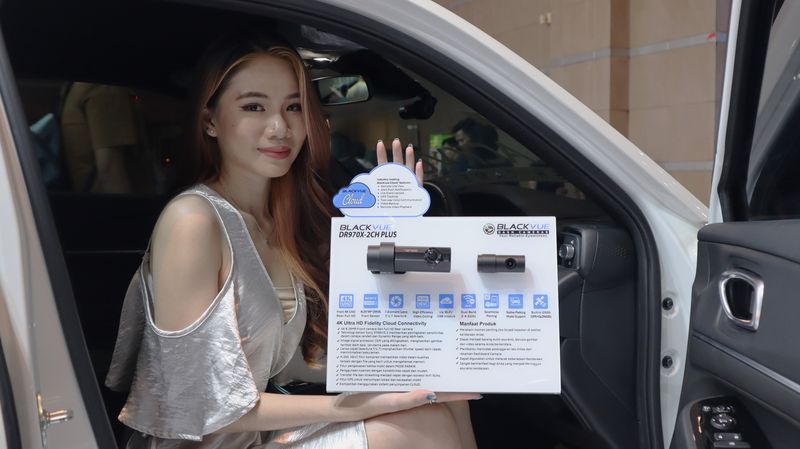
    Salah satu produsen dashcam, BlackVue, menghadirkan dashcam yang lebih canggih. BlackVue baru saja meluncurkan dashcam DR590X plus 2025 yang memiliki semua fungsi penting.


    Dashcam ini memiliki fitur FullHD 60fps dengan sensor Sony STARVIS, memiliki built-in Parking mode untuk pengawasan pada saat parkir, voltage monitor untuk mencegah aki mobil rusak dan mobil tidak bisa dinyalakan, optional GPS untuk merekam kecepatan dan lokasi mobil, serta Built-in sensor benturan untuk mendeteksi mobil ditabrak pada saat parkir.

    “Blackvue DR590X plus 2025 adalah model legendaris yang sudah dikenal ketahanannya, ini adalah produk kami yang paling sederhana namun memiliki fungsi lengkap dengan harga yang terjangkau,” kata Rudy, Direktur Pemasaran Blackvue Indonesia.

    Dashcam Blackvue DR590X plus 2025Dashcam Blackvue DR590X plus 2025 Foto: Dok. Blackvue

    Dashcam ini memiliki Parking Mode bawaan melalui kabel hardwiring yang disertakan. Kamera akan tetap mengawasi ketika mobil sedang parkir. Fitur ini memastikan kendaraan selalu terlindungi, bahkan saat sedang diparkir. Fitur Mode Parkir mencakup monitor voltase bawaan untuk melindungi baterai kendaraan.

    Selain itu, Blackvue DR590X plus 2025 juga memiliki Event buffer. Ketika mobil mengalami tabrakan, dashcam itu akan memastikan rekaman 5 detik sebelum terjadinya tabrakan tetap terekam dan bisa digunakan untuk memperjelas bukti rekaman sebelum kejadian. Ini berarti klip video peristiwa yang direkam saat mengemudi atau parkir menyertakan rekaman lima detik yang terjadi sebelum peristiwa pemicu terjadi.

    Dashcam ini diklaim memiliki fitur tahan panas, sehingga bisa tetap beroperasi pada suhu yang sangat tinggi. DR590X plus 2025 menyertakan optional GPS dan Wi-Fi. GPS yang disertakan menyematkan data kecepatan dan lokasi dalam video yang direkam. Wi-Fi memungkinkan pengguna untuk terhubung ke dashcam mereka dengan smartphone atau tablet untuk transfer file cepat.

    Fitur penting lainnya antara lain speaker internal, sensor benturan, dan deteksi gerakan.Kamera dasbor memberi tahu pengguna saat menyala, mati, atau mendeteksi kesalahan, melalui speaker yang disematkan di kamera depan. Akselerometer internal kamera depan mendeteksi benturan untuk memicu perekaman event, dan mengaktifkan Mode Parkir saat tidak bergerak selama lima menit.

    (rgr/mhg)


    Sumber : oto.detik.com

  • Cara Download Video YouTube di HP Android


    Jakarta

    Kebutuhan satu dan lain hal terkadang membuat kita mesti mengambil footage dari sumber lain, entah di platform khusus footage atau malah di media sosial, termasuk YouTube.

    YouTube memang dikenal sebagai platform video streaming yang banyak digemari masyarakat beberapa tahun ini. YouTube menjadi media yang berhasil menggantikan televisi, atau malah membuka ruang bagi siapapun untuk berkarya dan menghasilkan banyak uang.

    YouTube, yang umumnya ditonton dengan jaringan internet, memiliki layanan pengunduhan agar pengguna bisa menonton secara luring. Ingat ya, walau menggunakan istilah ‘mengunduh’, bukan berarti konten tersebut bisa kita miliki sepenuhnya.


    Sebabnya, konten yang terunduh tersebut hanya bisa diakses di dalam platform Youtube itu sendiri. Untuk itu, bagi para pembuat konten yang berniat mengambil footage dari YouTube jadi terhalang dengan pembatasan ini.

    Namun, ada cara lain untuk mengunduh sepenuhnya suatu konten, yaitu menggunakan layanan pihak ketiga. Ada 5 layanan pihak ketiga untuk mengunduh konten Youtube melalui Android. Tapi sebelum membaca lebih jauh, pastikan kamu akan mencantumkan sumber konten saat menggunakan konten tersebut di dalam produk videomu.

    Vidiget

    Vidiget merupakan situs web untuk mengunduh konten YouTube menggunakan link. Caranya mudah kamu tinggal mengikuti langkah-langkah berikut ini:

    1. Masuk ke vidiget.com
    2. Pada bar di tengah laman, cantumkan link YouTube dan klik “Unduh”
    3. Setelah itu, akan ada sejumlah pilihan kualitas video dari 144-720 piksel, unduh salah satunya.

    Oh iya, situs ini juga bisa mengonversi link YouTube kamu menjadi format mp3 atau audio.

    Savefrom.net

    Tak jauh berbeda dengan Vidiget, kita layanan ini dapat memproses link dari berbagai macam platform dan media sosial, seperti Instagram, Facebook, maupun Twitter. Bedanya, tampilan laman kalah terlihat profesional daripada Vidiget. Lalu, bagaimana menggunakan savefrom.net? Ini caranya:

    1. Masuk ke savefrom.net
    2. Pada bar di tengah laman, cantumkan link YouTube dan klik “Unduh”
    3. Kamu akan dialihkan ke bawah, di mana ada gambar video yang kamu undur beserta pilihan format video. Formatnya terdiri dari MP4, Audio MP4, Audio OPUS, MP4 tanpa suara, dan WEBM tanpa suara, dan masing-masing memiliki pilihan kualitas yang berbeda-beda. Pilih salah salah satu format dan kualitas.
    4. Klik “unduh”

    Y2Mate

    Situs y2mate.com memiliki beberapa format yang hampir sama dengan savefrom.net, namun pengemasan situsnya mirip dengan Vidiget. Berikut langkah-langkah menggunakan Y2Mate:

    1. Masuk ke y2mate.com
    2. Masukkan link Youtube yang hendak diunduh.
    3. Klik “Start”
    4. Pilih format dan kualitas video yang diinginkan
    5. Setelah mengonversian selesai, maka klik “Download”

    TubeMate

    Berbeda dengan 3 cara di atas, TubeMate merupakan aplikasi sehingga mengharuskan kita untuk melakukan pengunduhan. Berikut langkah-langkah lengkap menggunakan TubeMate:

    1. Setelah melakukan pengunduhan, pilih video Youtube yang ingin diunduh.
    2. Klik “Download” yang tertera pada pojok kanan atas laman.
    3. Pilih kualitas video, maka pengunduhan pun akan berlangsung.

    4K Download

    Sama seperti TubeMate, 4k Download merupakan aplikasi yang bisa diunduh oleh pengguna android. Langkah-langkahnya begini:

    1. Unduh dan buka aplikasi 4k Download
    2. Klik “Paste Link” setelah kamu menyalin link Youtube yang diinginkan.
    3. Pengunduhan pun akan berlangsung secara otomatis.

    Ingat ya, selalu hargai hak cipta dan hasil karya orang lain. Hendaknya unduhan ini hanya untuk keperluan pribadi dan bukan komersial.

    *Artikel ini ditulis oleh Khalisha Fitri, peserta Program Magang Bersertifikat Kampus Merdeka di detikcom.


    (fay/fay)

    Sumber : inet.detik.com

    Alhamdulillah ุงู„ู„ู‡ู… ุตู„ ุนู„ู‰ ุฑุณูˆู„ ุงู„ู„ู‡ ู…ุญู…ุฏ teknologi
    ilustrasi gambar : unsplash.com / Jannis Brandt
  • 8 Rekomendasi Software Stabilizer Video untuk Memperbaiki Rekaman Goyang

    Jakarta

    Pernahkan detikers merekam suatu video, lalu menyadari hasil rekamannya goyah dan tidak mulus? Tentunya video yang goyang menjadi kurang nyaman dilihat, apalagi jika ingin diunggah di media sosial.

    Untungnya, masalah video goyang bisa diperbaiki dengan stabilizer video. Ada bermacam-macam software stabilizer video yang hadir di pasaran. Tak usah bingung, berikut rekomendasi stabilizer video untuk memperbaiki rekaman yang goyah.

    Rekomendasi Software Stabilizer Video

    Mengutip Cyberlink, berikut rekomendasi stabilizer video yang bisa detikers coba.


    1. PowerDirector

    PowerDirector adalah software video editing yang intuitif dan mudah dipakai. Software ini memiliki berbagai fitur yang lengkap, termasuk fitur stabilizer video. Software ini memiliki berbagai shortcut sehingga pengguna bisa mengakses berbagai fitur dengan cepat dan mudah. Video juga bisa dirender dengan cepat, sehingga tidak masalah jika video yang diedit memiliki durasi yang panjang.

    Kekurangan dari PowerDirector adalah semua konten yang bisa diunduh membutuhkan ruang penyimpanan hard drive yang besar.

    2. Adobe Premiere Pro

    Adobe Premiere Pro sering digunakan oleh para video editor profesional. Sebagai aplikasi standar di industri video editing, Adobe Premiere Pro memiliki fitur-fitur yang memuaskan para profesional sekalipun, termasuk fitur stabilizer videonya.

    Jika detikers menginginkan hasil dengan kualitas setara profesional, Adobe Premiere Pro bisa menjadi pilihan. Tetapi, software ini cukup kompleks penggunaannya.

    3. Final Cut Pro

    Final Cut Pro adalah software video editing yang standar digunakan oleh pengguna Mac. Sama seperti Adobe Premiere Pro, Final Cut Pro juga sering digunakan oleh video editor profesional. Final Cut Pro juga memiliki interface yang modern dan mudah digunakan.

    4. iMovie

    Masih untuk pengguna Mac, rekomendasi software stabilizer video selanjutnya adalah iMovie. Aplikasi ini cocok untuk mereka yang tidak profesional dalam mengedit video. Jika detikers masih pemula, iMovie bisa menjadi pilihan. Sayangnya, fiturnya terbatas, sehingga detikers hanya bisa menggunakannya untuk video editing standar.

    5. Adobe Premiere Elements

    Adobe Premiere Elements memiliki interface yang simpel, sehingga siapa saja bisa menggunakan software ini untuk menstabilkan rekaman. Kekurangannya adalah fiturnya tidak selengkap aplikasi video editor lain dan renderingnya pun lambat. Meski fiturnya tidak begitu lengkap, sebagai stabilizer video, Adobe Premiere Elements tetap bisa menjadi pilihan.

    6. Pinnacle Studio

    Pinnacle Studio cocok untuk pengguna yang mencari software dengan fitur-fitur spesifik, seperti keyframing. Keunggulannya adalah sistem pembayarannya yang hanya bersifat satu kali, bukan sistem berlangganan. Tetapi, software ini hanya tersedia untuk Windows.

    7. AVS Video Editor

    AVS Video Editor dirancang untuk membuat video editing mudah dilakukan oleh siapa saja, tak peduli level kemampuannya. Sehingga, software ini cocok untuk amatir.

    AVS Video Editor pun mudah digunakan dan rendering video juga cepat. Namun, software ini sering mengalami bug atau crash.

    8. Lightworks

    Bagi yang mencari aplikasi stabilizer video gratis, Lightworks bisa menjadi pilihan. Lightworks cocok bagi video editor pemula maupun yang sudah terbiasa dengan video editing profesional.

    Meski aplikasi ini bisa digunakan secara gratis, ada fitur-fitur yang hanya bisa diakses setelah membayar.

    Menonton rekaman yang goyah pasti membuat kita merasa tidak nyaman, bahkan kecewa karena momen yang direkam jadi kurang dinikmati. Tetapi jangan khawatir, dengan software stabilizer video di atas, video yang goyang pun bisa distabilkan. Semoga membantu, detikers!

    (fds/fds)

    Sumber : inet.detik.com

    Alhamdulillah ุงู„ู„ู‡ู… ุตู„ ุนู„ู‰ ุฑุณูˆู„ ุงู„ู„ู‡ ู…ุญู…ุฏ teknologi
    ilustrasi gambar : unsplash.com / Jannis Brandt
  • Cara Hapus Duplikat Foto di Android dan iPhone, Ini Langkah-langkahnya

    Jakarta

    Dalam era digital saat ini, penyimpanan data di perangkat seluler seperti Android dan iPhone menjadi salah satu kebutuhan utama. Mulai dari foto, video, hingga aplikasi memerlukan ruang penyimpanan yang memadai.

    Namun, seringkali kita tak menyadari bahwa ada banyak file duplikat yang tersimpan di perangkat. File duplikat ini dapat memenuhi ruang penyimpanan bahkan bisa memperlambat kinerja perangkat.

    Cara Menghapus File Duplikat di Android

    Menghapus file duplikat menjadi langkah yang penting untuk memaksimalkan penggunaan ruang penyimpanan. Pengguna android dapat melakukan cara berikut ini untuk menghapus file duplikat.


    File by Google

    Jika ingin mengosongkan ruang penyimpanan, kamu bisa menari dan menghapus file duplikat di perangkat. Berikut langkah-langkahnya mengutip laman Google Support:

    1. Buka File by Google di Perangkat Android
    2. Klik menu dengan ikon tiga garis, lalu pilih Clean
    3. Pada File Duplikat, klik Select File
    4. Pilih file yang akan dihapus
    5. Di bagian bawah, klik Move x File (s) to Trash
    6. Pada dialog konfirmasi klik kembali Move x File (s) to Trash

    Google Photos

    Layanan Google Photo memang tidak mempunyai fitur bawaan untuk menghapus file duplikat, Namun, ada alat yang bisa digunakan untuk menghapus salinan yang dicadangkan. Berikut caranya menurut laman Android Police

    1. Buka aplikasi Google Photo
    2. Buka Library, lalu Utilities
    3. Scroll ke bawah, kemudian klik Free up space
    4. Foto akan menunjukkan ukuran berkas yang bisa dibersihkan. Klik Free Up di bagian bawah layar
    5. Klik Allow untuk konfirmasi. Aplikasi akan menghapus gambar yang dicadangkan pada perangkat.

    Cara Menghapus File Duplikat di iPhone

    Pengguna iPhone dapat menghapus file duplikat melalui aplikasi Foto di iPhone. Begini langkah-langkahnya menurut halaman CNet:

    1. Buka aplikasi Photos di iPhone
    2. Klik tab Albums di bagian bawah layar
    3. Scroll ke bawah ke bagian Utilities, klik Duplicates
    4. Di sini, kamu akan melihat semua foto duplikat iPhone. Kamu bisa menghapusnya satu per satu ataupun sekaligus
    5. Untuk memilih foto, klik pilih di sudut kanan atas
    6. Klik Select All untuk menggabungkan semua foto duplikat di iPhone dan menghapus secara bersamaan.

    Itulah beberapa cara menghapus file duplikat di android dan juga iPhone. Selain cara ini, ada juga berbagai aplikasi pihak ketiga yang dapat didownload di Google Play Store dan App Store untuk menghapus duplikat file, seperti Duplicate Files Fixer dan Duplicates Cleaner.

    (elk/row)

    Sumber : inet.detik.com

    Alhamdulillah ุงู„ู„ู‡ู… ุตู„ ุนู„ู‰ ุฑุณูˆู„ ุงู„ู„ู‡ ู…ุญู…ุฏ teknologi
    ilustrasi gambar : unsplash.com / Jannis Brandt
  • Cara Transfer Google Photos ke iCloud dan Sebaliknya dengan Mudah

    Jakarta

    Untuk menyimpan kenangan berharga dalam bentuk foto, banyak orang yang mengandalkan cloud storage atau penyimpanan awan. Google Photos dan iCloud adalah dua layanan penyimpanan awan yang populer dan banyak digunakan.

    Meski kedua layanan ini mempunyai keunggulan masing-masing, ada kalanya pengguna perlu memindahkan foto dari satu layanan ke layanan lainnya. Jangan khawatir, cara transfer foto Google Photos ke iCloud cukup mudah dilakukan.

    Cara Transfer Foto Google Photos ke iCloud

    Cara transfer foto google photos ke iCloud bisa dilakukan lewat google takeout, situs pihak ketiga, dan secara manual. Mengutip laman Lifewire dan Multicloud, begini langkah-langkahnya.


    Cara Transfer Foto Google Photos ke iCloud Melalui Google Takeout

    Google Takeout memungkinkan pengguna mengekspor file dari Google Photos langsung ke iCloud. Caranya adalah:

    1. Buka Google Takeout melalui https://takeout.google.com/takeout/transfer/custom/photos?pli=1
    2. Masuk ke akun Google jika diminta
    3. Klik Continue
    4. Klik Continue lagi untuk memberi Google Takeout akses
    5. Pilih Apple-Photo iCloud, klik Continue
    6. Masuk ke akun Apple
    7. Klik Allow untuk memberi Google Takeout izin untuk menambah foto dan video ke akun iCloud
    8. Untuk proses transfer foto, klik Agree and Continue

    Menurut laman support apple, JPEG, HEIC, PNG, GIF, TIFF, dan BMP, serta sebagian besar jenis file video MP4 dan MOV dapat ditransfer. Namun, jenis file lain seperti motion photos, live photos, atau memories tidak bisa ditransfer.

    Cara Transfer Foto Google Photos ke iCloud melalui Pihak Ketiga

    Untuk melakukan transfer foto yang mudah, kamu bisa menggunakan situs resmi Multicloud. Caranya adalah sebagai berikut:

    1. Buat akun Multicloud
    2. Buka Add Cloud
    3. Pilih Google Photos dan iCloud
    4. Klik Could Transfer
    5. Pilih Google Photos sebagai sumber dan iCloud Photos sebagai tujuan
    6. Klik Transfer Now

    Cara Transfer Foto Google Photos ke iCloud Secara Manual

    Selain melalui Google Takeout, kamu dapat melakukan pemindahan foto dengan mengunduh file di Google Photo dan mengunggahnya di iCloud. Begini caranya.

    1. Buka Google Photos
    2. Cari foto dan file yang ingin dipindahkan dari Google Photos ke iCloud. Klik ikon titik tiga di kanan atas, lalu klik Download
    3. Buka iCloud di web
    4. Pilih ikon foto
    5. Klik ikon unggah di sisi atas, pilih foto yang telah diunduh dari Google Photos.

    Cara Transfer Foto dari iCloud ke Google Photos

    Sebaliknya, cara transfer foto dari iCloud ke Google Photos juga bisa dilakukan dengan mudah. Mengutip laman Support Google, begini caranya:

    1. Buka laman privacy.apple.com.
    2. Login dengan Apple ID
    3. Pilih Request untuk mentransfer salinan data
    4. Untuk memulai transfer, login dengan Akun Google
    5. Ikuti petunjuk di layar untuk menyelesaikan permintaan

    Itulah beberapa cara transfer foto dari Google Photos ke iCloud dan sebaliknya dengan mudah.

    (elk/row)

    Sumber : inet.detik.com

    Alhamdulillah ุงู„ู„ู‡ู… ุตู„ ุนู„ู‰ ุฑุณูˆู„ ุงู„ู„ู‡ ู…ุญู…ุฏ teknologi
    ilustrasi gambar : unsplash.com / Jannis Brandt
  • Google Imbau Hapus File & Foto di HP Android, Kamu Wajib Tahu!


    Jakarta

    Ruang penyimpanan Cloud ada batasnya. Untuk itu, Google mengimbau kepada para pengguna Android untuk menghapus sejumlah file dan foto yang memiliki ukuran penyimpanan besar.

    Media Inggris, The Sun merangkum lima jenis file yang harus dihapus dari HP Android. Tujuannya adalah supaya penyimpanan tidak penuh. Sesuai yang disarankan Google, berikut kelima jenis file tersebut:

    1. Foto dan Video Duplikat

    Kinerja perangkat Android akan menurun jika Anda memiliki banyak foto atau video duplikat. Oleh karena itu, disarankan untuk menghapus foto dan video duplikat untuk menghindari kapasitas penyimpanan penuh.


    2. File Cache Aplikasi

    File cache adalah data sementara yang disimpan oleh aplikasi secara otomatis. Meskipun berguna, file cache yang terlalu banyak dapat memakan banyak ruang penyimpanan. Untuk itu, Anda bisa menghapus cache aplikasi melalui pengaturan.

    3. File Unduhan yang Tidak Diperlukan

    Mengunduh berbagai file, seperti dokumen, musik, film, atau file lainnya bisa membuat kapasitas penyimpanan penuh. Meskipun tidak digunakan, file-file tersebut dapat menumpuk dan menghabiskan ruang penyimpanan. Untuk itu, sebaiknya Anda periksa folder unduhan secara berkala dan hapus file yang sudah tidak diperlukan.

    4. File Media dari Aplikasi

    Mengunduh foto, video, dan pesan suara dari medsos. File-file tersebut bisa diam-diam menghabiskan banyak ruang penyimpanan jika tidak dikelola dengan baik. Oleh karena itu, sebaiknya Anda menghapus file media yang sudah tidak terpakai atau mengatur agar aplikasi terkait tidak mengunduh media secara otomatis.

    5. Aplikasi yang Tidak Terpakai

    Sebagian besar orang mengunduh aplikasi yang hanya digunakan sekali atau dua kali dan kemudian dibiarkan begitu saja. Aplikasi yang tidak digunakan tersebut bisa memakan banyak ruang penyimpanan pada HP. Oleh karena itu, sebaiknya hapus aplikasi jika sudah tidak digunakan.

    Itu dia lima jenis file yang wajib dihapus untuk mengantisipasi kapasitas penyimpanan penuh dan menyebabkan risiko penurunan fungsi pada HP Android. Semoga bermanfaat!

    *Artikel ini ditulis oleh Dita Aliccia Armadani, peserta Program Magang Bersertifikat Kampus Merdeka di detikcom.

    (fay/fyk)

    Sumber : inet.detik.com

    Alhamdulillah ุงู„ู„ู‡ู… ุตู„ ุนู„ู‰ ุฑุณูˆู„ ุงู„ู„ู‡ ู…ุญู…ุฏ teknologi
    ilustrasi gambar : unsplash.com / Jannis Brandt
  • Cara Kompres Video Tanpa Menurunkan Kualitas

    Jakarta

    Ukuran video terlalu besar untuk diunggah? Atau tidak dapat mengunduh video karena penyimpanan tidak cukup? Berikut solusinya.

    Untuk mengatasi hal tersebut, tentu Anda membutuhkan harus mengompres atau mengecilkan ukuran video. Umumnya, orang-orang tidak ingin mengompres video, karena khawatir akan mempengaruhi kualitas.

    Namun, dengan kecanggihan teknologi, Anda dapat mengompres video tanpa harus menurunkan kualitas. Di bawah ini kumpulan aplikasi dan website yang dapat membantumu mengompres video tanpa menurunkan kualitas secara drastis.


    1. Cara Kompres Video dengan Aplikasi

    Ada berbagai cara yang bisa dilakukan untuk mengompres video, salah satunya dengan menggunakan aplikasi tambahan. Dikutip dari Uscreen dan VEED.IO, berikut ini rekomendasi aplikasi kompres video yang bisa Anda unduh secara gratis di Google PlayStore.

    VidCompact

    Cara pertama adalah melalui aplikasi VidCompact. Anda dapat mengunduh aplikasi ini digunakan pada HP. VidCompact dapat digunakan untuk mengompres video, konversi video ke audio, konversi ke MP4, dan masih banyak lagi. Berikut ini langkah-langkahnya:

    1. Unduh aplikasi VidCompact.
    2. Pilih menu ‘Trim & Compress’.
    3. Klik video yang ingin dikompres.
    4. Pilih resolusi video setelah dikompres, tersedia mulai dari 240p hingga 480p.
    5. Jika sudah, klik ikon ‘Compress Video’ dan ‘Save to Gallery’.

    Panda Video Compressor

    Rekomendasi aplikasi kompres berikutnya, yaitu Panda Video Compressor. Berbeda dengan aplikasi kompres video lainnya, Panda Video Compressor dapat mengunggah video yang Anda kompres ke email dan media sosial. Berikut langkah-langkahnya:

    1. Unduh aplikasi Panda Video Compressor.
    2. Pilih video yang ingin Anda kompres.
    3. Atur ukuran video yang diinginkan.
    4. Klik menu ‘Compress’.
    5. Pilih menu ‘Save’ untuk menyimpan hasil video yang telah dikompres.

    YouCut

    Aplikasi berikutnya adalah YouCut. Aplikasi ini memiliki beberapa fitur, yaitu mengedit, memangkas, dan mengompres video. Di bawah ini cara kompres video menggunakan aplikasi YouCut:

    1. Unduh aplikasi YouCut.
    2. Klik ikon (+).
    3. Pilih video yang akan dikompres.
    4. Setelah itu akan muncul halaman untuk mengedit, Anda dapat mengeditnya jika diperlukan.
    5. Pilih kualitas video yang diinginkan.
    6. Klik ‘Compress’ lalu tunggu hingga proses selesai.

    2. Cara Kompres Video Melalui Online Tanpa Aplikasi

    Untuk Anda yang tidak ingin repot mengunduh aplikasi tambahan, mungkin dapat mencoba untuk mengompres video melalui website. Cara ini juga dapat dilakukan di Laptop atau PC. Dikutip dari berbagai sumber, berikut berbagai rekomendasi website pengompres video yang bisa kamu gunakan:

    OnlineConverter.com

    Website pertama yang bisa Anda coba adalah OnlineConverter.com. Website ini cukup menarik lantaran dapat menunjukkan preview video setelah dikompres. Ada juga fitur untuk memilih kualitas audio. Ini langkah-langkah yang harus kamu lakukan:

    1. Kunjungi website kompres video melalui link https://www.onlineconverter.com/compress-video.
    2. Pilih ‘Choose File’.
    3. Setelah itu akan muncul size video asli dan size perkiraan.
    4. Atur Audio Quality jika diperlukan.
    5. Selanjutnya, klik ‘Compress’ dan tunggu hingga selesai.
    6. Jika sudah, klik ‘Download Now’ untuk mengunduh hasilnya.

    Clideo.com

    Clideo.com memiliki tampilan yang kekinian sehingga mudah digunakan oleh siapapun. Selain itu, banyak fitur lain yang bisa kamu gunakan melalui website ini. Simak langkah-langkahnya berikut ini:

    1. Buka website Clideo melalui link https://www.clideo.com/compress-video.
    2. Klik ‘Choose File’.
    3. Setelah itu, pilih video yang akan dikompres.
    4. Tunggu hingga proses upload selesai.
    5. Jika sudah berhasil, klik ‘Download’ untuk mengunduh hasil video.

    FreeConvert.com

    Rekomendasi website berikutnya adalah Freeconvert.com. Ada banyak fitur pada situs ini seperti konversi foto, konversi video, dan masih banyak lagi. Berikut ini langkah-langkah mengompres video menggunakan FreeConvert.com:

    1. Buka situs https://www.freeconvert.com.
    2. Klik ‘Choose File’ lalu pilih video yang akan kamu kompres.
    3. Setelah itu, pilih format video yang kamu inginkan
    4. Klik ‘Compress Now’.
    5. Tunggu hingga selesai, jika sudah klik ‘Download Now’.

    VideoSmaller.com

    Videosmaller memiliki kelebihan, yakni dapat mengompres video berukuran 500 MB tanpa membuat gambar pecah. Berikut langkah-langkah mengompres video menggunakan website tersebut:

    1. Masuk ke website Video Smaller melalui link https://www.videosmaller.com.
    2. Klik ‘Browse’ untuk memilih video yang akan dikompres.
    3. Klik ‘Upload Video’ untuk mengunggahnya ke website.
    4. Sesuaikan format, ukuran, dan resolusi.
    5. Selanjutnya, klik ‘Compress’ dan tunggu prosesnya selama beberapa saat.
    6. Klik ‘Download” dan video pun selesai dikompres.

    CloudPresso.com

    Cloudpresso.com. merupakan website kompres video yang memiliki tampilan sederhana. Meskipun demikian, website ini memiliki beberapa fitur lain yang dapat kamu gunakan, tidak hanya kompres video saja.

    1. Kunjungi website Cloudpresso pada link https://www.cloudpresso.com/compress-video.
    2. Klik ‘Select Files’ lalu pilih video yang akan kamu kompres.
    3. Atur kualitas video yang kamu inginkan.
    4. Jika sudah klik ‘Compress’.
    5. Setelah itu, klik ‘Download’.

    Media.io

    Website Media.io merupakan website kompres video yang menawarkan versi gratis maupun premiumnya. Selain kompres, ada juga fitur lainnya yang bisa kamu gunakan, seperti konversi video, putar video, dan lain sebagainya.

    1. Kunjungi website Media.io. melalui https://www.media.io/online-video-compressor.html.
    2. Klik ‘Choose File’ dan pilih video yang ingin dikompres.
    3. Pilih ‘Resolution dan Format’.
    4. Jika sudah, klik ‘Compress’.
    5. Tunggu proses upload kemudian pilih ‘Download All’.

    Veed.io

    Rekomendasi website berikutnya adalah Veed.io. Website ini cukup berbeda dengan yang lain lantaran tidak hanya menyediakan versi gratis, namun juga premium atau berbayar. Pada versi premiumnya tentu terdapat fitur yang lebih lengkap.

    1. Kunjungi situs Veed.io. melalui tautan https://www.veed.io/tools/video-compressor.
    2. Selanjutnya, klik ‘Choose Video’.
    3. Pilih ‘Upload a File’.
    4. Pilih video yang akan dikompres.
    5. Tunggu proses upload selesai.
    6. Setelah itu, pilih ‘Compression’, yaitu antara smaller, normal, atau high quality.
    7. Jika sudah klik ‘Compress Video’.
    8. Klik ‘Download Video’ dan proses selesai.

    KeepVid.com

    Cara kompres video tanpa aplikasi yang terakhir adalah melalui website KeepVid. Website ini mampu menghasilkan video dengan kualitas gambar jernih. Berikut langkah-langkah menggunakannya.

    1. Masuk ke website https://www.keepvid.com/video-compressor.html.
    2. Pilih tanda (+).
    3. Pilih dan tambahkan file yang ingin dikompres.
    4. Tunggu proses pengunggahan video.
    5. Pilih ‘Output Quality’ untuk menentukan kualitas gambar.
    6. Pilih resolusi dan opsi lainnya
    7. Klik ‘Compress Now’.
    8. Pilih ‘Download’ untuk menyimpan file hasil kompres.

    Itulah beberapa rekomendasi aplikasi dan website yang bisa kamu gunakan untuk mengompres ukuran video. Semoga bermanfaat!

    *Artikel ini ditulis oleh Dita Aliccia Armadani, peserta Program Magang Bersertifikat Kampus Merdeka di detikcom.

    (fay/fyk)

    Sumber : inet.detik.com

    Alhamdulillah ุงู„ู„ู‡ู… ุตู„ ุนู„ู‰ ุฑุณูˆู„ ุงู„ู„ู‡ ู…ุญู…ุฏ teknologi
    ilustrasi gambar : unsplash.com / Jannis Brandt