Tag: windows 10

  • 5 Cara Restart Laptop yang Mati, Hang, atau Masalah Lainnya

    Jakarta

    Restart (memulai ulang) dilakukan saat laptop atau komputer mengalami masalah tertentu yang mendesak. Selain itu, hal ini juga berguna untuk membantu perangkat memperluas kegunaannya.

    Untuk itu, ketahui berbagai cara restart laptop beserta alasan untuk melakukannya.

    Cara Restart Laptop Windows

    Untuk pengguna Windows, ada beberapa pilihan cara untuk me-restart laptop.


    1. Restart Laptop dengan Tombol Daya

    Di sebagian besar komputer atau laptop modern, tombol Daya digunakan untuk restart. Biasanya, tombol ini ada di kanan atas atau kiri atas keyboard laptop atau di depan tower PC.

    Dilansir laman Support Microsoft, berikut adalah memulai ulang (restart) Windows dari layar yang hitam atau kosong.

    • Tahan tombol daya selama 10 detik untuk mematikan perangkat.
    • Tekan tombol daya lagi untuk menghidupkan perangkat.
    • Pada tanda pertama bahwa Windows telah dimulai (misalnya, beberapa perangkat menampilkan logo pabrikan saat memulai ulang) tahan tombol daya selama 10 detik untuk mematikan perangkat.
    • Saat Windows dimulai ulang, tahan tombol daya selama 10 detik untuk mematikan perangkat.
    • Tekan tombol daya lagi untuk menghidupkan perangkat.
    • Izinkan perangkat Anda memulai ulang ke Perbaikan Otomatis.
    • Pilih Opsi lanjutan untuk masuk ke winRE.

    Sebelum masuk ke mode aman, kita harus masuk ke Windows Recovery Environment (WinRE) atau Lingkungan Pemulihan Windows. Untuk melakukannya, kamu akan mematikan perangkat berulang kali, lalu menghidupkannya.

    Ikuti langkah-langkah berikut untuk membawa ke mode aman (Safe Mode):

    • Pada layar, pilih Opsi.
    • Pilih Pemecahan Masalah > Opsi lanjutan > Pengaturan Startup > Mulai ulang (restart).
    • Setelah perangkat di restart, akan muncul daftar opsi.
    • Pilih opsi 5 dari daftar atau tekan F5 untuk Safe Mode with Networking.

    Dilansir dari Lifewire, selain lewat tombol daya pada keyboard, kita bisa melakukan restart laptop melalui menu Start di layar. Berikut langkah-langkahnya:

    • Tekan tombol ‘Windows’ untuk menampilkan menu ‘Start’ di tampilan layar.
    • Pilih ikon daya di bagian bawah layar (Windows 10/11) atau bagian atas layar (Windows 8).
    • Tekan opsi ‘Restart’.
    • Ketuk ‘Enter’.

    3. Restart Laptop dengan Keyboard Windows Ctrl + Alt + Del

    Untuk membuka kotak dialog Shutdown dan Restart, kita juga menggunakan pintasan keyboard Ctrl + Alt + Del di semua versi Windows. Cara opsional ini berfungsi sama baiknya dengan menggunakan menu ‘Start’ atau ‘Start’ pada layar.

    Windows 10, 11, dan 8:

    • Tekan Ctrl + Alt + Delete
    • Sambil menahan tombol Ctrl + Alt + Delete ini, daftar panjang opsi akan muncul di layar kunci. Di sisi lain, kamu mungkin menggunakan tombol Windows + L untuk melihat halaman layar kunci.
    • Pilih ikon daya di layar untuk menemukan pilihan ‘Restart’.

    Tips:

    Menahan tombol Ctrl sambil menekan tombol daya akan mengaktifkan Restart darurat. Namun, cara ini akan segera mem-boot ulang PC tanpa menyimpan apa pun.

    Jadi, disarankan untuk menggunakan ini hanya sebagai upaya terakhir kalau metode restart standar tidak berhasil.

    Windows 7 dan Vista

    • Tekan Ctrl + Alt + Delete
    • Pilih tanda panah di samping tombol daya, berwarna merah di pojok kanan bawah layar.
    • Klik ‘Restart’.

    Windows XP

    • Tekan Ctrl + Alt + Delete.
    • Pilih ‘Shut Down’ dari menu.
    • Klik ‘Restart’.

    4. Cara Restart Ulang Laptop dengan Alt + F4

    Pintasan keyboard lainnya untuk merestart komputer atau laptop adalah pencet Alt + F4. Sebelum memasukkan kunci ini, pastikan kamu fokus pada Desktop.

    Ikuti langkah-langkah berikut:

    • Tutup jendela yang terbuka di Desktop.
    • Pilih area kosong di Desktop, dan tekan Alt + F4.
    • Saat ada menu yang muncul, pilih Restart.
    • Lalu tekan Enter atau OK.
    • Laptop akan melakukan restart dan tunggu hingga proses restart selesai.

    5. Cara Restart Windows dari Command Prompt

    Restart melalui Command Prompt perlu menggunakan perintah Shutdown. Buka Command Prompt lalu masukkan ini:
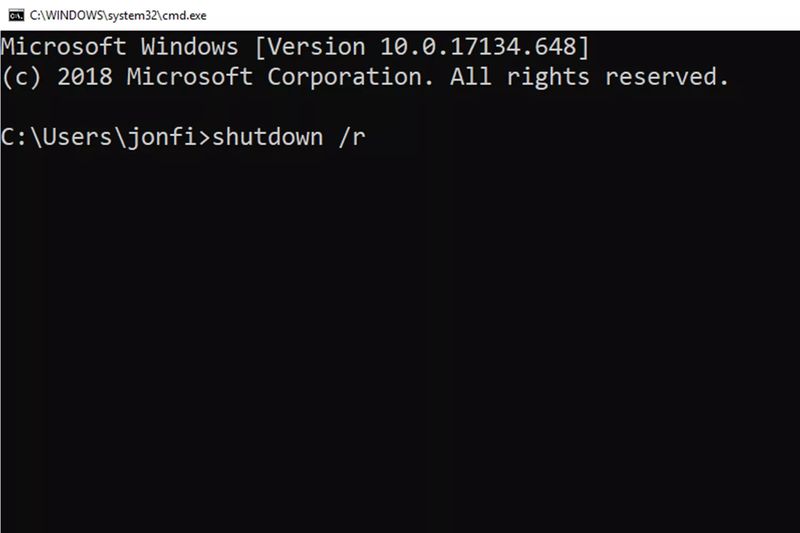
    Cara Restart Windows dari Command Prompt.Cara Restart Windows dari Command Prompt. Foto: dok. Life Wire

    Dalam hal ini, parameter /r menetapkan bahwa laptop harus dihidupkan ulang, bukan dimatikan saja (yang terjadi saat /s digunakan).

    Perintah restart yang sama juga bisa digunakan dari kotak dialog Run (Win + R).

    Alasan Melakukan Restart Laptop/Komputer

    Dilansir dari Dataprise, berikut adalah alasan untuk restart laptop/komputer:

    • Lambatnya atau ada masalah Random Access Memory (RAM)
    • Aplikasi error atau kebocoran memori
    • Adanya masalah konektivitas Internet
    • Masalah kinerja
    • Pembaruan (Update)

    Itu tadi sejumlah cara restart laptop untuk mengatasi kondisi atau masalah tertentu. Melakukan restart juga memungkinkan laptop melakukan perubahan apa pun yang diperlukan.

    Hal ini berguna untuk menginstal pembaruan dengan benar. Jadi, pastikan kamu melakukan cara restart dengan aman ya.

    (khq/inf)



    Sumber : inet.detik.com

  • 5 Cara Hapus Cache Laptop dan Alasan untuk Melakukannya

    Jakarta

    Ketika menggunakan browser, browser tersebut akan menyimpan informasi dari situs di cache dan cookie. Cache sendiri adalah ruang penyimpanan sementara yang dipakai, untuk menyimpan data yang perlu diakses dengan cepat.

    Menghapus cache secara berkala menjadi salah satu cara untuk menjaga laptop tetap berjalan lancar dan optimal.

    Ketahui beberapa cara untuk menghapus cache laptop di berbagai sistem operasi untuk membantu membersihkan ruang penyimpanan dan meningkatkan kinerja laptop.

    1. Cara Hapus Cache di Chrome

    Dikutip dari laman resmi Support Google, berikut adalah langkah-langkah hapus cache laptop di Google Chrome:

    • Buka Chrome
    • Di kanan atas, klik Lainnya atau titik tiga.
    • Pilih “Hapus data Penjelajahan”.
    • Pilih rentang waktu, seperti Sejam Terakhir, 24 jam terakhir, 7 hari terakhir, atau Semua.
    • Pilih jenis informasi yang ingin dihapus.
    • Klik Hapus data.
    • Apabila kamu menghapus cookie saat login ke Chrome, nantinya kamu tidak akan logout dari Akun Google milikmu.
    • Di kolom URL, untuk membuka dengan cepat dialog “Hapus data penjelajahan”, klik”Hapus data penjelajahan”, kemudian klik “Chip tindakan”.

    Kalau kamu menggunakan Safari, Firefox, atau browser lain, periksalah arahan di situs dukungannya.


    2. Cara Hapus Cache Laptop File Sementara di Windows 10

    Dilansir laman Computer Hope, berikut adalah langkah-langkah menghapus cache file di Windows 10:

    • Klik Windows key.
    • Pilih “Pengaturan”.
    • Pada jendela Pengaturan, pilih “Sistem”.
    • Klik opsi “Penyimpanan”.
    • Di sisi kanan jendela, klik “Konfigurasikan Storage Sense atau jalankan sekarang”.
    • Di jendela Pengaturan , gulir ke bawah. Pastikan kotak di samping Hapus file sementara yang tidak digunakan aplikasi saya dicentang.
    • Kemudian klik tombol “Bersihkan sekarang”.

    3. Cara Hapus Cache Laptop File Sementara di Windows 11

    Untuk hapus file sementara Windows 11 ikuti langkah-langkah di bawah ini:

    • Klik Windows key atau bisa menggunakan pintasan keyboard dengan klik Windows key a + I
    • Pilih “Sistem” di menu navigasi.
    • Klik “Penyimpanan”.
    • Gulir ke bawah, lalu klik opsi “Storage Sense”.
    • Klik tombol “Pembersihan konten Pengguna Otomatis” ke posisi aktif.
    • Gulir ke bagian bawah jendela pengaturan Storage Sense, lalu klik tombol “Jalankan Storage Sense sekarang”.

    4. Cara Hapus Cache DNS (Domain Name System)

    Menghapus cache DNS membantu untuk memastikan halaman web dan aplikasi terus dimuat dengan benar.

    • Tekan Windows key.
    • Ketik Command Prompt, lalu klik kanan.
    • Di sisi kanan layar, klik “Jalankan sebagai administrator”.
    • Klik tombol Ya pada perintah yang muncul .
    • Ketika Command Prompt terbuka, ketik ipconfig /flushdns , kemudian tekan Enter.
    • Jika kamu memasukkan perintah dengan benar, maka akan ada pesan yang menyatakan “Berhasil Membersihkan DNS Resolver Cache”.

    5. Cara Hapus Cache dengan Disk Cleanup

    Utilitas Disk Cleanup di Windows 10 bisa digunakan untuk mengosongkan sejumlah besar ruang.

    • Tekan Windows key
    • Ketik Disk Cleanup, kemudian tekan Enter.
    • Pilih “Drive”, lalu klik “OK”.
    • Di jendela Pembersihan Disk, centang kotak di samping entri berkas sementara dan entri lain yang ingin dibersihkan.
    • Klik tombol “OK”
    • Lanjutkan dengan klik tombol “Hapus File”.

    Hal yang Terjadi jika Kita Menghapus Cache

    Cache adalah bagian-bagian halaman untuk membantu bagian tersebut dibuka lebih cepat pada kunjungan kamu berikutnya.

    Ketika menghapus cache, data yang tersimpan dari aplikasi atau browser yang kamu hapus akan terhapus.

    Artinya, setelah kamu menghapus cache dan cookie maka beberapa pengaturan di situs akan terhapus. Contoh, kalau kamu sudah login, kamu jadi harus login lagi.

    • Meningkatkan performa laptop, komputer, ataupun perangkat HP.
    • Untuk perlindungan privasi.
    • Meningkatkan keimanan dari serangan siber atau melindungi akun dari akses yang tidak sah.
    • Membantu mengurangi pelacakan aktivitas dan preferensi daring kamu.
    • Membantu dalam memastikan kamu mengakses konten terkini dan halaman web berfungsi dengan benar.

    Demi menjaga penelusur web kamu, penghapusan cache dan cookie sebaiknya dilakukan secara berkala.

    Dilansir laman Trend Micro, berikut adalah waktu yang tepat untuk menghapus cache dan cookie:

    • Saat sebelum melakukan pembelian online di website.
    • Hapus cookie setelah keluar dari situs web mana pun.
    • Jika kamu mengalami masalah saat membuka situs web.
    • Ketika beralih ke perangkat lain . Sebelum menggunakan perangkat lain untuk menjelajah Internet, sebaiknya hapus dulu cookie.
    • Saat ingin mempercepat kinerja PC atau laptop. Meskipun menghapus cache dan cookie tidak akan meningkatkan kecepatan laptop secara signifikan, tapi hal ini bisa membantu meningkatkan kinerja dan privasi web milikmu.

    (khq/fds)


    Sumber : inet.detik.com

  • Cara Melihat Password WiFi yang Pernah Terhubung Maupun Tidak

    Jakarta

    Terkadang kita perlu memasukkan kembali informasi kata sandi atau password WifI. Mungkin, kita lupa apa kata sandinya atau setelah melakukan pembaruan sistem.

    Hal ini juga dilakukan kalau WiFi bermasalah maupun kamu ingin membagikan kata sandi Wifi ke teman. Jangan khawatir, karena ada berbagai cara untuk menemukan password WiFi.

    Mengutip laman Popular Science berikut merupakan langkah-langkah mengetahui password WiFi, baik itu yang terhubung ke jaringan ataupun tidak lagi terhubung.


    Cara Melihat Password WiFi Jaringan yang Sedang Terhubung

    1. Cara Melihat Password WiFi di Macbook

    • Buka aplikasi “Pengaturan Sistem”.
    • Klik Jaringan > Wi-Fi.
    • Gulir ke bagian bawah di Wi-Fi dan klik “Lanjutan”.
    • Telusuri daftar jaringan WiFi yang diketahui hingga menemukan yang kamu inginkan.
    • Klik tiga titik di samping nama jaringan.
    • Tekan “Salin Kata Sandi”.
    • Sekarang kamu bisa menempelkan kata sandi di mana pun dapat memasukkan teks untuk melihatnya.

    2. Cara Melihat Password WiFi di Windows 10 dan 11

    • Buka Pengaturan pada Windows.
    • Klik Jaringan & Internet.
    • Untuk Windows 10 Klik Ubah “Opsi Adaptor”. Sementara Windows 11 Klik “Pengaturan Jaringan Lanjutan”.
    • Kemudian pilih “Opsi Adaptor Jaringan Lainnya” .
    • Klik dua kali jaringan WiFi yang terhubung denganmu, lalu pilih Wireless Properties, dan klik tab Security.
    • Jika sudah, kamu akan melihat menu yang menyertakan kata sandi WiFi (kunci keamanan jaringan) yang tersembunyi di bawah tanda bintang.
    • Klik kotak “Show Characters” untuk menampilkan passwordnya.

    3. Cara Melihat Kata Sandi WiFi di Android

    • Buka Pengaturan.
    • Klik Internet.
    • Sentuh ikon roda gigi di samping jaringan yang terhubung denganmu.
    • Pada layar berikutnya, klik “Bagikan” dan jalankan proses autentikasi (ini akan tergantung pada apa yang telah kamu atur, perangkatmu mungkin akan meminta memasukkan PIN, pola, atau biometrik).
    • Setelah selesai, password jaringan WiFi akan muncul di bawah kode QR.

    4. Cara Melihat WiFi Password di iPhone

    • Buka aplikasi “Pengaturan”.
    • Klik Jaringan WiFi.
    • Klik ikon informasi (ikon “i” dalam lingkaran) untuk melihat pengaturan jaringan WiFi yang ingin kamu ketahui kata sandinya.
    • Ketuk bidang “password”, kemudian masukkan ID Apple dan kata sandi, dan/atau kode sandi iPhone untuk menampilkan password WiFi.
    • Sebagai catatan, langkah melihat kata sandi WiFi di atas bisa dilakukan di iPhone versi iOS 16 atau lebih baru.

    Cara Melihat Password WiFi yang Pernah Terhubung

    Kita masih bisa menemukan info login, untuk jaringan WiFI yang pernah disambungkan sebelumnya. Berikut langkah yang bisa dilakukan.

    1. Melihat Password WiFi Sebelumnya di Mac

    • Klik kaca pembesar (search) di sudut kanan atas layar desktop.
    • Ketik Akses Gantungan Kunci atau Keychain Access.
    • Ketikkan nama jaringan WiFi yang diinginkan, lalu klik saat muncul.
    • Klik kotak “Tampilkan Kata Sandi”, lalu masukkan nama pengguna dan kata sandi administrator Mac milikmu untuk menampilkan password WiFi yang kamu cari.

    2. Melihat Password WiFi Lama di WIndows 10 dan 11

    • Buka menu Start dan cari program Command Prompt.
    • Klik kanan pada program tersebut, lalu pilih Run As Administrator.
    • Klik “Yes” untuk mengkonfirmasi bahwa ini adalah yang ingin kamu lakukan.
    • Untuk melihat daftar jaringan WiFi yang pernah dihubungkan, kalik perintah berikut: netsh wlan show profile.
    • Lalu, tekan Enter.
    • Setelah menemukan jaringan yang diinginkan, masukkan perintah tersebut lagi, diikuti dengan nama jaringan dan perintah key=clear . Jadi, kalau nama jaringannya adalah “mywifi,” perintahnya seharusnya: netsh wlan show profile mywifi key=clear. Ini bisa berhasil mungkin juga tidak berhasil, jika profil atau password WiFi tidak lagi ada di sistem kamu. Kamu akan melihat daftar informasi jaringan dan menemukan password WiFi di samping Konten Utama.

    3. Mengetahui Password WiFi yang Pernah Terhubung di iPhone

    • Buka aplikasi Pengaturan.
    • Klik Wi-Fi.
    • Klik Edit di sudut kanan atas layar.
    • Untuk melanjutkan, masukkan kata sandi atau gunakan pengenalan wajah.
    • Gulir daftar jaringan WiFi hingga kamu menemukan yang diinginkan.
    • Lalu, tombol i di samping nama jaringan WiFi.
    • Klik “Kata Sandi” untuk menampilkan kata sandi.

    Melihat Password WiFi yang Pernah Terhubung di Android

    • Buka Pengaturan.
    • Klik Internet.
    • Sentuh ikon roda gigi di samping jaringan yang kata sandinya ingin kamu ketahui. Kamu hanya bisa melihat
    • password jaringan, jika sebelumnya kamu telah menyimpan kredensial di HP kamu.
    • Pada layar berikutnya, klik Bagikan dan jalankan proses autentikasi (tergantung pada apa yang telah kamu atur, perangkat akan meminta memasukkan PIN, pola, atau biometrik).
    • Setelah selesai, password WiFi akan muncul di bawah kode QR.

    (khq/afr)


    Sumber : inet.detik.com

  • Darurat! 5 Cara Aman Restart Laptop yang Hang dengan Keyboard


    Jakarta

    Restart (memulai ulang) dilakukan saat laptop atau komputer mengalami masalah tertentu yang mendesak. Selain itu, hal ini juga berguna untuk membantu perangkat memperluas kegunaannya.

    Untuk itu, ketahui berbagai cara restart laptop beserta alasan untuk melakukannya.

    Cara Restart Laptop Windows

    Untuk pengguna Windows, ada beberapa pilihan cara untuk me-restart laptop.


    1. Restart Laptop dengan Tombol Daya

    Di sebagian besar komputer atau laptop modern, tombol Daya digunakan untuk restart. Biasanya, tombol ini ada di kanan atas atau kiri atas keyboard laptop atau di depan tower PC.

    Dilansir laman Support Microsoft, berikut adalah memulai ulang (restart) Windows dari layar yang hitam atau kosong.

    • Tahan tombol daya selama 10 detik untuk mematikan perangkat.
    • Tekan tombol daya lagi untuk menghidupkan perangkat.
    • Pada tanda pertama bahwa Windows telah dimulai (misalnya, beberapa perangkat menampilkan logo pabrikan saat memulai ulang) tahan tombol daya selama 10 detik untuk mematikan perangkat.
    • Saat Windows dimulai ulang, tahan tombol daya selama 10 detik untuk mematikan perangkat.
    • Tekan tombol daya lagi untuk menghidupkan perangkat.
    • Izinkan perangkat Anda memulai ulang ke Perbaikan Otomatis.
    • Pilih Opsi lanjutan untuk masuk ke winRE.

    Sebelum masuk ke mode aman, kita harus masuk ke Windows Recovery Environment (WinRE) atau Lingkungan Pemulihan Windows. Untuk melakukannya, kamu akan mematikan perangkat berulang kali, lalu menghidupkannya.

    Ikuti langkah-langkah berikut untuk membawa ke mode aman (Safe Mode):

    • Pada layar, pilih Opsi.
    • Pilih Pemecahan Masalah > Opsi lanjutan > Pengaturan Startup > Mulai ulang (restart).
    • Setelah perangkat di restart, akan muncul daftar opsi.
    • Pilih opsi 5 dari daftar atau tekan F5 untuk Safe Mode with Networking.

    2. Restart Laptop Lewat Menu Start (Windows 10, 11, dan 8)

    Dilansir dari Lifewire, selain lewat tombol daya pada keyboard, kita bisa melakukan restart laptop melalui menu Start di layar. Berikut langkah-langkahnya:

    • Tekan tombol ‘Windows’ untuk menampilkan menu ‘Start’ di tampilan layar.
    • Pilih ikon daya di bagian bawah layar (Windows 10/11) atau bagian atas layar (Windows 8).
    • Tekan opsi ‘Restart’.
    • Ketuk ‘Enter’.

    3. Restart Laptop dengan Keyboard Windows Ctrl + Alt + Del

    Untuk membuka kotak dialog Shutdown dan Restart, kita juga menggunakan pintasan keyboard Ctrl + Alt + Del di semua versi Windows. Cara opsional ini berfungsi sama baiknya dengan menggunakan menu ‘Start’ atau ‘Start’ pada layar.

    Windows 10, 11, dan 8:

    • Tekan Ctrl + Alt + Delete
    • Sambil menahan tombol Ctrl + Alt + Delete ini, daftar panjang opsi akan muncul di layar kunci. Di sisi lain, kamu mungkin menggunakan tombol Windows + L untuk melihat halaman layar kunci.
    • Pilih ikon daya di layar untuk menemukan pilihan ‘Restart’.

    Tips:

    Menahan tombol Ctrl sambil menekan tombol daya akan mengaktifkan Restart darurat. Namun, cara ini akan segera mem-boot ulang PC tanpa menyimpan apa pun.

    Jadi, disarankan untuk menggunakan ini hanya sebagai upaya terakhir kalau metode restart standar tidak berhasil.

    Windows 7 dan Vista

    • Tekan Ctrl + Alt + Delete
    • Pilih tanda panah di samping tombol daya, berwarna merah di pojok kanan bawah layar.
    • Klik ‘Restart’.

    Windows XP

    • Tekan Ctrl + Alt + Delete.
    • Pilih ‘Shut Down’ dari menu.
    • Klik ‘Restart’.

    4. Cara Restart Ulang Laptop dengan Alt + F4

    Pintasan keyboard lainnya untuk merestart komputer atau laptop adalah pencet Alt + F4. Sebelum memasukkan kunci ini, pastikan kamu fokus pada Desktop.

    Ikuti langkah-langkah berikut:

    • Tutup jendela yang terbuka di Desktop.
    • Pilih area kosong di Desktop, dan tekan Alt + F4.
    • Saat ada menu yang muncul, pilih Restart.
    • Lalu tekan Enter atau OK.
    • Laptop akan melakukan restart dan tunggu hingga proses restart selesai.

    5. Cara Restart Windows dari Command Prompt

    Restart melalui Command Prompt perlu menggunakan perintah Shutdown. Buka Command Prompt lalu masukkan ini:

    Dalam hal ini, parameter /r menetapkan bahwa laptop harus dihidupkan ulang, bukan dimatikan saja (yang terjadi saat /s digunakan).

    Perintah restart yang sama juga bisa digunakan dari kotak dialog Run (Win + R).

    Alasan Melakukan Restart Laptop/Komputer

    Dilansir dari Dataprise, berikut adalah alasan untuk restart laptop/komputer:

    • Lambatnya atau ada masalah Random Access Memory (RAM)
    • Aplikasi error atau kebocoran memori
    • Adanya masalah konektivitas Internet
    • Masalah kinerja
    • Pembaruan (Update)

    Itu tadi sejumlah cara restart laptop untuk mengatasi kondisi atau masalah tertentu. Melakukan restart juga memungkinkan laptop melakukan perubahan apa pun yang diperlukan.

    Hal ini berguna untuk menginstal pembaruan dengan benar. Jadi, pastikan kamu melakukan cara restart dengan aman ya.

    (fyk/fyk)


    Sumber : inet.detik.com

  • Cara Melihat Password WiFi yang Pernah Terhubung Maupun Tidak


    Jakarta

    Terkadang kita perlu memasukkan kembali informasi kata sandi atau password WifI. Mungkin, kita lupa apa kata sandinya atau setelah melakukan pembaruan sistem.

    Hal ini juga dilakukan kalau WiFi bermasalah maupun kamu ingin membagikan kata sandi Wifi ke teman. Jangan khawatir, karena ada berbagai cara untuk menemukan password WiFi.

    Mengutip laman Popular Science berikut merupakan langkah-langkah mengetahui password WiFi, baik itu yang terhubung ke jaringan ataupun tidak lagi terhubung.


    Cara Melihat Password WiFi Jaringan yang Sedang Terhubung

    1. Cara Melihat Password WiFi di Macbook

    • Buka aplikasi “Pengaturan Sistem”.
    • Klik Jaringan > Wi-Fi.
    • Gulir ke bagian bawah di Wi-Fi dan klik “Lanjutan”.
    • Telusuri daftar jaringan WiFi yang diketahui hingga menemukan yang kamu inginkan.
    • Klik tiga titik di samping nama jaringan.
    • Tekan “Salin Kata Sandi”.
    • Sekarang kamu bisa menempelkan kata sandi di mana pun dapat memasukkan teks untuk melihatnya.

    2. Cara Melihat Password WiFi di Windows 10 dan 11

    • Buka Pengaturan pada Windows.
    • Klik Jaringan & Internet.
    • Untuk Windows 10 Klik Ubah “Opsi Adaptor”. Sementara Windows 11 Klik “Pengaturan Jaringan Lanjutan”.
    • Kemudian pilih “Opsi Adaptor Jaringan Lainnya”
    • Klik dua kali jaringan WiFi yang terhubung denganmu, lalu pilih Wireless Properties, dan klik tab Security.
    • Jika sudah, kamu akan melihat menu yang menyertakan kata sandi WiFi (kunci keamanan jaringan) yang tersembunyi di bawah tanda bintang.
    • Klik kotak “Show Characters” untuk menampilkan passwordnya.

    3. Cara Melihat Kata Sandi WiFi di Android

    • Buka Pengaturan.
    • Klik Internet.
    • Sentuh ikon roda gigi di samping jaringan yang terhubung denganmu.
    • Pada layar berikutnya, klik “Bagikan” dan jalankan proses autentikasi (ini akan tergantung pada apa yang telah kamu atur, perangkatmu mungkin akan meminta memasukkan PIN, pola, atau biometrik).
    • Setelah selesai, password jaringan WiFi akan muncul di bawah kode QR.

    4. Cara Melihat WiFi Password di iPhone

    • Buka aplikasi “Pengaturan”.
    • Klik Jaringan WiFi.
    • Klik ikon informasi (ikon “i” dalam lingkaran) untuk melihat pengaturan jaringan WiFi yang ingin kamu ketahui kata sandinya.
    • Ketuk bidang “password”, kemudian masukkan ID Apple dan kata sandi, dan/atau kode sandi iPhone untuk menampilkan password WiFi.
    • Sebagai catatan, langkah melihat kata sandi WiFi di atas bisa dilakukan di iPhone versi iOS 16 atau lebih baru.

    Cara Melihat Password WiFi yang Pernah Terhubung

    Kita masih bisa menemukan info login, untuk jaringan WiFI yang pernah disambungkan sebelumnya. Berikut langkah yang bisa dilakukan.

    1. Melihat Password WiFi Sebelumnya di Mac

    • Klik kaca pembesar (search) di sudut kanan atas layar desktop.
    • Ketik Akses Gantungan Kunci atau Keychain Access.
    • Ketikkan nama jaringan WiFi yang diinginkan, lalu klik saat muncul.
    • Klik kotak “Tampilkan Kata Sandi”, lalu masukkan nama pengguna dan kata sandi administrator Mac milikmu untuk menampilkan password WiFi yang kamu cari.

    2. Melihat Password WiFi Lama di Windows 10 dan 11

    • Buka menu Start dan cari program Command Prompt.
    • Klik kanan pada program tersebut, lalu pilih Run As Administrator.
    • Klik “Yes” untuk mengkonfirmasi bahwa ini adalah yang ingin kamu lakukan.
    • Untuk melihat daftar jaringan WiFi yang pernah dihubungkan, kalik perintah berikut: netsh wlan show profile.
    • Lalu, tekan Enter.
    • Setelah menemukan jaringan yang diinginkan, masukkan perintah tersebut lagi, diikuti dengan nama jaringan dan perintah key=clear . Jadi, kalau nama jaringannya adalah “mywifi,” perintahnya seharusnya: netsh wlan show profile mywifi key=clear. Ini bisa berhasil mungkin juga tidak berhasil, jika profil atau password WiFi tidak lagi ada di sistem kamu. Kamu akan melihat daftar informasi jaringan dan menemukan password WiFi di samping Konten Utama.

    3. Mengetahui Password WiFi yang Pernah Terhubung di iPhone

    • Buka aplikasi Pengaturan.
    • Klik Wi-Fi.
    • Klik Edit di sudut kanan atas layar.
    • Untuk melanjutkan, masukkan kata sandi atau gunakan pengenalan wajah.
    • Gulir daftar jaringan WiFi hingga kamu menemukan yang diinginkan.
    • Lalu, tombol i di samping nama jaringan WiFi.
    • Klik “Kata Sandi” untuk menampilkan kata sandi.

    Melihat Password WiFi yang Pernah Terhubung di Android

    • Buka Pengaturan.
    • Klik Internet.
    • Sentuh ikon roda gigi di samping jaringan yang kata sandinya ingin kamu ketahui. Kamu hanya bisa melihat password jaringan, jika sebelumnya kamu telah menyimpan kredensial di HP kamu.
    • Pada layar berikutnya, klik Bagikan dan jalankan proses autentikasi (tergantung pada apa yang telah kamu atur, perangkat akan meminta memasukkan PIN, pola, atau biometrik).
    • Setelah selesai, password WiFi akan muncul di bawah kode QR.

    (khq/fyk)


    Sumber : inet.detik.com

  • Cara Melihat Password WiFi yang Pernah Terhubung Maupun Tidak

    Cara Melihat Password WiFi yang Pernah Terhubung Maupun Tidak


    Jakarta

    Terkadang kita perlu memasukkan kembali informasi kata sandi atau password WifI. Mungkin, kita lupa apa kata sandinya atau setelah melakukan pembaruan sistem.

    Hal ini juga dilakukan kalau WiFi bermasalah maupun kamu ingin membagikan kata sandi Wifi ke teman. Jangan khawatir, karena ada berbagai cara untuk menemukan password WiFi.

    Mengutip laman Popular Science berikut merupakan langkah-langkah mengetahui password WiFi, baik itu yang terhubung ke jaringan ataupun tidak lagi terhubung.


    Cara Melihat Password WiFi Jaringan yang Sedang Terhubung

    1. Cara Melihat Password WiFi di Macbook

    • Buka aplikasi “Pengaturan Sistem”.
    • Klik Jaringan > Wi-Fi.
    • Gulir ke bagian bawah di Wi-Fi dan klik “Lanjutan”.
    • Telusuri daftar jaringan WiFi yang diketahui hingga menemukan yang kamu inginkan.
    • Klik tiga titik di samping nama jaringan.
    • Tekan “Salin Kata Sandi”.
    • Sekarang kamu bisa menempelkan kata sandi di mana pun dapat memasukkan teks untuk melihatnya.

    2. Cara Melihat Password WiFi di Windows 10 dan 11

    • Buka Pengaturan pada Windows.
    • Klik Jaringan & Internet.
    • Untuk Windows 10 Klik Ubah “Opsi Adaptor”. Sementara Windows 11 Klik “Pengaturan Jaringan Lanjutan”.
    • Kemudian pilih “Opsi Adaptor Jaringan Lainnya”
    • Klik dua kali jaringan WiFi yang terhubung denganmu, lalu pilih Wireless Properties, dan klik tab Security.
    • Jika sudah, kamu akan melihat menu yang menyertakan kata sandi WiFi (kunci keamanan jaringan) yang tersembunyi di bawah tanda bintang.
    • Klik kotak “Show Characters” untuk menampilkan passwordnya.

    3. Cara Melihat Kata Sandi WiFi di Android

    • Buka Pengaturan.
    • Klik Internet.
    • Sentuh ikon roda gigi di samping jaringan yang terhubung denganmu.
    • Pada layar berikutnya, klik “Bagikan” dan jalankan proses autentikasi (ini akan tergantung pada apa yang telah kamu atur, perangkatmu mungkin akan meminta memasukkan PIN, pola, atau biometrik).
    • Setelah selesai, password jaringan WiFi akan muncul di bawah kode QR.

    4. Cara Melihat WiFi Password di iPhone

    • Buka aplikasi “Pengaturan”.
    • Klik Jaringan WiFi.
    • Klik ikon informasi (ikon “i” dalam lingkaran) untuk melihat pengaturan jaringan WiFi yang ingin kamu ketahui kata sandinya.
    • Ketuk bidang “password”, kemudian masukkan ID Apple dan kata sandi, dan/atau kode sandi iPhone untuk menampilkan password WiFi.
    • Sebagai catatan, langkah melihat kata sandi WiFi di atas bisa dilakukan di iPhone versi iOS 16 atau lebih baru.

    Cara Melihat Password WiFi yang Pernah Terhubung

    Kita masih bisa menemukan info login, untuk jaringan WiFI yang pernah disambungkan sebelumnya. Berikut langkah yang bisa dilakukan.

    1. Melihat Password WiFi Sebelumnya di Mac

    • Klik kaca pembesar (search) di sudut kanan atas layar desktop.
    • Ketik Akses Gantungan Kunci atau Keychain Access.
    • Ketikkan nama jaringan WiFi yang diinginkan, lalu klik saat muncul.
    • Klik kotak “Tampilkan Kata Sandi”, lalu masukkan nama pengguna dan kata sandi administrator Mac milikmu untuk menampilkan password WiFi yang kamu cari.

    2. Melihat Password WiFi Lama di Windows 10 dan 11

    • Buka menu Start dan cari program Command Prompt.
    • Klik kanan pada program tersebut, lalu pilih Run As Administrator.
    • Klik “Yes” untuk mengkonfirmasi bahwa ini adalah yang ingin kamu lakukan.
    • Untuk melihat daftar jaringan WiFi yang pernah dihubungkan, kalik perintah berikut: netsh wlan show profile.
    • Lalu, tekan Enter.
    • Setelah menemukan jaringan yang diinginkan, masukkan perintah tersebut lagi, diikuti dengan nama jaringan dan perintah key=clear . Jadi, kalau nama jaringannya adalah “mywifi,” perintahnya seharusnya: netsh wlan show profile mywifi key=clear. Ini bisa berhasil mungkin juga tidak berhasil, jika profil atau password WiFi tidak lagi ada di sistem kamu. Kamu akan melihat daftar informasi jaringan dan menemukan password WiFi di samping Konten Utama.

    3. Mengetahui Password WiFi yang Pernah Terhubung di iPhone

    • Buka aplikasi Pengaturan.
    • Klik Wi-Fi.
    • Klik Edit di sudut kanan atas layar.
    • Untuk melanjutkan, masukkan kata sandi atau gunakan pengenalan wajah.
    • Gulir daftar jaringan WiFi hingga kamu menemukan yang diinginkan.
    • Lalu, tombol i di samping nama jaringan WiFi.
    • Klik “Kata Sandi” untuk menampilkan kata sandi.

    Melihat Password WiFi yang Pernah Terhubung di Android

    • Buka Pengaturan.
    • Klik Internet.
    • Sentuh ikon roda gigi di samping jaringan yang kata sandinya ingin kamu ketahui. Kamu hanya bisa melihat password jaringan, jika sebelumnya kamu telah menyimpan kredensial di HP kamu.
    • Pada layar berikutnya, klik Bagikan dan jalankan proses autentikasi (tergantung pada apa yang telah kamu atur, perangkat akan meminta memasukkan PIN, pola, atau biometrik).
    • Setelah selesai, password WiFi akan muncul di bawah kode QR.

    (khq/fyk)


    Sumber : inet.detik.com