Tag: windows 11

  • Cara Split Screen Laptop Jadi Dua di Windows dan Mac, Mudah!

    Jakarta

    Split screen adalah istilah teknik yang memungkinkan perangkat/laptop memiliki dua layar terpisah (dengan satu layar meniru efek dari layar satunya). Dengan begitu, aplikasi yang berbeda bisa dilihat dan aktif secara bersamaan.

    Alternatif untuk pemisahan layar yaitu dengan membuka beberapa jendela di desktop. Simak bagaimana caranya split screen di laptop di bawah ini.

    Cara Split Screen Laptop

    Berikut adalah langkah-langkah untuk mengaktifkan fitur layar terpisah di laptop:


    1. Cara Split Layar Laptop di Windows 10

    Dilansir laman Support Lenovo, berikut adalah cara mengaktifkan split screen laptop di Windows 10:

    • Klik ikon “Start”
    • Pilih “Settings”
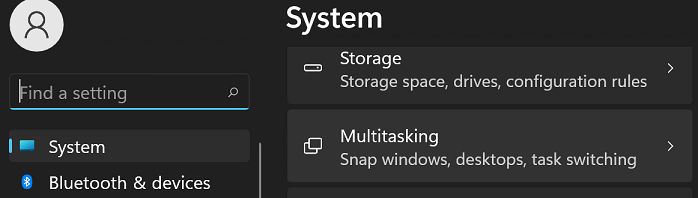
    • Pilih menu “Sistem”
    • Pilih “Multitasking”, kemudian aktifkan “Snap Windows”.
    • Pilih jendela yang ingin kamu pisahkan berdasarkan bilah judul, kemudian tekan pintasan keyboard tombol Windows + panah kiri/kanan.

    2. Cara Split Layar Laptop di Windows 11
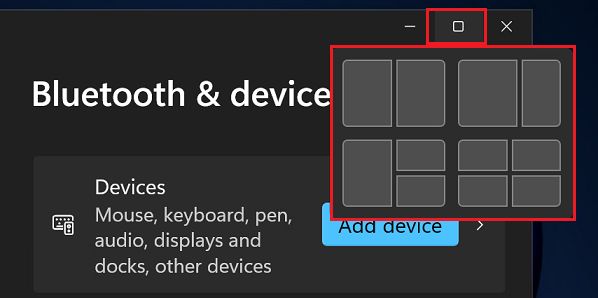
    Cara Split Layar Laptop di Windows 11Cara Split Layar Laptop di Windows 11. Foto: Tangkapan layar Windows dok.situs Lenovo.
    • Tempatkan penunjuk tetikus di atas tombol maksimalkan jendela, tapi jangan klik.
    • Lalu, klik salah satu panel untuk menempatkan aplikasi.

    Bisa juga dengan cara lainnya dengan mengatur pilihan di bawah Multitasking. Berikut langkah-langkahnya:
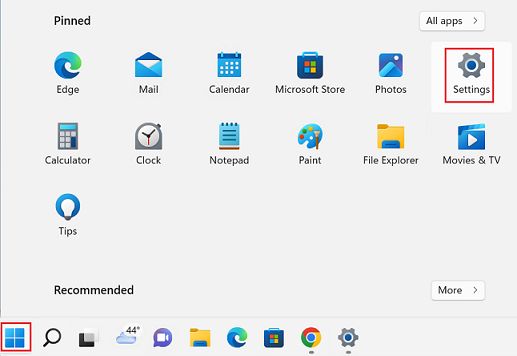
    Cara Split Layar Laptop di Windows 11Cara Split Layar Laptop di Windows 11. Foto: Tangkapan layar Windows dok.situs Lenovo
    • Pilih “Settings”.
    • Pilih “System”.
    Cara Split Layar Laptop di Windows 11Foto: Tangkapan layar Windows dok.situs Lenovo.
    • Pilih “Multitasking”.
    • Layar terpisah di laptop akan tertampil di monitor laptop.

    3. Cara Split Screen Laptop di Macbook

    Dilansir laman HP, pengguna macOS bisa melakukan fungsi layar terpisah sejak versi “El Capitan” 10.11 pada tahun 2015. Fitur tersebut memungkinkan dua jendela aktif ditempatkan berdampingan di desktop.

    Namun, kamu harus memastikan opsi “Displays have separate Spaces” diaktifkan di bawah “System Preference – Mission Control”pada menu Apple.

    Untuk pengguna macOS versi “Catalina” 10.15 atau rilisan terbaru, dikutip dari laman Support Apple berikut adalah cara split screen di Mac:
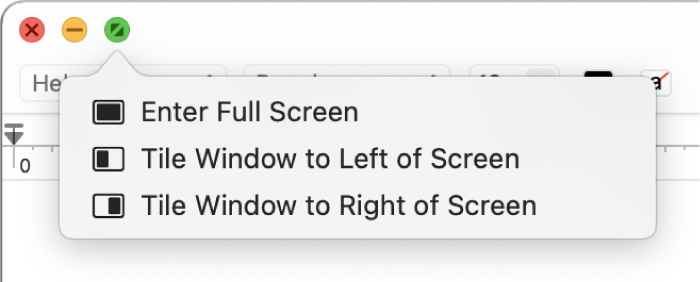
    Cara split screen di MacCara split screen di Mac. Foto: dok. situs Support Apple.
    • Pindahkan penunjuk ke tombol hijau di pojok kiri atas jendela, kemudian pilih “Letakkan Jendela ke Kiri Layar” atau “Letakkan Jendela ke Kanan Layar” dari menu yang muncul.
    • Di sisi lain layar, pilih app kedua yang ingin kamu gunakan.
    • Nantinya, Split View dibuat di ruang desktop baru.

    Bagi pengguna Mac versi lama “Sierra” 10.12, “High Sierra” versi 10.13, dan “Mojave” versi 10.14, prosesnya sedikit berbeda. Berikut langkah-langkahnya:

    • Klik dan menahan tombol layar penuh di sudut kiri atas jendela aktif akan memperkecil tampilannya. Kamu kemudian bisa menggunakan tetikus, untuk menyeret jendela ke sisi kiri atau kanan desktop.
    • Jika kedua jendela sudah berada pada tampilan layar terpisah, sambungan antara kedua jendela bisa diseret ke kiri atau kanan untuk mengubah ukuran relatif jendela. Kamu juga bisa dengan mudah menukar posisi kedua jendela dengan menyeret salah satu jendela ke sisi yang berlawanan.
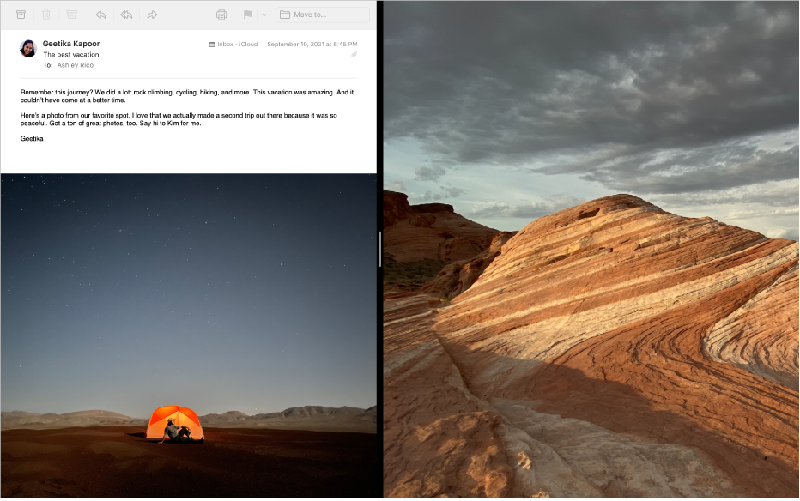
    Tampilan Split View di Mac.Tampilan Split View di Mac. Foto: dok. situs Support Apple.

    Kalau kamu menggunakan app dalam layar penuh, kamu bisa berpindah ke app lain dengan cepat untuk mengerjakannya dalam fitur “Split View”. Caranya dengan:

    • Tekan Control-Panah Atas (atau gesek ke atas dengan tiga atau empat jari) untuk masuk ke Mission Control.
    • Lalu, seret jendela dari Mission Control ke gambar mini app dalam layar penuh di bar Spaces.
    • Klik gambar mini Split View.

    Kamu juga bisa menyeret gambar mini app ke bar Spaces lain. Untuk menggunakan app dalam Split View di layar lainnya, pastikan kamu memilih “Tampilan memiliki Spaces terpisah” dinyalakan di pengaturan Desktop & Dock.

    (khq/fds)


    Sumber : inet.detik.com

  • 7 Cara Mengatasi WiFi Tidak Muncul di Laptop dengan Mudah

    Jakarta

    Hadirnya WiFi telah membantu banyak orang agar bisa mengakses internet dengan mudah. Namun, dalam beberapa kasus sering terjadi WiFi tidak muncul di laptop.

    Masalah ini tentu bisa mengganggu aktivitasmu. Misalnya, detikers ingin meeting online, ketika laptop sudah dinyalakan tetapi tidak bisa terhubung ke WiFi. Alhasil, seluruh pekerjaan jadi terhambat.

    Namun tak usah khawatir, soalnya masalah WiFi tidak muncul di laptop dapat diatasi dengan mudah. Bagaimana caranya? Simak dalam artikel ini.


    Penyebab WiFi Tidak Muncul di Laptop

    Ada sejumlah hal yang menyebabkan WiFi tidak muncul di laptop. Dilansir situs Asurion, berikut sejumlah penyebabnya:

    • Laptop dalam mode pesawat (airplane mode).
    • Router WiFi sedang rusak.
    • Memasukkan kata sandi WiFi yang salah.
    • Jarak laptop terlalu jauh dengan router WiFi.
    • Kata sandi WiFi telah diganti ke yang baru.

    Cara Mengatasi WiFi Tidak Muncul di Laptop

    Ada beberapa cara untuk mengatasi WiFi yang tidak muncul di laptop. Simak langkah-langkahnya di bawah ini:

    1. Pastikan WiFi Sudah Menyala

    Cara yang pertama adalah dengan memastikan apakah WiFi di laptop sudah menyala atau belum. Jika belum, tentu laptop detikers tidak bisa terhubung ke jaringan WiFi apapun.

    2. Install Ulang Driver WiFi

    Kalau WiFi masih tidak muncul di laptop, cobalah melakukan install ulang driver WiFi. Cara ini bisa dilakukan pada pengguna laptop Windows 11, 10, 8, atau 7.

    Kamu bisa melakukan install ulang melalui DVD driver bawaan. Selain itu, kamu juga dapat melakukan update dari situs resmi laptop yang kalian miliki.

    3. Install Ulang Windows

    Cara lainnya adalah dengan menginstall ulang Windows. Terkait versi Windows, kamu bisa menentukan sendiri mana yang memang cocok dengan spesifikasi laptop.

    Sebagai pengingat, sebelum install ulang Windows pastikan data-data penting di dalam data C sudah di backup. Jika semua data sudah aman, silahkan lakukan install ulang Windows.

    4. Pakai Adaptor WiFi Eksternal

    Kalau WiFi masih tidak muncul di laptop, cobalah memanfaatkan adaptor WiFi eksternal. Adaptor yang dimaksud adalah sebuah colokan berbentuk USB yang ukurannya kecil.

    Harga adaptor WiFi eksternal juga terjangkau. Kamu bisa membelinya di toko elektronik atau secara online di marketplace.

    5. Restart Modem atau Router

    Cara berikutnya adalah dengan memulai ulang (restart) modem dan router. Kamu bisa mencabut kabel daya dan tunggu selama 60 detik, setelah itu colok kembali ke stop kontak.

    Setelah melakukan restart, modem dan router butuh waktu beberapa menit untuk melakukan boot ulang. Setelah menyala, cobalah kembali terhubung ke jaringan WiFi dan cek apakah koneksi internet sudah lancar atau belum.

    6. Jangan Masuk ke Mode Disable

    Jika WiFi masih tidak muncul, cobalah cek apakah laptop kamu masuk dalam mode disable atau tidak. Soalnya, mode tersebut bisa menyebabkan laptop tidak bisa mencari jaringan WiFi.

    Untuk mengetahui laptop dalam status disable atau tidak, simak langkah-langkahnya di bawah ini:

    • Buka menu ‘Control Panel’
    • Lalu pilih opsi ‘Network and Internet’
    • Klik ‘Network and Sharing Center’
    • Selanjutnya, pilih ‘Change Adapter Setting’
    • Kemudian klik ‘Enable This Network Device’ pada opsi cek driver WiFi.

    7. Pastikan Laptop Tidak dalam Mode Pesawat

    Selain itu, cek juga apakah laptop sedang dalam mode pesawat (airplane mode) atau tidak. Apabila dalam status airplane mode, maka laptop milikmu tidak bisa terhubung secara otomatis ke jaringan WiFi.

    Sebenarnya, laptop masih bisa terhubung ke WiFi ketika dalam mode pesawat. Hanya saja, detikers harus melakukannya secara manual dengan mengklik tombol ‘ON’.

    Demikian tujuh cara mengatasi WiFi tidak muncul di laptop. Semoga dapat membantu detikers.

    (ilf/fds)


    Sumber : inet.detik.com

  • Cara Mudah Uninstall Aplikasi di Laptop Windows dan macOS

    Jakarta

    Ruang penyimpanan laptop yang penuh bisa membuat sistem berat menjalankan proses. Akibatnya, perangkat dapat menjadi lambat bahkan mengalami eror.

    Menghapus atau uninstall aplikasi di laptop yang tidak atau jarang pakai bisa membuat ruang penyimpanan kembali lega. Alhasil, sistem dapat memproses lebih cepat dan meminimalisasi terjadinya lag.

    Cari tahu menghapus instalan aplikasi di laptop Windows dan macOs di bawah ini.


    Cara Uninstall Aplikasi di Windows 11

    Dilansir Microsoft Support, berikut cara menghapus aplikasi di laptop Windows 11:

    • Pilih menu Mulai di taskbar > Semua Aplikasi pada pojok kanan atas.
    • Cari aplikasi yang ingin dihapus dalam daftar yang diperlihatkan.
    • Tekan dan tahan atau klik kanan pada aplikasi, lalu pilih Hapus Instalan.

    Uninstall Melalui Pengaturan

    • Pilih menu Mulai di taskbar > Pengaturan > Aplikasi > Aplikasi Terinstal.
    • Cari aplikasi yang ingin dihapus.
    • Pilih ikon tiga titik atau Lainnya > Hapus Instalan.

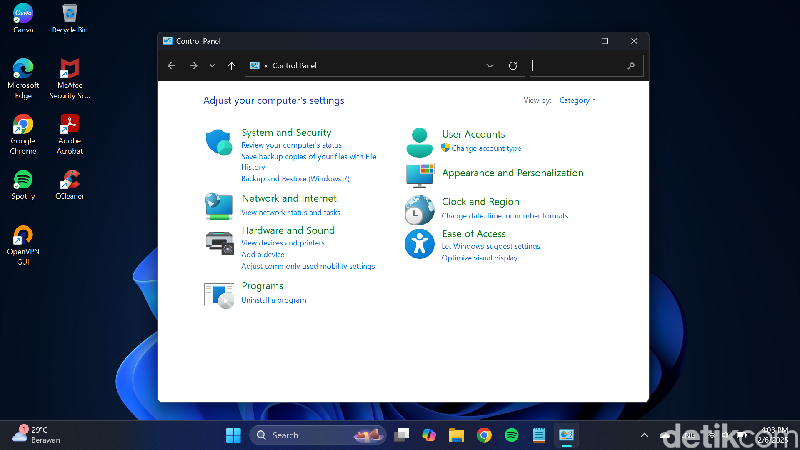
    Cara uninstall aplikasi melalui Panel Kontrol di Windows 11Cara uninstall aplikasi melalui Panel Kontrol di Windows 11 Foto: Tangkapan Layar Laptop Windows 11

    Uninstall Melalui Panel Kontrol

    • Pada kolom pencarian di taskbar, ketik Panel Kontrol dan pilih dari hasil.
    • Pilih Program > Program dan Fitur.
    • Tekan dan tahan atau klik kanan pada aplikasi yang ingin dihapus.
    • Pilih Hapus Instalan atau Hapus Instalan/Ubah. Lanjut ikuti petunjuk yang muncul di layar.

    Cara Uninstall Aplikasi di Windows 10

    Berikut cara menghapus aplikasi di laptop Windows 10:

    • Pilih menu Mulai di taskbar dan cari aplikasi yang ingin dihapus dalam daftar..
    • Tekan dan tahan atau klik kanan pada aplikasi, lalu pilih Hapus Instalan.

    Uninstall Melalui Pengaturan

    • Pilih menu Mulai di taskbar > Pengaturan > Aplikasi > Aplikasi dan Fitur.
    • Cari aplikasi yang ingin dihapus.
    • Klik aplikasi lalu pilih Hapus Instalan.

    Uninstall Melalui Panel Kontrol

    • Pada kolom pencarian di taskbar, ketik Panel Kontrol dan pilih dari hasil.
    • Pilih Program dan Fitur lalu cari aplikasi yang ingin dihapus.
    • Tekan dan tahan atau klik kanan pada aplikasi, pilih Hapus Instalan atau Hapus Instalan/Ubah.
    • Lanjut ikuti petunjuk yang muncul di layar.

    Cara Uninstall Aplikasi di macOS

    Mengutip Apple Support, berikut cara menghapus aplikasi di laptop macOS:

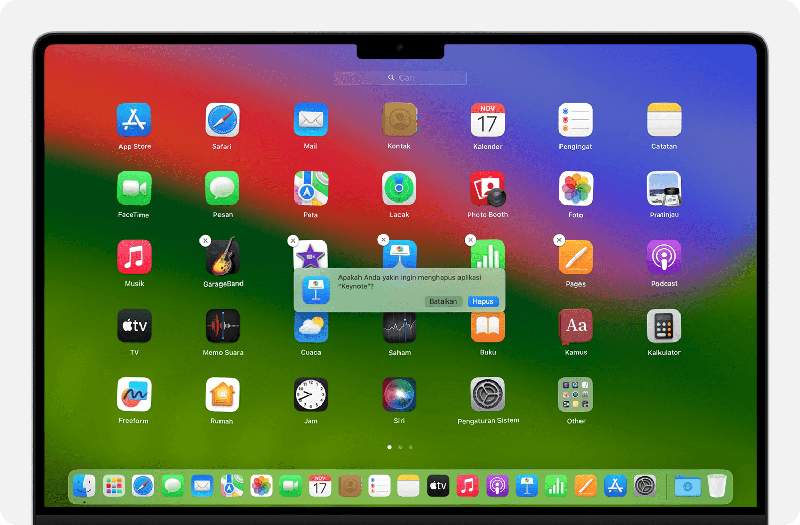
    Cara uninstall aplikasi di macOS dengan LaunchpadCara uninstall aplikasi di macOS dengan Launchpad Foto: dok. Situs Apple Support

    Uninstall Melalui Launchpad

    • Jika aplikasi sedang dibuka, tutup terlebih dahulu sebelum menghapus instalannya.
    • Klik Launchpad di Dock atau buka dari folder Aplikasi. Bisa juga melakukan gerakan mencubit dengan ibu jari dan tiga jari di trackpad.
    • Cari aplikasi yang ingin dihapus dalam daftar. Geser ke kanan atau kiri untuk menemukan aplikasi. Jika tidak menemukannya, ketikkan nama aplikasi di kolom pencarian Launchpad.
    • Tekan dan tahan tombol Option atau klik dan tahan aplikasi hingga bergetar serta tombol Hapus atau ikon X muncul.
    • Ketuk Hapus atau ikon tersebut untuk mengkonfirmasi penghapusan. Aplikasi akan segera terhapus.

    Tombol Hapus atau ikon X hanya akan muncul untuk aplikasi yang diunduh dari App Store. Aplikasi lainnya dapat dihapus menggunakan Finder sebagai gantinya.

    Uninstall Melalui Finder

    • Jika aplikasi sedang dibuka, tutup terlebih dahulu sebelum dihapus instalannya.
    • Klik ikon Finder di Dock, cari aplikasi yang ingin dihapus dan klik untuk memilihnya. Sebagian besar aplikasi terdapat di folder Aplikasi, yang dapat dibuka dengan mengklik Aplikasi di bar samping setiap jendela Finder. Bisa juga pilih Buka > Aplikasi dari bar menu di Finder. Bisa pula gunakan Spotlight untuk mencari dan melihat lokasi aplikasi.
    • Lanjut pindahkan aplikasi ke Tong Sampah dengan cara:
    • Seret ke Tong Sampah.
    • Pilih aplikasi lalu klik File > Pindahkan ke Tong Sampah dari bar menu.
    • Pilih aplikasi lalu tekan Command-Delete di keyboard.
    • Jika dimintai nama pengguna dan kata sandi, masukkan nama dan kata sandi akun administrator di Mac. Nama dan kata sandi tersebut yang biasanya digunakan untuk masuk ke Mac.
    • Pilih Finder > Kosongkan Tong Sampah dari bar menu untuk menghapus aplikasi setelah memindahkannya ke Tong Sampah.

    Uninstall aplikasi di Mac tidak akan menghapus dokumen atau file yang telah dibuat dengan aplikasi tersebut. Begitu juga tidak akan membatalkan langganan apa pun yang mungkin telah dibeli dengan aplikasi itu.

    Penting diketahui juga bahwa beberapa aplikasi bawaan Windows dan macOS tidak dapat dihapus instalannya.

    (azn/row)


    Sumber : inet.detik.com

  • 5 Cara Restart Laptop Pakai Keyboard, Ikuti Langkah-langkah Ini

    Jakarta

    Restart laptop dengan keyboard merupakan trik yang penting untuk diketahui. Cara ini bisa dilakukan saat perangkat tidak merespon atau mouse sedang mengalami gangguan.

    Baik Windows maupun Mac, cara merestart laptop dengan keyboard cukup mudah dilakukan. Bagaimana langkah-langkahnya?

    Cara Restart Laptop Pakai Keyboard

    Cara restart laptop berikut ini dapat digunakan untuk pengguna Windows dan Mac.


    1. Alt+F4

    Pengguna Windows 11 bisa menekan tombol Alt dan F4 pada pintasan keyboard. Mengutip laman Partition Wizard, begini langkah-langkahnya:

    • Tekan tombol Alt+F4
    • Pada jendela pop up Shutdown Windows, gunakan tombol panah bawah
    • Pilih Restart
    • Tekan Enter untuk mengonfirmasi.

    2. Windows+X

    Cara selanjutnya adalah menekan tombol Windows dan X secara bersamaan. Kemudian cari pilihan Restart.

    • Klik tombol Windows+X
    • Pada menu pop up, gunakan tombol panah ke bawah
    • Pilih Shut down or Sign Out
    • Pilih Restart
    • Tekan Enter.

    3. Ctrl+Alt+Del

    Pengguna bisa memunculkan kotak dialog shutdown di semua versi Windows. Mengutip laman LifeWire, langkah-langkah untuk merestart laptop adalah sebagai berikut:

    Windows 11, 10, 8

    • Tekan Ctrl+Alt+Del bersamaan
    • Gunakan tombol bawah untuk memilih tombol power
    • Pilih Restart
    • Tekan Enter.

    Windows 7 dan Vista

    • Tekan Ctrl+Alt+Del bersamaan
    • Pilih tanda panah di samping tombol daya, di pojok kanan bawah layar
    • Pilih Restart
    • Tekan Enter.

    Windows XP

    • Tekan Ctrl+Alt+Delete
    • Pilih Shutdown dari menu
    • Gulir ke bawah, klik Restart dengan menekan Enter.

    4. Windows+S

    Selanjutnya, pengguna Windows 11 dapat menggunakan perintah PowerShell untuk melakukan restart. Berikut caranya:

    • Tekan Windows+S secara bersamaan untuk membuka Search box
    • Ketik PowerShell di dalamnya
    • Gunakan tombol panah kanan dan bawah ke opsi Run as administrator
    • Gunakan tombol panah untuk memilih Yes
    • Pada jendela Power Shell, ketik perintah Restart-Computer
    • Tekan Enter.

    5. Control+Command+Tombol Daya

    Untuk restart Mac, cukup tekan Control+Command+Tombol Daya bersamaan. Mengutip laman DevX, nantinya Mac akan segera melakukan restart.

    Perlu diingat, metode ini tidak menyimpan file yang terbuka sehingga pengguna wajib menyimpan seluruh dokumen lebih dulu. Selain itu, pengguna komputer wajib menghindari terlalu sering restart karena bisa membuat perangkat stres.

    Artinya, cara ini sebaiknya digunakan pada saat terdesak dan sangat genting. Jika komputer tidak respon dengan metode ini atau terjadi kerusakan, jangan segan konsultasi pada tenaga ahli.

    (elk/row)


    Sumber : inet.detik.com

  • Fitur Baru, Daftar HP dan Tablet yang Dapat Update

    Fitur Baru, Daftar HP dan Tablet yang Dapat Update

    Jakarta

    Huawei resmi meluncurkan sistem operasi terbarunya, HarmonyOS 6, di pasar China. Versi anyar ini hadir dengan peningkatan besar dalam hal tampilan antarmuka, performa, keamanan, dan integrasi kecerdasan buatan (AI) di seluruh ekosistem perangkat Huawei.

    Uniknya, Huawei kini menanggalkan embel-embel “NEXT” yang sebelumnya digunakan pada HarmonyOS 5 NEXT, menandai arah baru bagi sistem operasi buatan dalam negeri tersebut.


    Tampilan

    HarmonyOS 6 membawa penyegaran visual melalui animasi yang lebih halus dan sistem Dynamic Light Sensing, yang menyesuaikan pencahayaan layar berdasarkan aktivitas pengguna, seperti saat mengaktifkan asisten suara, mengedit foto, atau mengelola privasi.

    HarmonyOS 6Tampilan HarmonyOS 6 Foto: Huawei

    Fitur AIGC Signature Customization juga memungkinkan pengguna menciptakan desain artistik pada layar kunci dengan menganalisis bentuk huruf dan warna. Selain itu, tema berbasis suasana hati kini dapat berubah sesuai emosi pengguna-lengkap dengan emoji dan caption yang dapat dibagikan antarperangkat.

    Tema “Fuzzy Ball” menghadirkan integrasi AI yang interaktif dengan efek visual responsif terhadap suara atau sentuhan, menciptakan pengalaman layar kunci yang lebih hidup.

    Performa Lebih Kencang

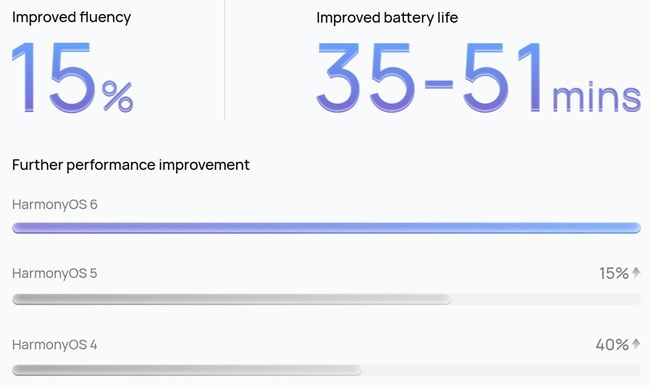
    Didukung oleh Ark Engine generasi baru, HarmonyOS 6 menjanjikan peningkatan performa lintas perangkat hingga 15% lebih cepat dibanding versi sebelumnya, serta 40% lebih efisien dari HarmonyOS 4.

    Huawei juga mengklaim efisiensi daya meningkat hingga 51 menit penggunaan tambahan. Beberapa peningkatan kinerja utama meliputi:

    • 11% waktu buka aplikasi lebih cepat
    • 21% rendering halaman lebih singkat
    • 30% pemuatan konten lebih cepat
    HarmonyOS 6Peningkatan Performa HarmonyOS 6 Foto: Huawei

    Menariknya, berkas PDF besar kini dapat dibuka hanya dalam 0,6 detik, jauh lebih cepat dibanding sistem Windows 11 dalam pengujian internal Huawei.

    Fitur baru seperti tap-to-share mendukung lebih dari 60 aplikasi untuk transfer cepat foto, file, dan tautan antarperangkat. Integrasi lintas perangkat juga ditingkatkan lewat fitur gaze-based drag-and-drop, di mana pengguna cukup menatap perangkat target dan menekan Ctrl untuk memindahkan data-meningkatkan produktivitas hingga 27%.

    Integrasi AI untuk Kreativitas dan Multimedia

    HarmonyOS 6 membawa banyak fitur AI yang mempermudah aktivitas kreatif pengguna.

    • Scene-Aware Portrait Retouching: memperbaiki pencahayaan, latar belakang, dan depth-of-field otomatis.
    • AI One-Click Filming: mengubah foto statis menjadi klip animasi pendek dengan efek dinamis.
    • Personalized Color Card: menjaga konsistensi warna foto sesuai preferensi pengguna.

    Sistem ini juga mendukung koordinasi langsung dengan perangkat DJI Osmo Gimbal untuk pelacakan objek otomatis saat merekam vlog atau panggilan video.

    HarmonyOS 6Fitur kamera HarmonyOS 6 Foto: Huawei

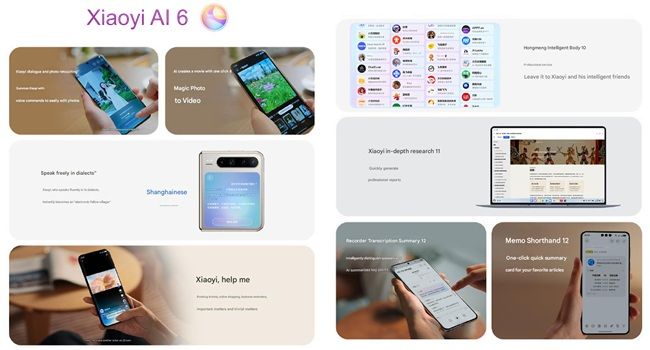
    Asisten Xiaoyi Kini Lebih Pintar dan Aman

    Asisten AI Xiaoyi kini mampu menangani perintah multi-langkah dengan satu instruksi dan mendukung dialek lokal untuk komunikasi alami. Fitur keamanan baru yang ditenagai AI meliputi:

    • Family Anti-Fraud: mendeteksi panggilan mencurigakan dan memungkinkan pemutusan jarak jauh.
    • AI Anti-Fraud Protection: mengidentifikasi upaya penipuan deepfake atau face-swap.
    • Anti-Peek Protection: menyembunyikan konten sensitif saat ada orang lain di sekitar.
    • Encrypted Sharing dan View-Once Mode: membatasi akses dan mencegah tangkapan layar tidak sah.

    Selain itu, HarmonyOS Personal Intelligent Computing (HPIC) memastikan pemrosesan AI berbasis cloud tetap menjaga privasi pengguna tanpa menyimpan data pribadi.

    Fitur Kesehatan dan Gaya Hidup

    HarmonyOS 6 memperkenalkan AI Health Assistant yang dapat membantu konsultasi medis berbasis suara, menjadwalkan janji rumah sakit, hingga menavigasi fasilitas kesehatan.
    Melalui kolaborasi dengan iFLYTEK, Xiaoyi juga mampu menafsirkan laporan medis dan menjelaskan istilah rumit dengan bahasa sederhana.

    Asisten juga menyediakan fitur gaya hidup cerdas seperti:

    • Fan Tracker: informasi konser dan tiket terbaru
    • Smart Viewing: rekomendasi tontonan personal
    • Music Assistant: playlist berdasarkan suasana hati
    • Reading Companion: tanya-jawab alur cerita dan ringkasan bacaan
    • Weather Insights: rekomendasi pakaian berdasarkan cuaca harian
    HarmonyOS 6Fitur AI HarmonyOS 6 Foto: Huawei

    Keamanan dan Privasi yang Ditingkatkan

    Huawei memperkenalkan arsitektur keamanan baru bernama StarShield Security Architecture, yang memberikan perlindungan menyeluruh dari level kernel hingga aplikasi. Sistem ini memanfaatkan AI untuk mendeteksi anomali serta memberi kontrol penuh kepada pengguna atas izin data pribadi.

    HarmonyOS 6 juga menghadirkan AI Visual Assistance bagi penyandang disabilitas, serta Family Controls yang membantu orang tua mengatur waktu layar anak dan melacak lokasi anggota keluarga lansia.

    Jadwal Peluncuran dan Ketersediaan

    Program public beta HarmonyOS 6 resmi dimulai pada 22 Oktober 2025 untuk perangkat di China daratan. Tahap selanjutnya akan diperluas secara bertahap sesuai jadwal resmi Huawei.

    Berikut daftar perangkat yang masuk dalam tahap pengujian awal:

    October 2025 – Public Beta

    • Huawei Mate 70, Mate 60, Mate X6, Mate X5 Series
    • Huawei Pura 80, Pura 70, Pura X Series
    • Huawei Pocket 2 Series
    • Huawei Nova 14, Nova 13, Nova 12, Nova Flip, Nova Flip S
    • Huawei MatePad Pro 13.2 (2025 & 2023), MatePad Pro 12.2 (2024), MatePad 11 Pro (2024)

    Closed Beta

    • Huawei Mate XT & XTs Ultimate Design
      Huawei MateBook Fold PC Ultimate Design
      Huawei MatePad Pro 12.2 (2025)
      Huawei MateBook Pro
      Huawei Watch 5 & GT 5 Series
      Huawei FreeBuds 6, FreeBuds 7i, FreeArc

    November-December 2025

    • Huawei Nova 14 Lite (Vitality Edition)
    • Huawei Enjoy 70X
    • Huawei MatePad Mini, MatePad Air (2024 & 2025)
    • Huawei MatePad 11.5S (2024 & 2025)
    • Huawei Watch Fit 4 Series
    • Huawei FreeBuds Pro 4, FreeClip 2, FreeClip

    IoT Products

    • Huawei Smart Mate TV Series, Smart Home X2 Pro
    • Huawei Router X1 Series, Lingxi Router Q7
    • Huawei Smart Door Lock 2 Series
    • Huawei Sound X4, Sound X Gilded Theater Edition, Sound X New, Sound X 2021

    (afr/afr)


    Sumber : inet.detik.com

  • PC yang Dikontrol Pakai Suara

    PC yang Dikontrol Pakai Suara


    Jakarta

    Menjelang ulang tahun ke-40 sistem operasinya dan berakhirnya masa hidup Windows 10, Microsoft mulai memamerkan gambaran masa depan Windows. Bukan soal Windows 12, tapi soal menjadikan setiap perangkat Windows 11 sebagai “AI PC” yang dikendalikan Copilot dan bisa diajak bicara.

    “Kami ingin membangun seluruh sistem operasi di atas AI, untuk membangun PC yang benar-benar berbasis AI,” kata Yusuf Mehdi, Executive VP dan Chief Marketing Officer Microsoft, saat diwawancara The Verge. Microsoft sudah mulai menyuntikkan fitur AI langsung ke Windows 11, tanpa harus menunggu perangkat Copilot+ terbaru.

    Fitur utama yang digencarkan adalah interaksi suara. Microsoft memperkenalkan perintah “Hey, Copilot!” agar pengguna bisa berbicara langsung dengan PC dan meminta aksi tertentu. Menurut Mehdi, suara akan menjadi metode input ketiga setelah keyboard dan mouse.


    Microsoft sadar ini bukan percobaan pertama. Cortana pernah dicoba di Windows 10 dan berbagai fitur aksesibilitas berbasis suara sudah ada sejak lama. Namun mereka yakin era AI akan mengubah kebiasaan pengguna.

    “Data yang kami lihat menunjukkan orang senang menggunakan suara,” ujar Mehdi, merujuk pada miliaran menit percakapan pengguna di Microsoft Teams. Meski begitu, tidak semua orang percaya bahwa bicara ke komputer akan jadi hal lumrah di luar kebutuhan khusus seperti medis atau pengetikan suara.

    Untuk bisa menjalankan perintah, AI harus “melihat” layar pengguna. Di sinilah Copilot Vision berperan. Fitur ini sudah mulai digulirkan secara global dan memungkinkan AI membaca tampilan layar untuk membantu penggunaan aplikasi, menjawab pertanyaan, hingga memberikan panduan saat bermain game. Berbeda dengan fitur Recall yang menuai kontroversi, Copilot Vision bersifat opt-in layaknya screen sharing di Teams.

    Microsoft juga mulai menguji Copilot Actions, yang memberi kemampuan AI mengeksekusi tugas langsung di PC, seperti mengedit banyak foto sekaligus. Untuk tahap awal, fitur ini dijalankan di lingkungan terpisah dan terbatas di Copilot Labs.

    Akses cepat ke Copilot kini dibenamkan di taskbar, serta pengalaman pencarian di Windows 11 dirombak agar pengguna bisa lebih cepat menemukan file, aplikasi, dan pengaturan.

    Meski kepercayaan publik sempat terpukul oleh kasus Recall, Microsoft tetap percaya diri. Mereka bahkan menyiapkan iklan TV bertema “meet the computer you can talk to”, berbarengan dengan kampanye migrasi pengguna Windows 10 ke Windows 11.

    “Kami ingin setiap orang merasakan PC yang bukan hanya alat, tapi partner,” tutup Mehdi.

    (asj/rns)


    Sumber : inet.detik.com