Blog

  • Tips Foto Portrait Wajah Anti Gagal Pakai Xiaomi 14T Series


    Jakarta

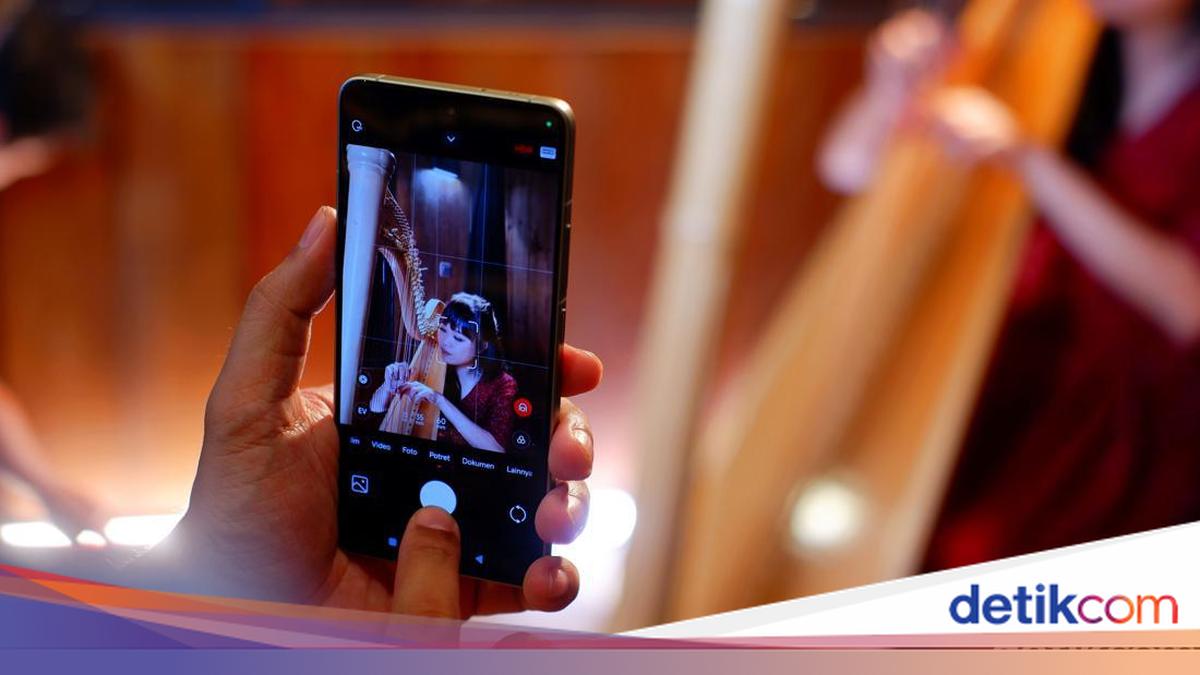
    Mengambil foto close-up dengan gaya bokeh menggunakan ponsel kini semakin mudah berkat mode portrait. Fotografer Anton Ismael membagikan sederet tips untuk memaksimalkan pengambilan foto portrait menggunakan ponsel.

    Anton mengatakan, jika ingin mengambil foto wajah close-up sebaiknya menggunakan lensa dengan sudut yang sempit agar fokus ke wajah. Hindari lensa yang lebar seperti model ultrawide karena biasanya dipakai untuk menangkap ruangan.

    “Pakai yg lebih sempit biar apa? Mengurangi distorsi jadi penyok-penyok begitu,” kata Anton dalam acara Kelas Malam Bersama Anton Ismael yang digelar Xiaomi Indonesia di Bandung, Jawa Barat.


    Anton mencontohkan mode portrait di Xiaomi 14T series yang memiliki focal range 23mm, 35mm, 50mm, dan 75mm yang memungkinkan pengambilan foto portrait dengan zoom. Menurutnya, mengambil foto portrait dengan mode 50mm merupakan pilihan yang paling proporsional untuk mengambil foto wajah.

    Sebaliknya, jika ingin mengambil foto full body, Anton menyarankan mengambil foto menggunakan kamera ultrawide karena bisa memanfaatkan distorsi sehingga membuat tubuh terlihat lebih tinggi dan jenjang.

    “Jadi kelihatan tinggi banget karena dia memainkan distorsi. Tapi untuk struktur wajah hati-hati jadi cembung nanti,” ujar Anton.

    Fotografer Anton IsmaelFotografer Anton Ismael Foto: Virgina Maulita Putri/detikINET

    Selain itu, Anton juga menghindari mengambil foto portrait pada pukul 12 siang atau saat matahari berada di atas kepala. Pasalnya cahaya yang datang dari atas menimbulkan bayangan di bagian mata dan mulut sehingga wajah terlihat gelap.

    “Jadi saya misalnya motret outdoor maksimal jam 8, cahayanya itu dari samping. Pokoknya biasanya saya memaksimalkan jam 8 atau mulai lagi jam 4 sore,” jelas Anton.

    Meski begitu, ada beberapa cara untuk mengatasi pencahayaan yang terlalu kuat. Salah satunya adalah dengan membuat diffused light sehingga pencahayaan terlihat lebih lembut.

    Ini bisa dilakukan hanya dengan memanfaatkan benda sehari-hari seperti kertas atau tisu. Bisa juga dengan mendekatkan objek ke dinding berwarna putih yang bisa memantulkan cahaya ke wajah.

    “Kita tidak bisa mengatur cahaya dari mana tapi kita bisa selalu menempatkan oran-orang ini di mana,” pungkasnya.

    (vmp/vmp)


    Sumber : inet.detik.com

  • Mau Pasang WiFi? Ini 6 Hal yang Perlu Diperhatikan

    Jakarta

    Dengan jaringan WiFi, kita bisa menjelajahi internet hingga menikmati hiburan streaming. Namun, sebelum memasang WiFi di rumah atau apartemen ada persiapan yang perlu dilakukan.

    Sebelum pasang WiFi, pelajari apa saja yang yang diperlukan seperti berikut ini.

    Hal-hal yang Harus Diperhatikan Saat Memasang WiFi

    Dilansir laman Martin Kaine Electrical, berikut adalah hal yang diperhatikan sebelum pasang WiFi:


    1. Memilih Penyedia Layanan Internet (ISP)

    Kamu perlu membandingkan penyedia ISP yang tersedia di daerah lokasi kamu. Ketahui dan bandingkan faktor kecepatan, keandalan, ulasan pelanggan, dan biayanya.

    Pahami juga ketentuan kontrak juga perlu dipahami. Karena beberapa ISP mungkin menawarkan tarif awal yang menarik di awal. Jadi, pahami durasi promosi ini dan tarif reguler yang akan kamu bayarkan setelahnya.

    2. Pahami Jenis Router

    Pahami berbagai jenis router yang tersedia, ini untuk memaksimalkan kinerja internet dan sesuai dengan kebutuhan rumah kamu. Router tersedia dalam berbagai spesifikasi dan kemampuan.

    Perhatikan juga peringkat kecepatan router. Ini biasanya diukur dalam Mbps atau Gbps, dalam rangka memastikan kecepatannya sesuai dengan kecepatan ISP.

    3. Penempatan Router

    Penempatan router di tengah rumah dan di tempat yang tinggi, biasanya akan lebih memaksimalkan WiFi karena bebas dari halangan.

    Lokasi tersebut merupakan penempatan strategis, yang menjamin distribusi sinyal yang lebih merata di seluruh ruang.

    4. Amankan Jaringan

    Mengamankan jaringan bertujuan menjaga informasi pribadi. Hal ini juga memastikan pengguna yang tidak berwenang tidak bisa mengakses WiFi milikmu.

    Mulailah dengan pakai kata sandi yang kuat untuk jaringan. Gunakan campuran huruf besar dan kecil, angka, serta karakter khusus. Disarankan untuk menghindari kata sandi yang mudah ditebak, contohnya ‘123456’ atau ‘password’.

    Periksa perangkat yang terhubung secara berkala dan segera hapus perangkat yang tidak dikenal. Dengan mengikuti langkah-langkah ini, kamu dapat meningkatkan keamanan jaringan WiFi rumah.

    5. Perluas Jangkauan WiFi

    Mendapatkan jangkauan WiFi yang ideal di rumah, perlu menempatkan router secara strategis. Didukung juga dengan menggunakan perangkat tambahan seperti extender jangkauan maupun sistem mesh.

    Jadi, usahakan menempatkan router di lokasi yang tinggi dan terpusat untuk memaksimalkan distribusi sinyal. Hindari menaruhnya di dekat dinding tebal atau benda logam, karena bisa menghalangi sinyal.

    6. Periksa Masalah Konektivitas

    Jika mengalami masalah konektivitas dengan WiFi, mulailah periksa apakah router terhubung dengan benar dan menyala.

    Pastikan semua kabel terpasang sesuai dan pastikan lampu indikator daya menyala. Jika semuanya tampak benar, namun koneksi tetap tidak stabil, pertimbanngannya mungkin gangguan sinyal.

    Cobalah pindahkan router ke lokasi yang lebih sentral, serta terbuka untuk meminimalkan hambatan tersebut. Gunakan extender WiFi atau sistem mesh sebagai upaya menghilangkan zona mati dan meningkatkan jangkauan.

    (khq/fds)


    Sumber : inet.detik.com

  • Cara Pakai WhatsApp Lebih dari Satu Perangkat


    Jakarta

    Umumnya, WhatsApp tidak dapat diakses dari perangkat lain jika ponsel utama tidak tersambung ke internet. Namun, WhatsApp kini mengembangkan fitur multi-device.

    Fitur multi-device memungkinkan pengguna terhubung ke perangkat lain tanpa harus membuat ponsel utama tetap online. Fitur ini sebenarnya sudah diluncurkan beberapa tahun lalu. Pengguna dapat menghubungkan satu ponsel dengan empat perangkat non-ponsel secara bersamaan, tanpa perlu koneksi internet di ponsel utama.

    Selain itu, WhatsApp juga memperkenalkan Companion Mode. Fitur ini mirip dengan multi-device, tetapi memungkinkan pengguna menghubungkan akun WhatsApp ke lebih dari satu ponsel. Dengan begitu, pengguna tidak perlu keluar atau log out dari akun di ponsel utama, dan ponsel tidak perlu terhubung ke internet setelah integrasi selesai.


    Mode Companion ini juga dapat digunakan di berbagai jenis ponsel, baik sesama iPhone, sesama Android, maupun kombinasi keduanya. Untuk menggunakan fitur ini, pastikan aplikasi WhatsApp sudah diperbarui ke versi terbaru. Proses menghubungkannya hampir sama seperti menghubungkan WhatsApp Web.

    Berikut cara menggunakan Companion Mode di WhatsApp:

    1. Buka aplikasi WhatsApp pada perangkat yang akan digunakan.
    2. Masuk ke menu tautkan perangkat atau ‘link a device’.
    3. Buka WhatsApp pada ponsel utama.
    4. Masuk ke Pengaturan, lalu klik ‘Linked Device’.
    5. Pilih opsi ‘Link with QR Code’.
    6. Pindai QR yang ada pada smartphone lain.
    7. Akun WhatsApp berhasil terhubung lebih dari satu perangkat.

    Di atas itu merupakan cara menggunakan WhatsApp lebih dari satu perangkat. Semoga bermanfaat!

    *Artikel ini ditulis oleh Dita Aliccia Armadani, peserta Program Magang Bersertifikat Kampus Merdeka di detikcom.

    (fay/fay)


    Sumber : inet.detik.com

  • Cara Memindahkan Stiker WA agar Ada di Paling Atas, Mudah Banget!

    Jakarta

    WhatsApp (WA) mempunyai fitur stiker di mana pengguna bisa menambahkan ekspresi lebih dalam percakapan. Seiring bertambahnya jumlah stiker yang digunakan, mungkin ada beberapa stiker favorit sulit ditemukan karena berada di bawah.

    Tak usah khawatir, kini ada cara mudah untuk memindahkan stiker favorit WA ke bagian atas agar lebih mudah diakses. Dengan begitu, kamu akan menemukannya dengan mudah.

    Cara Memindahkan Stiker WA agar Ada di Paling Atas

    Agar pengguna lebih menemukan stiker favorit, WhatsApp menghadirkan opsi baru untuk pengguna. Kini, stiker yang berada di bawah bisa dipindahkan ke atas agar lebih mudah untuk diakses. Mengutip laman Pusat Bantuan WhatsApp dan penelusuran detikInet di aplikasi WA, begini caranya:


    1. Cara Memindahkan Satu Stiker WA

    • Buka percakapan WA
    • Klik ikon stiker
    • Klik dan tahan stiker yang dipilih
    • Klik Pindahkan ke Paling Atas (ikon tanda panah ke atas)
    • Stiker akan pindah ke deretan atas.

    2. Cara Memindahkan Beberapa Stiker WA

    • Buka percakapan WA
    • Klik ikon stiker
    • Klik ikon pena di pojok kanan atas
    • Pilih stiker yang ingin dipindahkan ke atas
    • Klik ikon tanda panah ke atas
    • Beberapa stiker akan pindah ke deretan atas.

    Nantinya stiker yang dipilih akan berada di atas bersama dengan stiker-stiker yang baru digunakan. Jadi, pengguna tidak perlu menggulir ke bawah untuk mencari stiker tersebut. Meski begitu, posisinya masih bisa bergeser seiring banyaknya stiker lain yang digunakan.

    Cara Membuat Stiker WA di Ponsel

    Pengguna WA juga bisa membuat stikernya sendiri. Gambar stiker akan dipilih dari penyimpanan media ponsel. Begini caranya:

    • Buka percakapan WA
    • Klik ikon stiker
    • Klik Buat dengan ikon pena di deretan stiker
    • Pilih gambar atau foto yang ingin dijadikan stiker
    • Pada layar pratinjau, pilih salah satu opsi seperti, penambahan teks hingga stiker
    • Klik ikon pesawat kertas untuk mengirim stiker yang sudah dibuat.

    Itulah cara memindahkan stiker WA dan membuat stiker sendiri di smartphone. Bagaimana? Apa fitur WhatsApp ini membantumu?

    (row/row)


    Sumber : inet.detik.com

  • Cara Mengatasi Adanya Pesan Spam di WA, Tak Usah Bingung!

    Jakarta

    WhatsApp (WA) merupakan salah satu aplikasi yang paling banyak digunakan. Namun, seiring meningkatkan popularitas aplikasi ini banyak pengguna yang menghadapi masalah berupa pesan spam yang mengganggu.

    Pesan spam bisa berupa tautan mencurigakan atau penawaran dari pengirim tidak dikenal. Lantas, bagaimana cara mengatasi adanya pesan spam di WA?

    Cara Mengatasi Adanya Pesan Spam di WA

    Jika mendapatkan pesan spam di WhatsApp, kamu bisa melakukan beberapa langkah untuk menghentikannya. Mengutip laman Pusat Bantuan WhatsApp, Android Police, dan lainnya, berikut cara mengatasi adanya pesan Spam d WA:


    1. Hentikan Percakapan

    Jika kamu menemukan adanya pesan spam di WA, jangan balas percakapan. Apabila benar-benar tidak bisa memverifikasi identitas kontak, jangan bagian informasi pribadi apapun atau keuangan apapun.

    2. Blokir dan Laporkan

    Agar tidak lagi menerima pesan spam, kamu bisa memblokirnya dengan mudah. Begini caranya:

    Cara Blokir melalui Android

    • Buka aplikasi WhatsApp
    • Pilih percakapan dengan kontak yang ingin diblokir
    • Klik menu titik tiga di sudut kanan atas
    • Pilih Lainnya
    • Klik Blokir
    • Klik Laporkan Kontak
    • Klik Blokir.

    Cara lainnya adalah:

    • Klik nama kontak
    • Gulir ke bawah
    • Klik Blokir.

    Untuk kontak yang tidak dikenal, kamu bisa langsung klik Blokir di bawah layar percakapan.

    Cara Blokir melalui iPhone

    • Buka WhatsApp
    • Buka percakapan yang ingin diblokir
    • Klik nama kontak untuk membuka menu info kontak
    • Gulir ke bawah
    • Pilih Blokir
    • Pilih Laporkan
    • Klik Laporkan dan Blokir untuk mengonfirmasi.

    Pada akun WhatsApp Business, untuk memblokir dan melaporkan kontak. Namun, kamu harus memilih alasan pemblokiran, seperti:

    • Pesan tak pantas
    • Tidak diperlukan lagi
    • Spam
    • Tidak mendaftar untuk bisnis ini
    • Lainnya

    3. Perbarui Pengaturan Privasi dan Keamanan

    Pengguna bisa memilih salah satu opsi privasi untuk menentukan siapa saja yang bisa melihat status terakhir dan online, foto profil, status, atau yang bisa memasukkan ke grup. Berikut pilihannya:

    • Semua orang
    • Kontak saya
    • Kontak saya, kecuali
    • Tidak ada.

    Dengan begitu, pengguna bisa membatasi orang-orang yang menjangkau kontak. Sehingga, hal ini bisa meminimalisir ditemukannya pesan spam.

    4. Bisukan Telepon dari Nomor Tak Dikenal

    Cara selanjutnya adalah membisukan telepon dari nomor tak dikenal. Begini caranya:

    • Klik Pengaturan
    • Pilih privasi
    • Klik Panggilan
    • Aktifkan Bisukan penelepon tidak dikenal.

    5. Aktifkan Verifikasi Dua Langkah

    Verifikasi dua langkah adalah fitur yang memberi keamanan tambahan pada akun WhatsApp. Cara mengaktifkan verifkas dua langkah yaitu:

    • Buka Pengaturan WhatsApp
    • Klik Akun, pilih Verifikasi Dua Langkah
    • Klik Nyalakan
    • Masukkan PIN 6 Digit, konfirmasi
    • Masukkan alamat email yang bisa diakses
    • Klik Lanjut
    • Konfirmasi alamat email.

    Tanda-tanda Pesan Mencurigakan atau Penipuan

    Terdapat beberapa petunjuk bahwa sebuah pesan perlu diwaspadai. Berikut di antaranya:

    • Pengirim memberi pesan dengan kesalahan ketik atau tata bahasa
    • Pengirim memintamu mengetuk sebuah tautan atau mengunduh aplikasi
    • Pengirim memintamu membagikan informasi pribadi, seperti rekening bank, tanggal lahir, atau kata sandi
    • Pengirim memintamu meneruskan pesan
    • Pengirim meminta uang atau mengklaim bahwa kamu harus membayar agar bisa menggunakan WhatsApp
    • Pengirim berpura-pura menjadi seseorang yang kamu kenal
    • Pesan berisi info mengenai lotre perjudian, pekerjaan, investasi, atau pinjaman
    • Pengirim memulai chat untuk mendapat kepercayaan sebelum meminta informasi pribadi.

    Itulah beberapa cara mengatasi adanya pesan spam di WA. Semoga informasi ini membantumu.

    (row/row)


    Sumber : inet.detik.com

  • 3 Cara Mengetahui Kontak WA Anda Belum Disimpan


    Jakarta

    Kenali tanda seseorang sebenarnya belum menyimpan nomor WhatsApp atau WA Anda. Ciri-ciri tersebut dapat dikenali dengan cukup mudah.

    Nomor WhatsApp atau nomor HP menjadi penting, karena hal tersebut digunakan untuk membuka akun dan berhubungan dengan pengguna lain. Untuk dapat mengirim pesan, pengguna memang tidak perlu saling menyimpan nomor ponsel. Hanya saja, aktivitas yang bisa dilihat pengguna jadi terbatas.

    Untuk mengetahui nomor belum disimpan, terdapat beberapa ciri yang mudah dikenali. Namun, ciri tersebut belum tentu mengindikasikan pengguna lain tidak menyimpan nomor Anda. Dihimpun detikINET dari berbagai sumber, berikut merupakan ciri-ciri pengguna lain belum menyimpan nomor Anda:


    1. Foto Profil

    Salah satu tanda seseorang tidak menyimpan kontak WhatsApp kita adalah foto profilnya tidak terlihat. Namun demikian, tanda tersebut memang cukup ambigu, karena pengguna bisa saja tidak menggunakan foto profile atau memilih blank.

    2. Status WA

    Status WA memiliki berbagai fitur, salah satunya adalah dapat memilih siapa saja kontak yang dapat melihat status tersebut. Jika tidak dapat melihatnya, tidak menutup kemungkinan kalau kontak Anda belum disimpan.

    3. Tanda Centang Biru

    Pada umumnya, pesan yang terkirim di WhatsApp akan ditandai dengan centang dua. Bahkan, jika pengguna tersebut mengaktifkan fitur ‘read’, maka centang dua tersebut akan berwarna biru. Namun, jika tanda tersebut tidak muncul, mungkin pengguna belum menyimpan kontak Anda.

    Beberapa tanda di atas mungkin terasa ambigu atau tidak bisa dipastikan seratus persen. Namun setidaknya, itulah beberapa indikasi bahwa nomor Anda belum disimpan oleh pengguna lain. Semoga bermanfaat!

    *Artikel ini ditulis oleh Dita Aliccia Armadani, peserta Program Magang Bersertifikat Kampus Merdeka di detikcom.

    (fyk/fyk)


    Sumber : inet.detik.com

  • 8 Cara Mengatasi Data Seluler Tidak Muncul Walau Sudah Diaktifkan

    Jakarta

    Agar bisa terhubung ke jaringan internet, kamu perlu menyalakan data seluler (mobile data) di smartphone. Jika sudah diaktifkan, kini kamu sudah bisa berselancar di dunia maya.

    Namun, beberapa orang pernah mengalami data seluler sudah diaktifkan tetapi tidak bisa terhubung ke internet. Jika kamu mengalami masalah ini, maka tak bisa membuka Instagram hingga mengirim pesan di WhatsApp.

    Apabila di sekitarmu ada WiFi, tentu tidak menjadi masalah. Namun kalau tidak, tentu sangat bikin jengkel karena detikers tak bisa terhubung ke internet.


    Ada sejumlah hal yang menyebabkan data seluler tidak aktif meski sudah dinyalakan. Tapi jangan khawatir, masalah ini dapat diatasi dengan beberapa cara mudah.

    Ketahui penyebab data seluler tidak muncul dan cara mengatasinya dalam artikel ini.

    Penyebab Data Seluler Tidak Muncul Walau Sudah Diaktifkan

    Ada sejumlah faktor umum yang menyebabkan data seluler tidak muncul meskipun sudah diaktifkan. Mengutip laman CNET, berikut sejumlah penyebabnya:

    • Terjadi gangguan internet dari operator seluler yang digunakan.
    • Adanya error atau bug pada sistem operasi di smartphone.
    • Slot SIM Card mengalami masalah.
    • Kartu SIM mengalami kerusakan.

    Cara Mengatasi Data Seluler Tidak Muncul

    Jika data seluler sudah dinyalakan tapi tidak ada koneksi internet, jangan khawatir. Dilansir situs Lifewire, berikut sejumlah cara mengatasi data seluler tidak muncul di smartphone:

    1. Aktifkan Airplane Mode

    Cara yang pertama adalah dengan mengaktifkan mode pesawat atau airplane mode di smartphone. Tunggu sekitar 5-10 detik, setelah itu nonaktifkan airplane mode.

    Saat airplane mode dinyalakan, maka sinyal ataupun koneksi internet langsung terputus. Ketika mode pesawat dimatikan, alhasil sinyal dan jaringan internet kembali muncul.

    Cara ini biasanya cukup ampuh untuk mengatasi data seluler yang tidak muncul meski sudah diaktifkan di smartphone.

    2. Matikan Data Seluler

    Selain mengaktifkan airplane mode, cobalah untuk mematikan data seluler selama 5-10 detik, setelah itu nyalakan kembali. Langkah ini biasanya juga ampuh untuk mengatasi data seluler yang tidak muncul.

    3. Restart Smartphone

    Apabila kedua cara di atas tidak ampuh, kamu bisa melakukan mulai ulang (restart) smartphone. Pada umumnya, cara ini dinilai efektif untuk mengatasi data seluler yang tidak muncul.

    Ketika smartphone sudah di-restart, cobalah untuk mengecek koneksi internet, misalnya dengan membuka browser di Chrome. Jika browser berhasil dibuka, itu tandanya data seluler sudah kembali normal.

    4. Matikan HP

    Selain melakukan restart, kamu juga bisa mematikan (turn off) HP untuk sementara waktu. Langkah ini dapat diambil jika data seluler masih tidak muncul setelah smartphone di-restart.

    5. Cek SIM Card

    Periksa juga SIM card atau kartu SIM milikmu, apakah ada kerusakan atau tidak. Jika ternyata ada kerusakan, hal itu mungkin bisa jadi penyebab kenapa data seluler tidak muncul walaupun sudah dinyalakan.

    Segera hubungi pihak operator seluler yang kamu gunakan dan sampaikan keluhan jika kartu SIM rusak. Pada umumnya, kamu akan mendapatkan SIM card baru dengan cara menukarnya di service center.

    6. Cek Slot SIM Card

    Tak hanya mengecek kartu SIM, detikers juga perlu memeriksa bagian slot SIM card. Apabila ditemukan kerusakan fisik, maka kartu SIM tidak akan terbaca di smartphone.

    Selain tidak dapat terhubung ke internet, detikers juga tidak bisa menggunakan kartu SIM apapun karena sudah dipastikan tidak terbaca.

    7. Perbarui Sistem Operasi

    Cara selanjutnya adalah dengan memperbarui sistem operasi di smartphone. Salah satu penyebab data seluler tidak muncul karena adanya bug pada software atau disebabkan sistem operasi yang sudah usang.

    Setelah melakukan pembaruan sistem operasi, cobalah untuk mengecek koneksi internet dengan menyalakan data seluler.

    8. Hubungi Pihak Operator Seluler

    Apabila semua cara di atas sudah dicoba dan data seluler masih tidak muncul, langkah terakhir adalah dengan menghubungi pihak operator seluler. Mungkin masalahnya karena jaringan internet yang sedang mengalami gangguan.

    Biasanya, gangguan internet dapat berlangsung dalam waktu cepat atau lama. Sebagai solusinya, kamu bisa menggunakan operator seluler lain yang terbebas dari gangguan untuk mengakses internet.

    Itu dia delapan cara mengatasi data seluler tidak muncul dengan mudah. Semoga dapat membantu detikers!

    (ilf/fds)


    Sumber : inet.detik.com

  • Ini Tanda Whatsapp Kamu Disadap dari Jarak Jauh


    Jakarta

    Peretasan hingga penyadapan pada aplikasi Whatsapp, biasanya dilakukan untuk penipuan. Namun jangan khawatir, ada cara untuk mengetahui ciri-ciri WhatsApp Anda dibajak.

    Cara peretas melancarkan aksinya adalah memasang aplikasi pihak ketiga, memanfaatkan WhatsApp Web, hingga mengirimkan malware ke ponsel.

    Hal ini bisa sangat membahayakan terlebih Whatsapp kini juga digunakan untuk menerima One Time Password dari berbagai aplikasi, termasuk aplikasi belanja online dan finansial.


    Inilah tanda WhatsApp disadap:

    1. Ada kiriman OTP

    One Time Password (OTP) merupakan enam angka kode dan biasanya dikirimkan ke SMS saat akan mengakses WhatsApp. Artinya, jika terdapat pesan OTP masuk, tandanya ada yang berusaha masuk ke akun WhatsApp Anda. Jangan berikan kode OTP ini pada siapapun.

    2. Keluar tiba-tiba dari WhatsApp

    Salah satu ciri yang bisa dikenali adalah tiba-tiba keluar dari WhatsApp. Bisa jadi ada perangkat lain yang mencoba masuk ke akun WhatsApp. Anda bisa mengetahui perangkat lain itu dengan menekan ikon tiga titik dan pilih WhatsApp Web.

    3. Pesan terbaca

    Saat ada pesan yang sudah terbuka dan dibaca padahal belum disentuh, Anda harus berhati-hati. Ini bisa jadi pertanda akun kamu telah dibajak.

    4. Pesan terkirim sendiri

    Ciri ini sama seperti sebelumnya. Waspadalah jika tiba-tiba ada pesan yang terkirim sendiri padahal Anda tak pernah mengirimkannya.

    5. Status WA asing

    Terdapat status WA yang tiba-tiba muncul, padahal bukan dibuat oleh pengguna sendiri.

    6. Melakukan panggilan telepon

    Terdapat panggilan telepon asing di WhatsApp yang bukan dibuat oleh pengguna sendiri. Hati-hatilah kalau demikian.

    Di atas adalah 6 tanda WA Anda disadap, tetap waspada dan semoga bermanfaat!

    *Artikel ini ditulis oleh Dita Aliccia Armadani, peserta Program Magang Bersertifikat Kampus Merdeka di detikcom.

    (fay/fyk)


    Sumber : inet.detik.com

  • Cara Download Sertifikat SKD CPNS Resmi dari Website BKN

    Jakarta

    Peserta CPNS 2024 yang telah mengikuti tes Seleksi Kompetensi Dasar (SKD) berhak mendapatkan sertifikat. Inilah cara downloadnya.

    Dalam sertifikat SKD tertera nilai ujian, lokasi hingga barcode scan QR. Pelaksanaan SKD berlangsung sejak 16 Oktober 2024 dan akan berakhir pada 14 November 2024. Sejak tanggal itu, peserta bisa mendownload sertifikat SKD untuk mengetahui hasil ujian dan menggunakannya jika diperlukan.

    Inilah hal-hal penting untuk diketahui termasuk cara download sertifikat SKD


    Apa itu Sertifikat SKD CPNS 2024

    Dilansir laman Indonesiabaik milik Kominfo, sertifikat SKD berguna sebagai tanda bukti keikutsertaan dalam tes SKD CPNS 2024. Softcopynya akan tersimpan di server Badan Kepegawaian Negara (BKN).

    Penerapan sertifikat ini sudah dilakukan selama tiga tahun tepatnya dimulai pada CASN 2021. Selain berlaku untuk CPNS, peserta Sekolah Kedinasan dan Pegawai Pemerintahan dengan Perjanjian Kerja (PPPK) juga berhak mendapatnya.

    Tampilan Sertifikat SKD CPNS 2024

    Secara fisik, tidak ada perbedaan tampilan dengan sertifikat lainnya. Desain tahun ini memilih warna abu-abu di bagian tengah dan biru tua pada sisi pinggir.

    Bagian atas ada tulisan ‘Sertifikat Seleksi Kompetensi Dasar’ yang di bawahnya tertera nomor peserta. Lalu ada nama, tanggal ujian, nilai tes wawasan kebangsaan, tes intelegensi umum, dan tes karakteristik pribadi.

    Nilai kumulatif ujian juga ditampilkan dalam sertifikat ini. Tersedia juga scan QR Code untuk mengecek keaslian yang dilakukan lewat aplikasi Validator SertifiCAT.

    Ketentuan berlaku

    Dari tampilan sertifikat tertera tulisan ketentuan berlaku yang berada di bawah total nilai ujian. Di sana tertulis seperti ini “Berlaku sampai dengan Seleksi Pengadaan PNS 1 (satu) periode berikutnya”

    Dapat dipahami, sertifikat tersebut bisa detikers gunakan untuk pelaksanaan rekrutmen CPNS di tahun berikutnya. Rentang waktu berlaku hanya satu kali.

    Cara Download Sertifikat SKD CPNS 2024

    Untuk mendapatkan sertifikat ini harus mendownload di laman resmi BKN. Syaratnya hanya nomor NIK KTP dan nomor peserta ujian. Berikut langkah-langkahnya:

    1. Masuk ke laman https://sertificat.bkn.go.id/
    2. Masukkan Nomor Induk Kependudukan (NIK)
    3. Masukkan Nomor Peserta
    4. Pilih tipe seleksi, misal Calon Pegawai Negeri Sipil
    5. Klik ‘Unduh’ untuk mendownload sertifikat

    Untuk memastikan keaslian sertifikat yang diunduh dapat menggunakan aplikasi ‘Validator SertifiCAT’ yang bisa download pada Google Play Store. Adapun tata cara untuk mengeceknya sebagai berikut:

    1. Buka aplikasi Validator SertifiCAT yang telah diunduh
    2. Lakukan scan QR Code pada sertifikat
    3. Muncul data hasil ujian SKD CPNS 2024 lengkap dengan total skor yang diperoleh

    Ketentuan penggunaan

    Sebagaimana tertera dalam Kepmenpan-RB Nomor 344 Tahun 2024, ada beberapa ketentuan nilai SKD yang bisa digunakan untuk seleksi CPNS periode berikutnya, mencakup:

    • Melamar di sistem seleksi Calon Aparatur Sipil Negara (SSCASN) menggunakan nomor induk kependudukan (NIK) yang sama dengan digunakan saat seleksi CPNS periode sebelumnya.
    • Melamar pada jenjang pendidikan yang sama dengan yang digunakan pada seleksi sebelumnya.
    • Dapat melamar pada jabatan yang sama atau berbeda.
    • Dapat melamar pada instansi yang sama atau berbeda.
    • Memenuhi nilai ambang batas SKD tahun anggaran sesuai dengan jenis penetapan kebutuhan yang akan dilamar.
    • Dinyatakan lulus seleksi administrasi pada seleksi sebelumnya.

    Demikian ulasan lengkap mengenai sertifikat SKD CPNS 2024 dengan tampilan baru, ketentuan berlaku dan cara downloadnya. Semoga bermanfaat ya, detikers!

    (fay/fyk)


    Sumber : inet.detik.com