Blog

  • 7 Cara Mengembalikan Video yang Terhapus Permanen di HP

    Jakarta

    Menghapus video mungkin sering detikers lakukan ketika memori HP sudah penuh. Namun terkadang kita tidak sengaja menghapus video yang penting. Bahkan mungkin video tersebut terhapus secara permanen.

    Jika video belum terhapus permanen, akan sangat mudah mengembalikannya. Tapi jika sudah terhapus permanen, maka ada kemungkinan tidak bisa dikembalikan.

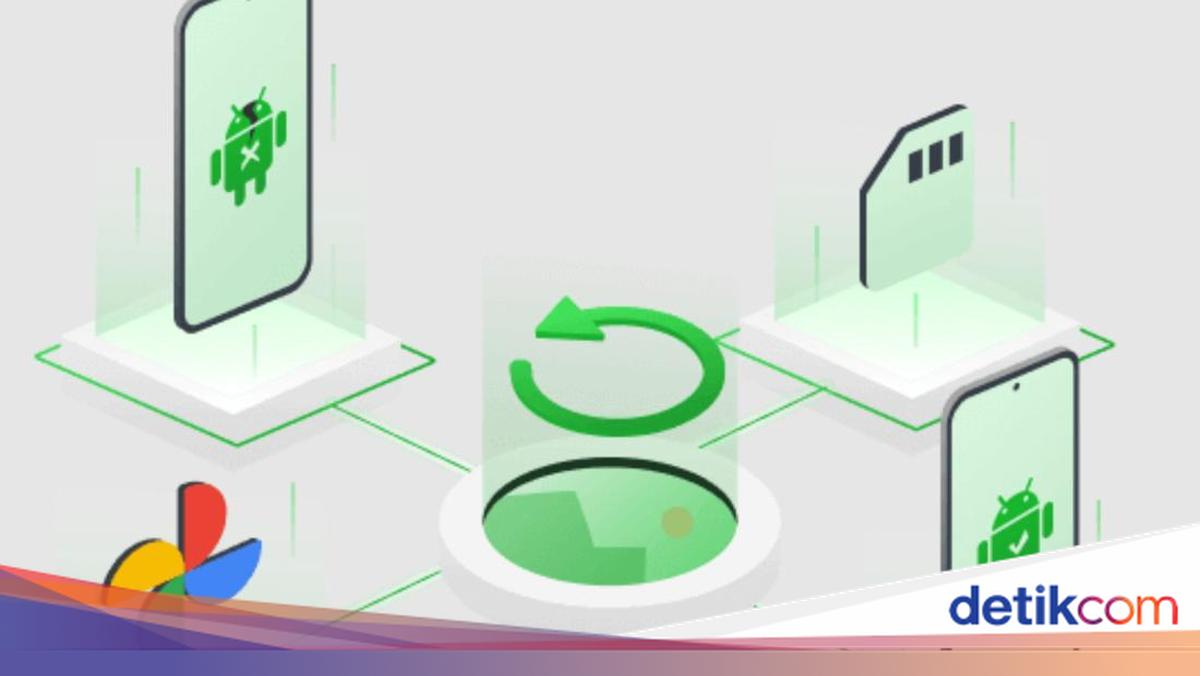
    Detikers bisa mencoba 7 cara mengembalikan video yang terhapus permanen di HP berikut ini. Ada cara yang memerlukan laptop dan ada yang langsung dari HP.


    Mengembalikan Video yang Terhapus Permanen Pakai HP

    Detikers bisa mencoba beberapa cara mengembalikan video yang terhapus permanen di HP tanpa menggunakan laptop, yakni hanya dengan memanfaatkan aplikasi HP.

    1. Cek Sampah Galeri

    Sebelum melakukan langkah-langkah yang rumit, ada baiknya detikers mengecek terlebih dahulu di sampah galeri. Cek lagi apakah video yang dicari benar-benar terhapus permanen.

    Di bawah ini cara yang bisa dilakukan di HP Samsung berdasarkan situs resminya. Pada HP merek lain, caranya tidak jauh berbeda. Berikut langkah-langkahnya:

    • Buka aplikasi galeri di HP.
    • Klik tanda garis tiga untuk memunculkan opsi.
    • Pilih gambar tong sampah untuk membuka folder yang berisi media yang sudah dihapus.
    • Cari video yang ingin dipulihkan. Tekan dan tahan video tersebut sampai muncul opsi. Pilih Restore atau Pulihkan.

    Foto atau video yang dihapus seharusnya masuk ke tong sampah (trash) terlebih dahulu. Setelah 30 hari, file itu akan dihapus permanen. Jika video yang kamu cari tidak ada dalam tong sampah, berarti video sudah terhapus permanen.

    2. Pakai Google Photo

    HP Android dilengkapi Google Photos untuk mencadangkan foto dan video di galeri. Jika kamu mengaktifkan pencadangan otomatis Google Photos, maka gunakan cara berikut ini:

    • Buka aplikasi Google Photos
    • Cari video yang ingin dikembalikan. Kamu bisa mencari berdasarkan tanggal, lokasi, objek, maupun fitur pengenalan wajah.
    • Jika ketemu, kamu bisa langsung unduh video itu agar tersimpan di galeri HP.

    Bagaimana jika videonya tidak ada? Berikut cara yang dikutip dari laman Bantuan Google:

    • Buka aplikasi Google Photos.
    • Di bagian bawah, pilih Koleksi > Sampah.
    • Tekan dan tahan pada video yang ingin dipulihkan. Jika video tidak ditemukan, mungkin telah dihapus permanen.
    • Jika videonya ketemu, ketuk Pulihkan.
    • Video akan dikembalikan ke Album tempatnya semula, Galeri Google Photos, atau galeri HP.

    3. Pakai Google Drive

    Selanjutnya, jika detikers menggunakan Google Drive untuk mencadangkan data foto dan video, maka lakukan langkah berikut ini:

    • Buka aplikasi Google Drive di HP.
    • Pilih akun yang digunakan untuk mencadangkan video. Caranya klik gambar akun di kanan atas.
    • Maka akan terlihat semua video yang dicadangkan otomatis.
    • Pilih video tersebut, lalu unduh ke HP kamu.

    4. Pakai iCloud

    Bagi pengguna iPhone, terdapat fitur pencadangan otomatis foto dan video ke iCloud. Berikut cara mengembalikan video yang terhapus permanen di HP:

    • Buka situs iCloud di browser HP.
    • Login dengan Apple ID kamu.
    • Cari menu ‘Photos’ lalu pilih album “Recently Deleted”.
    • Cari video yang terhapus dan ingin dikembalikan.
    • Pilih foto dan klik ‘Recover’. Foto akan kembali ke galeri iPhone yang tersinkronisasi dengan iCloud.

    5. Pakai Aplikasi DiskDigger

    Kalian juga bisa memanfaatkan aplikasi lain, salah satunya DiskDigger. Aplikasi ini bisa diunduh di Play Store. Lalu lakukan langkah berikut ini:

    • Buka aplikasi DiskDigger.
    • Pilih ‘search for lost videos’.
    • Aplikasi akan mencari semua video yang pernah ada di HP.
    • Centang video yang ingin dikembalikan.
    • Pilih ikon recovery, lalu Save files to a custom location on your device agar video bisa tersimpan di memori internal HP.

    Mengembalikan Video yang Terhapus Permanen Pakai Laptop

    Cara lain yang bisa dicoba adalah dengan memanfaatkan laptop. Detikers harus menggunakan software recovery HP, antara lain DroidKit dan DiskInternals.

    1. Pakai DroidKit

    Dilansir dari situs iMobie, cara mengembalikan video yang terhapus permanen di HP menggunakan DroidKit adalah sebagai berikut:

    • Download dan install DroidKit di laptop.
    • Buka aplikasi dan klik ‘pulihkan data yang hilang’.
    • Klik “pemulihan cepat dari perangkat”.
    • Periksa jenis data dan klik tombol Mulai untuk memindai data di HP kamu. Kamu hanya bisa memeriksa Video.
    • Hubungkan HP kamu dengan laptop lalu klik start untuk melanjutkan.
    • DroidKit kemudian akan memindai video yang ingin dikembalikan.
    • Setelah selesai, pilih video lalu klik ke perangkat atau ke PC.

    2. Pakai DiskInternals

    Dikutip dari situs DiskInternals, berikut ini cara mengembalikan video yang terhapus permanen di HP menggunakan aplikasi laptop DiskInternals Uneraser:

    • Sambungkan HP dengan laptop menggunakan kabel USB.
    • Download dan install DiskInternals Uneraser
    • Buka aplikasi di laptop, lalu program akan mendeteksi dan menampilkan semua perangkat penyimpanan laptop maupun HP yang sedang terhubung.
    • Pilih lokasi penyimpanan di mana kamu terakhir menyimpan video, apakah memori internal atau kartu SD.
    • Lakukan proses pemindaian dengan mengklik tombol ‘Berikutnya’
    • Muncul berbagai video yang dapat dipulihkan. Pilih video yang ingin dikembalikan, lalu klik ‘Pulihkan’.
    • Pilih lokasi penyimpanan video tersebut di laptop.
    • DiskInternals Uneraser memulai proses pemulihan dan mengembalikan video ke lokasi yang ditentukan.

    Itulah 7 cara mengembalikan video yang terhapus permanen di HP Android maupun iPhone. Sebagai langkah pencegahan, detikers bisa mengaktifkan fitur back up otomatis di HP, seperti menggunakan Google Photos atau iCloud.

    (bai/row)


    Sumber : inet.detik.com

  • 4 Cara Aman Restart Laptop yang Hang dengan Keyboard

    Jakarta

    Laptop bisa tiba-tiba hang atau membeku karena berbagai penyebab, mulai dari software yang tidak kompatibel, hard drive yang rusak, hingga terinfeksi virus atau malware. Bahkan terkadang, penyebab laptop mendadak berhenti berfungsi tidaklah jelas.

    Restart atau menyalakan ulang laptop umumnya menjadi cara yang ditempuh untuk mengatasi kendala tersebut. Namun desktop dan kursor kerap kali membeku bersamaan sehingga restart menggunakan keyboard jadi alternatif. Simak caranya di bawah ini.

    Cara Restart Laptop Windows Hang dengan Keyboard

    Restart laptop menggunakan keyboard bisa dilakukan jika kursor dan desktop tiba-tiba berhenti berfungsi berbarengan. Dilansir Lifewire, berikut cara memulai ulang laptop Windows dengan perintah keyboard:


    1. Tekan Ctrl + Alt + Del

    Tombol Ctrl + Alt + Del menjadi pintasan keyboard untuk membuka kotak dialog shutdown di semua laptop versi Windows. Cara ini berfungsi sama dengan restart menggunakan menu Start atau layar Start.

    • Windows 11, 10, dan 8: Pilih ikon daya di pojok kanan bawah layar > klik Restart .
    • Windows 7 dan Vista: Pilih panah di samping tombol daya merah pada sudut kanan bawah layar > ketuk Restart .
    • Windows XP: Pilih Shut Down dari menu > klik Restart.

    Tampilan layar akan muncul berbeda tergantung versi Windows yang dijalankan. Meski begitu, masing-masing layar sama-sama memberikan opsi untuk menyalakan ulang komputer:

    2. Tekan Alt + F4

    Pintasan keyboard untuk restart lainnya adalah dengan menekan Alt + F4. Berikut caranya:

    • Pastikan semua jendela yang terbuka sudah ditutup sehingga pengguna berada di desktop.
    • Pilih area kosong di desktop, lalu tekan Alt + F4.
    • Pilih Restart pada menu yang muncul, lalu OK.

    Penting menutup terlebih dahulu semua jendela yang terbuka agar berfokus pada desktop. Jika tidak, jendela-jendela tersebut akan tertutup begitu saja dan file yang dikerjakan tidak akan tersimpan.

    3. Tekan Win + X

    Pengguna Windows 11, 10, dan 8 dapat menggunakan menu pengguna daya dengan menekan tombol Win + X untuk mengakses perintah restart. Berikut caranya:

    • Tekan perintah Win + X.
    • Pilih Shut Down or Sign Out > ketuk Restart.

    4. Tekan Ctrl + Tombol Daya

    Emergency Restart akan diaktifkan dengan memencet Ctrl + tombol daya. Ada baiknya menggunakan cara memulai ulang ini sebagai opsi terakhir jika metode lainnya tidak berhasil. Sebab file apapun tidak akan tersimpan dengan merestart laptop menggunakan cara ini.

    Cara Restart Laptop Mac Hang dengan Keyboard

    Jika tidak merespons klik mouse, MacBook Pro dapat dimulai ulang menggunakan keyboard dengan cara berikut:

    1. Tekan Control + Command + Tombol Power/Eject/Touch ID

    Pintasan keyboard dengan memencet Control + Command + power/eject/Touch ID bisa merestart setiap model MacBook Pro. Berikut caranya:

    • Tekan Control + Command + power/eject/Touch ID hingga layar menjadi gelap dan muncul bunyi.
    • Lepaskan tombol setelah bunyi terdengar dan biarkan Macbook kembali menyala.

    2. Tekan Control + Eject

    Kotak dialog shutdown dapat muncul dengan menekan tombol Control + eject. Ikuti langkah-langkah berikut:

    • Tekan tombol Control + eject.
    • Pilih Restart pada kotak dialog yang muncul.

    3. Tekan Control + Option + Command + Tombol Power/Eject/Touch ID

    Cara ini dapat dilakukan jika perintah restart MacBook sebelumnya tidak berhasil satu pun. Berikut cara paksa mulai ulang MacBook Pro:

    • Tekan lama tombol Control + Option + Command + tombol daya/keluarkan/Touch ID.
    • Biarkan hingga MacBook kembali menyala.

    (azn/row)


    Sumber : inet.detik.com

  • Cara Buat WhatsApp Chat List, Bisa Kelompokkan Chat Tetangga-Sahabat


    Jakarta

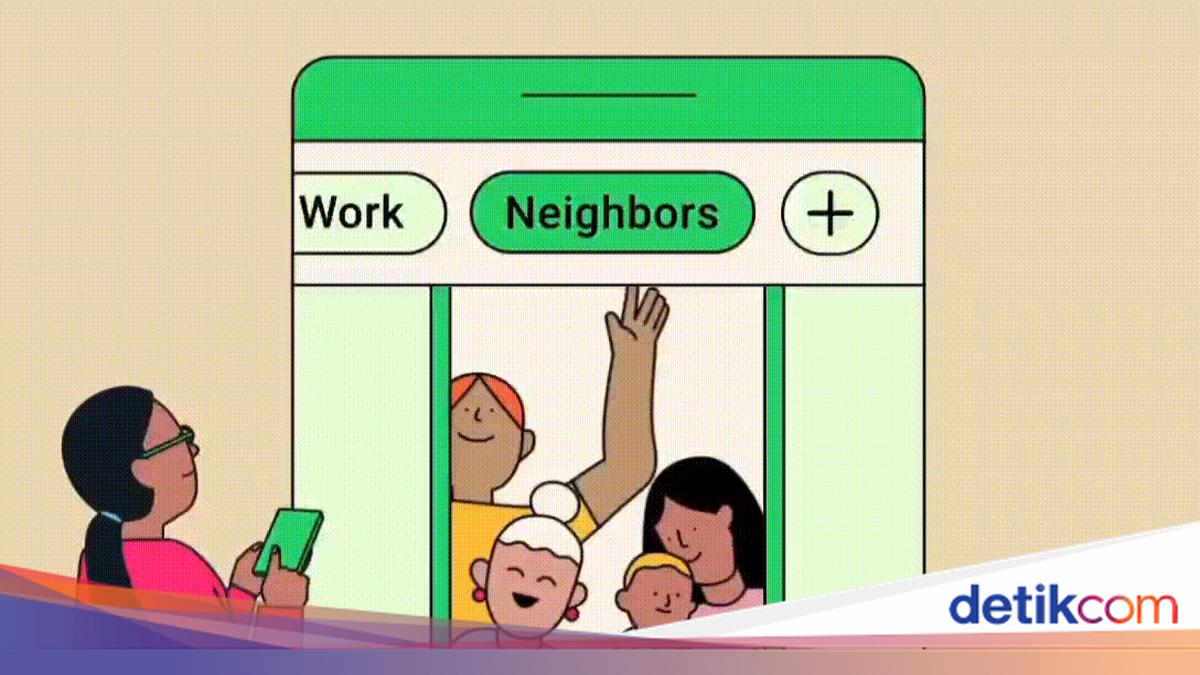
    Fitur terbaru WhatsApp membuat kamu bisa mengelompokkan chat berdasarkan daftar per kategori. Tak perlu punya nomor banyak deh kalau sudah pakai fitur ini.

    Fitur ini diberi nama ‘List‘. Sesuai namanya, List adalah filter yang dapat disesuaikan yang dapat membantu kamu mengatur obrolan. Misalnya, kamu dapat membagi chat antara tetangga dengan keluarga, termasuk juga untuk urusan pekerjaan.

    Cara menggunakan fitur Chat List

    • Buka aplikasi WhatsApp di smartphone
    • Tarik ke bawah dan sentuh tombol ‘+’ yang muncul di bagian atas
    • Tambahkan nama per kategori, lanjut Add people or groups
    • Pilih obrolan atau ketuk simbol cari untuk mencari dan memilih orang atau grup
    • Ketuk confirm > create list.

    Dari laman FAQ WhatsApp, ada alternatif lain dengan menyentuh titik tiga > Settings > Lists > New list. Catatan, kamu hanya perlu satu orang untuk membuat list tersebut. Kamu dapat menghapus ada menambah chat dari list setelah dibuat.


    Cara Tambahkan atau Hapus obrolan dari daftar

    • Ketuk dan tahan chat
    • Sentuh tombol titik tiga > Tambahkan ke daftar.
    • Pilih daftar dan ketuk Done
    • Untuk membuat daftar baru, sentuh New List
    • Untuk mengubah daftar, ketuk daftar yang berbeda.
    • Untuk menghapus dari daftar, ketuk daftar untuk membatalkan pilihan.

    Cara edit List WhatsApp

    • Ketuk Chats dan geser ke bawah untuk melihat List punyamu
    • Sentuh dan tahan List
    • Pilih Edit
    • Tentukan nama List untuk mengubah nama daftar
    • Lanjut Add people or group orang untuk menambahkan obrolan ke daftar
    • Ketuk hapus untuk menghapus obrolan yang terhubung.

    Atau, ketuk opsi lainnya > titik tiga > Settings > Lists > edit dan pilih daftar.

    Cara Hapus List WhatsApp

    • Ketuk Chats dan geser ke bawah untuk melihat punyamu
    • Sentuh dan tahan List
    • Pilih Delete List > Delete.

    Atau, ketuk opsi lainnya > Settings > Lists > edit. Ketuk hapus untuk menghapus obrolan yang terhubung.

    (ask/ask)


    Sumber : inet.detik.com

  • Cara Menggunakan Proxy WhatsApp di HP dan Kode Portnya

    Jakarta

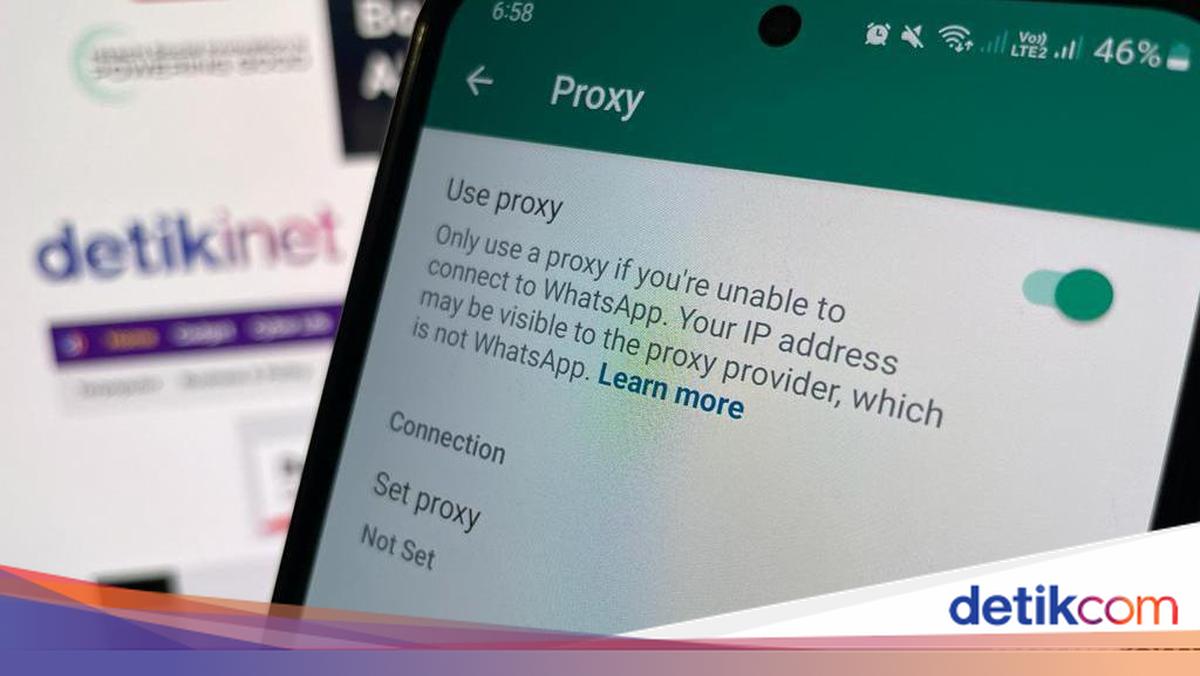
    Fitur proxy WhatsApp (WA) memungkinkan pengguna tetap online aplikasi perpesanan instan saat jaringan internet terkendala. Sehingga, pengguna tetap dapat berkomunikasi di WhatsApp menggunakan koneksi yang aman.

    Simak cara menggunakan proxy WhatsApp hingga kode port yang dapat digunakannya pada uraian bawah ini.

    Cara Menyetel Proxy WhatsApp di HP Android

    Dilansir Pusat Bantuan WhatsApp, pastikan telah download dan instal WhatsApp versi terbaru untuk menyetel proxy. Pengguna handphone (HP) Android dapat menyetel proxy WA dengan cara berikut:


    • Buka aplikasi WhatsApp.
    • Ketuk ikon Tiga Titik > Pengaturan.
    • Pilih Penyimpanan dan Data > Proxy > Setel proxy.
    • Masukkan host Proxy, seperti alamat IP. Bisa sesuaikan port chat hanya untuk chat atau port media untuk pesan suara, video, atau gambar.
    • Ketuk tombol Ceklis untuk menyimpan. Pesan status akan muncul jika koneksi berhasil.

    Jika masih tidak dapat mengirim atau menerima pesan WhatsApp menggunakan proxy, kemungkinan proxy tersebut sudah diblokir. Hapus alamat proxy yang diblokir dengan mengetuk lama lalu masukkan alamat proxy berbeda.

    Cara Menyetel Proxy WhatsApp di iPhone

    Pengguna iPhone ikuti cara berikut untuk menyetel proxy WhatsApp:

    • Buka aplikasi WhatsApp.
    • Menuju menu Pengaturan WhatsApp.
    • Pilih Penyimpanan dan Data > Proxy > Setel Proxy > Alamat proxy.
    • Masukkan Alamat Proxy, seperti alamat IP atau nama DNS. Bisa sesuaikan port chat hanya untuk chat atau port media untuk pesan suara, video, atau gambar.
    • Ketuk Simpan untuk menyimpan pengaturan yang telah disetel.
    • Aktifkan Gunakan proxy untuk mengaktifkan proxy. Pesan status akan ditampilkan jika koneksi berhasil.

    Kalau masih tidak bisa mengirim atau menerima pesan WhatsApp menggunakan proxy, alamat proxy kemungkinan sudah diblokir. Gunakan alamat proxy berbeda untuk mencoba lagi.

    Server Proxy

    WhatsApp tidak menyediakan server proxy pihak ketiga. Namun pengguna dapat mencari sendiri penyedia proxy terpercaya melalui browser atau media sosial. Sudah ada sejumlah host proxy yang telah disiapkan relawan dan organisasi khusus untuk membantu pengguna berkomunikasi dengan aman dan bebas.

    Perlu dicatat, sama seperti proxy lainnya, saat menggunakan proxy pihak ketiga, alamat IP akan dibagikan kepada penyedia proxy. Jadi, pilihlah server proxy yang terpercaya.

    Kode Port Proxy WhatsApp

    Pengguna dapat menyiapkan Proxy Whatsapp menggunakan server yang tersedia dan nama domain (atau subdomain) yang mengarah ke alamat IP server. Bergantung pada skenario pengguna proxy, beberapa port biasanya sudah ditampilkan pada kolom.

    Melalui Github, berikut port dasar yang digunakan:

    • 80: Lalu lintas web standar (HTTP).
    • 443: Lalu lintas web standar, terenkripsi (HTTPS).
    • 5222: Lalu lintas protokol Jabber (default WhatsApp).
    • 587 atau 7777: lalu lintas *.whatsapp.net termasuk media (HTTPS).

    Ada juga port yang dikonfigurasi untuk menerima header proxy masuk (versi 1 atau 2) pada koneksi. Jika mempunyai penyeimbang beban jaringan, pengguna bisa mempertahankan alamat IP klien jika mau, yakni:

    • 8080: Lalu lintas web standar (HTTP) dengan protokol PROXY diharapkan.
    • 8443: Lalu lintas web standar, terenkripsi (HTTPS) dengan protokol PROXY yang diharapkan.
    • 8222: Lalu lintas protokol Jabber (default WhatsApp) dengan protokol PROXY diharapkan.

    Penting diketahui, menggunakan proxy WA tidak akan mengubah privasi dan keamanan tingkat tinggi yang disediakan WhatsApp. Pesan pribadi dan panggilan tetap dilindungi enkripsi end-to-end dan hanya diketahui oleh pengguna. Pesan akan terlihat orang lain, bahkan oleh server proxy, WhatsApp, atau Meta sekalipun.

    (azn/row)


    Sumber : inet.detik.com

  • Cegah Pencurian Data! Ini 5 Cara Aman Saat Transaksi Belanja Online


    Jakarta

    Aktivitas belanja online diperkirakan meningkat seiring dengan kebutuhan persiapan ibadah dan hari raya. Survei Glance pada Desember 2024 mengungkap bahwa lebih dari separuh masyarakat Indonesia berencana meningkatkan anggaran belanja mereka.

    Tingginya transaksi digital meningkatkan risiko penipuan dan pencurian data pribadi. Oleh karena itu, penting bagi konsumen untuk lebih waspada saat berbelanja online. Para pelaku cybercrime sering memanfaatkan kelengahan pengguna dengan menawarkan promo palsu atau mengirim tautan berbahaya.

    Berdasarkan hal tersebut, Chairman Communication & Information System Security Research Center (CISSReC), Dr. Pratama Persadha, membagikan beberapa langkah untuk menjaga keamanan data pribadi saat bertransaksi online:


    1. Gunakan Password yang Kuat

    Pastikan akun belanja memiliki kata sandi yang unik dan sulit ditebak. Gunakan kombinasi huruf besar, kecil, angka, dan simbol. Hindari penggunaan informasi pribadi seperti tanggal lahir atau nama keluarga. Untuk keamanan tambahan, gunakan password manager agar lebih mudah mengelola berbagai akun.

    2. Waspada Terhadap Tautan dan Promo Mencurigakan

    Jangan mudah tergiur promo diskon besar yang dikirim melalui email, WhatsApp, SMS, atau media sosial. Pastikan hanya berbelanja di situs resmi dan selalu periksa URL sebelum memasukkan data pribadi.

    3. Aktifkan Two-Factor Authentication (2FA)

    Gunakan 2FA untuk memberikan lapisan keamanan tambahan pada akun. Fitur ini memastikan bahwa meskipun seseorang mengetahui password yang digunakan, mereka tetap memerlukan kode verifikasi tambahan untuk mengakses akun.

    4. Jangan Bagikan Kode OTP

    Kode OTP bersifat rahasia. Jangan pernah membagikannya kepada siapapun, termasuk pihak yang mengaku sebagai customer service e-commerce atau bank. Jika ada permintaan mencurigakan, lakukan verifikasi melalui kanal resmi sebelum memberikan informasi apapun.

    5. Hati-Hati Saat Melakukan Pembayaran

    Pastikan pembayaran dilakukan melalui rekening atau virtual account resmi e-commerce. Hindari pembayaran langsung ke rekening pribadi penjual untuk menghindari potensi penipuan.

    Pratama menyarankan agar konsumen hanya membeli dari penjual resmi atau berlabel LazMall, selalu memeriksa ulasan produk, dan menghindari komunikasi di luar platform.

    “Jangan pernah membagikan OTP, password, atau informasi kartu kredit kepada siapa pun, termasuk yang mengaku sebagai customer service. Selalu gunakan metode pembayaran yang aman seperti transfer bank dengan virtual account, e-wallet, atau yang terbaru, dengan QRIS untuk memastikan dana Anda terlindungi. Dengan tetap waspada dan mengikuti langkah-langkah keamanan, Anda dapat menikmati belanja online di Lazada dengan nyaman dan tanpa risiko,” ujar Pratama dalam keterangan tertulis, Selasa (4/3/2025).

    Vice President Customer Care Lazada Indonesia, Intan Eugenia, menegaskan bahwa keamanan pengguna menjadi prioritas utama Lazada. Oleh karena itu, pihaknya terus berinvestasi dalam teknologi keamanan terbaru dan menerapkan praktik terbaik untuk melindungi data pribadi serta transaksi pengguna.

    “Meski demikian, kami juga mengimbau setiap pelanggan Lazada untuk terus menjadi pelanggan cerdas, senantiasa berhati-hati dalam bertransaksi, dan pastikan transaksi hanya dilakukan di dalam aplikasi Lazada. Hubungi kanal Customer Care melalui aplikasi Lazada apabila memang ada permasalahan dan membutuhkan bantuan penyelesaian segera,” tutur Intan.

    Dengan mengikuti langkah-langkah ini, konsumen dapat menikmati belanja online selama Ramadan dengan lebih aman dan nyaman. Selamat berbelanja di bulan penuh berkah!


    (akn/ega)


    Sumber : inet.detik.com

  • Cara Daftar Mudik Gratis 2025 dari Jasa Marga, Tinggal Kunjungi Link Ini


    Jakarta

    Bagi kamu yang mencari pendaftaran mudik gratis 2025, PT Jasa Marga (Persero) membuka layanan mudik gratis, loh. Melalui akun Instagram @official.jasamarga, ada beberapa rute yang dibuka.

    “Waktu pemberangkatan mudik bersama dilaksanakan pada Kamis, 27 Maret 2025 Pukul 06:00 WIB, dengan lokasi pemberangkatan di Padepokan Pencak Silat TMII. Terdapat 5 kota tujuan utama pada program mudik gratis tahun ini, mulai dari Semarang, Magelang, Yogyakarta, Solo, hingga Surabaya,” bunyi keterangan unggahan tersebut.

    Pendaftaran mudik gratis terbuka untuk umum, dengan catatan apabila sudah mendaftar pada program mudik bersama Jasa Marga maka dimohon untuk tidak melakukan pendaftaran kembali pada program mudik BUMN lainnya.


    [Gambas:Instagram]

    Cara Daftar Mudik Gratis 2025 Jasa Marga

    Pendaftaran dilakukan secara online pada Senin (10/3) sampai dengan Senin (17/3), selama kuota masih ada (hanya ada 1.350 tiket). Kamu dapat mengunjungi situs http://mudikgratis.jasamarga.co.id dan menyiapkan scan foto Kartu Keluarga (KK) dan KTP/KIA.

    Syarat Daftar Mudik Gratis 2025 Jasa Marga

    • Pendaftar bukan Karyawan Aktif Jasa Marga Group
    • Bersedia melakukan pendaftaran secara online.
    • Mempunyai akun pendaftaran online.
    • Warga Negara Indonesia.
    • Sehat jasmani dan rohani.
    • Mempunyai Kartu Keluarga.
    • Mempunyai Kartu Identitas/KTP/KIA.
    • Pendaftar dan peserta yang didaftarkan harus dalam 1 keluarga dan tidak mendaftarkan KK lainnya.
    • Jumlah pendaftar per KK maksimal 5 orang (bayi dibawah 2 tahun tidak termasuk kuota).
    • Jika sudah berhasil mendaftar mudik di Jasa Marga, mohon untuk tidak mendaftar di program Mudik Gratis BUMN lainnya.
    • Melakukan daftar ulang sebelum keberangkatan sesuai periode yang ditentukan.
    • Jika tidak melakukan daftar ulang maka kuota akan dibatalkan dan blacklist di tahun berikutnya.

    Adapun rute perjalanan mudik gratis Jasa Marga Group adalah sebagai berikut:

    1. Yogyakarta I (via jalur Utara) Rute : Jakarta – Ungaran – Bawen – Ambarawa – Secang – Magelang – Yogyakarta (Terminal Giwangan)
    2. Yogyakarta II (via jalur Selatan) Rute : Jakarta – Pejagan – Bumiayu – Purwokerto – Gombong – Kebumen – Kutoarjo – Purworejo – Yogyakarta (Terminal Giwangan)
    3. Semarang Rute : Jakarta – Brebes – Tegal – Pemalang – Pekalongan – Semarang (Terminal Terboyo) Surakarta/Solo Rute : Jakarta – Salatiga – Boyolali – Kartosuro – Solo (Terminal Tirtonadi)
    4. Surabaya Rute : Jakarta – Karanganyar – Sragen – Ngawi – Madiun – Nganjuk – Jombang – Mojokerto – Surabaya (Terminal Bungurasih).

    (ask/ask)


    Sumber : inet.detik.com

  • 3 Cara Cek Tinggi Air Sungai Ciliwung dan Bendungan Katulampa


    Jakarta

    Cek tinggi air Sungai Ciliwung dan Bendungan Katulampa. Mesti waspada karena banjir menerjang sejumlah area di Jakarta, Bogor, Depok, Tangerang, dan Bekasi (Jabodetabek).

    Badan Penanggulangan Bencana Daerah (BPBD) DKI mencatat sebanyak 105 rukun tetangga (RT) dan lima ruas jalan di wilayah Jakarta tergenang banjir, Selasa.

    “Kami mengimbau kepada masyarakat agar tetap berhati-hati dan waspada terhadap potensi genangan,” kata Kepala BPBD DKI Jakarta
    Isnawa Adji di Jakarta, Selasa.


    Karena itu, yuk cari tahu cara mengecek tinggi air sungai dan bendungan secara online.

    Cara Cek Tinggi Air Sungai Ciliwung dan Bendungan Katulampa

    1. Website Posko Banjir DKI Jakarta

    Ketinggian air sungai di wilayah Jabodetabek dapat dipantau melalui laman https://poskobanjir.dsdadki.web.id/. Caranya dengan masuk ke link tersebut, klik ‘Status Siaga’.

    Di sana akan muncul kriteria daerah tersebut apakah aman atau tidak. Kamu harus hati-hati jika hasilnya adalah ‘Waspada’, ‘Siaga’, atau bahkan ‘Bahaya’.

    Sebagai informasi tambahan, ini adalah penentu kriteria Waspada, Siaga, dan Bahaya.

    Waspada: ketinggian 80 – 150 cm
    Siaga: ketinggian 150 – 200 cm
    Bahaya: ketinggian lebih dari 200 cm.

    2. Situs BPBD Jakarta

    BPBD Jakarta memiliki laman untuk memantau ketinggian muka air di Jabodetabek. Ikuti langkah berikut:

    • Buka link https://bpbd.jakarta.go.id/waterlevel
    • Tentukan tanggal terbaru untuk mengetahui kondisi beberapa sungai
    • Perhatikan warna dan tanda di sungai, tiap warna memiliki arti berbeda. Merah untuk Siaga I, oranye untuk Siaga II, dan kuning untuk Siaga III.

    3. Lewat Medsos

    Akun media sosial BPBD Jakarta

    Akun media sosial BPBD Bogor

    (ask/ask)


    Sumber : inet.detik.com

  • 5 Cara Screenshot dengan HP Samsung, Bisa dengan Perintah Suara

    Jakarta

    Screenshot adalah fitur yang penting dalam sebuah smartphone, salah satunya Samsung. Fitur ini memungkinkan pengguna menangkap tampilan layar dengan mudah.

    Screenshot bermanfaat untuk menyimpan informasi penting, berbagi percakapan, dan juga mendokumentasikan sesuatu. Samsung menyediakan fitur screenshot dengan cara yang beragam. Berikut informasinya.

    Cara Screenshot Samsung

    Cara screenshot Samsung bisa dengan menekan tombol power dan volume bawah, sentuhan tangan, hingga menggunakan S Pen. Mengutip laman resmi Samsung, berikut beberapa caranya:


    1. Cara Screenshot Samsung dengan Kombinasi Tombol

    Cara pertama yaitu dengan menekan tombol power dan volume bagian bawah. Dengan satu klik bersamaan, kamu sudah berhasil melakukan screenshot layar.

    • Tekan tombol power dan volume bagian bawah secara bersamaan
    • Lampu kilat layar menunjukan screenshot berhasil.

    Para perangkat dengan tombol Home yang bisa ditekan, maka cara screenshot bisa dilakukan dengan menekan tombol power dan home secara bersamaan.

    2. Cara Screenshot Samsung dengan Usapan Layar

    Cara kedua yaitu dengan mengusap layar dengan sentuhan tangan. Pastikan kamu sudah mengaktifkan fitur ‘Palm Swipe to Capture’ di pengaturan. Berikut langkah-langkahnya:

    • Buka Setting
    • Klik ‘Advanced features’
    • Klik ‘Motions and gestures’
    • Geser ‘Palm swipe to capture’ ke arah on.

    Untuk screenshot layar, cukup usap layar dengan telapak tangan. Bisa dari kanan ke kiri atau dari kiri ke kanan.

    3. Cara Screenshot Samsung dengan Perintah Suara

    Cara screenshot bisa juga dilakukan dengan perintah suara. Gunakan Bixby Voice atau Google Assistant untuk menangkap layar tanpa menggunakan tangan.

    Cukup katakan “Hai Bixby (atau Google), tolong ambil screenshot.” atau pengguna juga bisa mengatakan Hai Bixby (atau Google) tolong ambil screenshot dan share di Twitter.” Kalimat perintah ini dapat diucapkan jika pengguna mau mempublikasikan hasil screenshot di internet.

    4. Cara Screenshot Samsung dengan S Pen

    Untuk pengguna perangkat yang kompatibel dengan S pen, screenshot dapat dilakukan melalui Screen Write. Caranya yaitu:

    • Siapkan S Pen dan pilih layar yang akan discreenshot
    • Klik ikon Air Command Menu kemudian pilih Screen Write.
    • Secara otomatis, gadget melakukan screenshot pada page yang dipilih
    • Apabila pengguna ingin menulis atau menggambar di hasil screenshot, gunakan Control.
    • Klik ikon Save untuk menyimpan hasil screenshot.

    5. Cara Screenshot Samsung dengan Panel Task Edge

    Cara selanjutnya adalah screenshot dengan panel Task Edge. Berikut langkah-langkahnya:

    • Bukalah panel Edge di sisi kanan layar. Geser ke kiri
    • Klik ikon Settings di bagian bawah lalu geser dan pilih panel Tasks
    • Klik Edit di bagian bawah panel. Pintasan pilihan akan muncul di sisi kanan
    • Geser dan klik Take Screenshot di sisi kiri untuk menambah pintasan
    • Navigasikan ke layar yang ingin discreenshot
    • Geser panel Edge ke kiri, geser lagi untuk membuka panel Task
    • Klik Take Screenshot.

    Cara Melihat dan Berbagi Screenshot

    Hasil screenshot akan tersimpan di Galeri. Untuk mengaksesnya, lakukan langkah berikut:

    1. Buka Galeri
    2. Klik Album
    3. Pilih folder Screenshot
    4. Pilih foto screenshot yang ingin dibuka
    5. Jika ingin membagikannya, klik Share di bagian bawah dan pilih metode berbagi.

    (elk/fds)


    Sumber : inet.detik.com

  • Cara Unreg Kartu XL dengan Mudah, Ketahui Langkahnya di Sini

    Jakarta

    Bagi pengguna telepon seluler, mengganti kartu menjadi hal yang biasa dilakukan. Salah satu langkah penting yang perlu dilakukan sebelum beralih ke kartu lain adalah melakukan unreg atau menonaktifkan kartu.

    Cara ini bisa membatalkan layanan berlangganan yang tak lagi dibutuhkan serta mencegah nomor yang terdaftar disalahgunakan. Bagi pengguna XL, cara unreg kartu bisa dilakukan dengan mudah.

    Cara Unreg Kartu XL

    Berdasarkan informasi dari Customer Service XL, Chat Maya, cara unreg kartu XL dapat dilakukan dengan SMS dan mengunjungi XL Center. Simak informasinya berikut ini.


    1. Cara Unreg Kartu XL lewat SMS

    Kamu bisa melakukan perubahan data registrasi prabayar langsung dari ponsel melalui layanan SMS ke nomor 4444. Menurut laman XL, begini caranya:

    • Kirim SMS dengan format: UNREG#Nomor ponsel, Contoh: UNREG#0878123456789
    • Kirim ke 4444
    • Tunggu pemberitahuan SMS selanjutnya
    • Setelah berhasil, kamu bisa melakukan registrasi ulang.

    2. Cara Unreg Kartu XL di XL Center

    Jika tidak bisa melakukan unreg dengan cara di atas, kamu bisa mengunjungi XL Center terdekat. XL Center sudah bisa ditemui di berbagai daerah.

    Kamu bisa mencari lokasi XL Center melalui laman resmi XL dengan memilih menu Bantuan. Pada bagian bawah pilih Lihat Lokasi XL Center.

    Mengutip laman XL, XL Center bisa membantu mengatasi berbagai kendala, mulai dari ganti kartu hingga pendaftaran kartu baru. Saat mendatangi XL Center, kamu bisa menyampaikan bahwa ingin menonaktifkan kartumu. Bawalah KTP, Kartu Keluarga (KK), dan SIM card yang ingin dinonaktifkan dan tunjukan kepada petugas.

    Sebagai informasi, setelah berhasil unreg, layanan SMS, telepon, dan data tidak bisa digunakan. Jadi, untuk menggunakannya kembali perlu melakukan registrasi ulang.

    Cara Registrasi Kartu XL Prabayar

    Untuk melakukan registrasi kartu XL Prabayar, lakukan langkah berikut:

    • Siapkan e-KTP dan Kartu Keluarga.
    • Tulis pesan SMS dengan format
      DAFTAR#NIK#nomorKK(harus sesuai dengan yang tertera pada KK) contoh: DAFTAR#1234567891011134#5566778899110022
    • Kirim ke 4444

    Untuk warga WNA bisa melakukan registrasi kartu prabayar dengan mendatangi gerai penyelenggara jasa telekomunikasi atau gerai mitra penyelenggara jasa telekomunikasi dengan membawa kartu identitas diri berupa paspor/KITAS/KITAP. Nanti, petugas akan membantu proses registrasi kartu perdana.

    (elk/row)


    Sumber : inet.detik.com

  • Cara Menyambungkan HP ke Laptop Windows, Akses Ponsel Langsung di PC

    Jakarta

    Fitur Phone Link yang dikembangkan Microsoft memudahkan pengguna untuk menyinkronkan laptop Windows dengan ponsel Android dan iOS. Pengguna dapat menampilkan layar handphone (HP) ke laptop sehingga menjawab telepon, membalas pesan, hingga transfer file menjadi lebih praktis cukup di PC.

    Untuk menggunakan fitur Phone Link ini, pastikan ponsel dan laptop Windows telah tersambung. Simak caranya di bawah ini.

    Berbagai merek HP Android serta iPhone dapat disambungkan ke laptop Windows dengan Phone Link. Namun ada persyaratan yang diberlakukan. Dilansir situs Microsoft Support, aplikasi Phone Link mengharuskan hal berikut agar bisa berfungsi:


    • Laptop menjalankan Windows 10 (dengan Pembaruan Mei 2019 atau versi lebih baru) atau Windows 11.
    • Laptop memiliki dukungan Bluetooth Low Energy (BLE) (untuk iPhone).
    • Ponsel Android menjalankan Android 8.0 atau versi lebih baru. Gunakan Android 10 atau lebih baru untuk kompatibilitas dan performa terbaik.
    • iPhone menjalankan iOS 15 atau versi lebih baru.
    • Ponsel dan laptop mesti tersambung ke jaringan WiFi yang sama.
    • Instal aplikasi Koneksi ke Windows versi terbaru di ponsel.
    • Instal aplikasi Phone Link di laptop Windows (jika belum terinstal).
    • Memiliki akun Microsoft.

    Setelah ponsel dan laptop Windows memenuhi persyaratan di atas, berikut langkah selanjutnya:

    • Pastikan laptop dan HP berada dekat. Aktifkan Bluetooth dan pastikan kedua perangkat terhubung ke jaringan WiFi yang sama.
    • Buka aplikasi Phone Link di laptop. Temukan di taskbar laptop atau cari melalui kotak pencarian di taskbar.
    • Pengguna mungkin akan untuk masuk ke akun Microsoft jika belum login di laptop Windows.
    • Pilih tipe ponsel di aplikasi Phone Link; Android atau iPhone. Jika iPhone, nyalakan Bluetooth PC untuk lanjut menyambungkan.
    • Buka aplikasi Koneksi ke Windows di HP. Masuk menggunakan akun Microsoft yang sama dengan yang dimasuki melalui laptop.
    • Setelah masuk, kembali ke laptop dan pilih kotak centang ‘Saya Sudah Siapkan Aplikasi Koneksi ke Windows’. Lanjut pilih ‘Pasangkan dengan kode QR’.
    • Akses www.aka.ms/yourpc melalui browser ponsel.
    • Akan muncul jendela popup dengan kode QR di layar laptop. Pindai kode menggunakan kamera ponsel.
    • Di aplikasi HP, pilih ‘Tautkan Telepon dan PC’. Pilih ‘Lanjutkan’ jika muncul pertanyaan ‘Apakah kode QR di PC Anda sudah siap’.
    • Akan dimintai izin agar aplikasi dapat mengakses kamera. Kamera dalam aplikasi akan terbuka setelah diberi izin akses. Gunakan kamera untuk memindai kode QR yang ditampilkan di laptop.
    • Izin akses tambahan mungkin akan diminta di HP. Izin ini memungkinkan pengguna mengakses konten dari ponsel di laptop.
    • Ikuti perintah di ponsel lalu pilih ‘Selesai’.

    Kini HP dan laptop Windows sudah tertaut. Pengguna dapat melihat notifikasi di ponsel, membuat dan menerima panggilan telepon, hingga mengakses foto, dokumen, serta aplikasi di HP langsung dari PC.

    Layar ponsel yang sudah tertaut dengan laptop Windows dapat ditampilkan di PC. Berikut cara menampilkannya:

    • Buka aplikasi Phone Link di laptop.
    • Ketuk ikon layar ponsel pada ujung kanan atas untuk menampilkan layar HP.
    • Buka layar HP jika terkunci.
    • Kembali ke laptop untuk mulai menjelajahi layar HP melalui Phone Link.

    Dengan Phone Link, sekarang pengguna bisa mengakses berbagai aplikasi, membalas pesan, hingga transfer foto dan file dari ponsel cukup dari laptop Windows.

    (azn/row)


    Sumber : inet.detik.com