Blog

  • Lindungi Privasimu! Ini Cara Menghapus Data Pribadi di Google Search


    Jakarta

    Informasi data pribadi menjadi hal yang krusial untuk dilindungi di era digital seperti saat ini, terutama di mesin pencarian internet. Jika data pribadi kamu ternyata terkuat dan muncul di Google Search, tenang ini cara untuk mengatasinya.

    Banyak orang tidak menyadari bahwa informasi pribadi, seperti nomor telepon, alamat rumah, email hingga foto KTP bisa saja muncul di hasil pencarian Google. Hal itu terjadi karena sebelumnya telah terpublikasi, baik itu di forum, marketplace, media sosial maupun dokumen publik yang tidak terlindungi.

    Munculnya data pribadi memunculkan risiko pencurian identitas, penipuan online, sampai hal yang berkaitan dengan doxing atau penyebaran informasi pribadi untuk tujuan intimidasi korban yang bisa kapan saja terjadi.


    Google selaku pemilik layanan mempunyai kebijakan dapat menghapus dengan kehadiran fitur khusus bernama Remove Personally Identifiable Information atau penghapusan informasi identitas pribadi (PII).

    Data pribadi yang bisa dihapus di Google Search, meliputi:

    • Alamat, nomor telepon, dan/atau alamat email
    • Nomor identifikasi (tanda pengenal) rahasia yang diterbitkan oleh pemerintah (misalnya, nomor Jaminan Sosial atau Nomor Pajak, nomor Registrasi Penduduk, atau nomor Kartu Identitas Penduduk)
    • Nomor rekening bank atau kartu kredit
    • Gambar tanda tangan atau dokumen tanda pengenal
    • Data yang bersifat sangat pribadi, dibatasi, dan resmi (misalnya, rekam medis)
    • Kredensial login rahasia
    • Jenis informasi pribadi lainnya

    “Kami juga dapat mempertimbangkan penghapusan jenis informasi di atas dan jenis info pribadi lainnya jika dibagikan dengan niat jahat (praktik ini terkadang dikenal sebagai penyebaran informasi pribadi),” kata Google dikutip dari halaman websitenya.

    Untuk meminta penghapusan informasi data pribadi di Google Search, langkah pertama yang detikers lakukan adalah dengan menyertakan link yang diduga memuat informasi data pribadi kalian.

    Langkah-langkah penghapusan data pribadi di Google Search:

    1. Kunjungi halaman permintaan penghapusan data pribadi di link ini
    2. Pilih jenis informasi yang ingin dihapus
    3. Isi formulir dengan lengkap
    4. Tunggu tinjauan dari Google

    Pelapor akan mendapatkan konfirmasi email otomatis, di mana isinya mengonfirmasi bahwa Google telah menerima penghapusan data pribadi di mesin pencarian internet miliknya.

    “Kami akan meninjau permintaan tersebut. Kami mengevaluasi setiap permintaan berdasarkan berbagai faktor, termasuk kriteria di atas. Kami juga mengevaluasi kontennya untuk kepentingan publik,” ucap Google.

    Google mengatakan akan mengumpulkan lebih banyak info, jika perlu. Jika permintaan tidak memiliki cukup informasi untuk Google akan evaluasi, seperti jika URL tidak ada, maka akan memberikan petunjuk khusus dan meminta pelapor untuk mengirim ulang permintaan.

    Pelapor juga akan mendapatkan notifikasi tentang setiap tindakan yang dilakukan.

    “Jika kami mendapati bahwa URL yang dikirimkan berada dalam cakupan kebijakan kami, URL tersebut akan dihapus untuk semua kueri atau hanya akan dihapus dari hasil penelusuran yang kuerinya menyertakan nama pengguna yang terpengaruh, atau pengenal lain yang diberikan, seperti alias,” tuturnya.

    “Jika permintaan tidak memenuhi persyaratan penghapusan, kami akan menyertakan penjelasan singkat. Jika permintaan Anda ditolak dan nantinya Anda memiliki materi tambahan untuk mendukung kasus Anda, Anda dapat mengirim ulang permintaan Anda,” pungkas Google.

    (agt/fay)


    Sumber : inet.detik.com

  • Cara Paten Melacak Lokasi Seseorang Lewat WhatsApp dan Google Maps


    Jakarta

    Mengetahui posisi pasangan, anak, saudara dan kerabat setiap saat memang bisa bikin perasaan jadi lebih tenang. Untungnya ada banyak cara melacak lokasi orang lain dengan mudah menggunakan ponsel.

    Caranya pun tidak sulit karena bisa menggunakan dua aplikasi yang sudah umum dipakai yaitu WhatsApp dan Google Maps. Kedua aplikasi ini memang memiliki fitur yang memungkinkan pengguna melacak lokasi orang lain secara real-time.

    Fitur pelacak lokasi ini bermanfaat tidak hanya untuk mengetahui posisi anggota keluarga tapi juga memperkirakan kedatangan mereka. Namun pastikan kalian sudah memiliki izin dari orang yang ingin dilacak agar tidak mengganggu privasinya.


    Berikut ini cara paten melacak lokasi orang di WhatsApp dan Google Maps

    Cara Melacak Lokasi Seseorang di WhatsApp

    1. Pakai fitur Live Location

    • Buka aplikasi WhatsApp dan pilih seseorang atau grup yang akan diajak berbagi fitur Live Location. Kemudian klik simbol paperclip di sudut kanan bawah dan pilih opsi lokasi.
    • Cara selanjutnya adalah berbagi lokasi terkini dan pilih berapa lama akan menerapkan fitur Live Location. Pada bagian keterangan, kalian juga bisa memasukkan pesan.
    • Penerima pesan dapat melihat langsung lokasi pengirim. Begitu juga ketika berpindah tempat.
    • Fitur ini akan berhenti otomatis jika waktunya sudah habis atau dihentikan sendiri.

    2. Pakai Command Prompt di PC

    • Buka aplikasi WhatsApp Web di browser
    • Buka chat dari orang yang ingin dilacak lokasinya
    • Mulai obrolan agar dapat melihat balasan dari orang yang ingin dilacak
    • Kemudian tekan Ctrl + Alt + Delete di keyboard untuk membuka pengelola tugas
    • Tekan Win + R di keyboard untuk membuka fungsi Run pada keyboard
    • Ketik Cmd lalu tekan Enter
    • Pada Command Prompt yang muncul, ketik netstat-an lalu tekan Enter. Catat alamat IP yang muncul sebelum menutup command prompt
      Kemudian kamu dapat membuka www.ip-adress.com/ip_tracer/ dan memasukkan alamat IP untuk mengetahui perkiraan lokasi seseorang.

    Cara Melacak Lokasi Seseorang di Google Maps

    Google Maps menyediakan fitur Location Sharing yang memungkinkan pengguna berbagi lokasi kepada orang yang dipilih. Berikut caranya:

    • Buka aplikasi Google Maps.
    • Pastikan kamu sudah masuk ke akun Google di perangkat Android kamu.
    • Sebelum membagikan lokasi, pastikan alamat Gmail orang yang ingin kamu bagikan sudah ditambahkan ke daftar kontak Google kamu .
    • Ketuk foto profil atau inisial kamu di pojok kanan atas.
    • Pilih menu Location Sharing lalu klik New share.
    • Tentukan durasi berbagi lokasi, misalnya beberapa menit, jam, atau hingga waktu yang kamu tentukan.
    • Pilih profil orang yang ingin kamu bagikan lokasi. Jika diminta, izinkan akses Google Maps ke kontak kamu .
    • Ketuk Share untuk memulai berbagi lokasi.

    Menghentikan berbagi lokasi

    Jika kamu sudah tidak ingin berbagi lokasi, kamu bisa mematikan fitur ini. Berikut langkahnya:

    • Buka aplikasi Google Maps
    • Ketuk foto profil atau inisial kamu
    • Pilih Location Sharing
    • Ketuk profil orang yang ingin kamu hentikan aksesnya.
    • Pilih Stop.

    (vmp/vmp)


    Sumber : inet.detik.com

  • HP Android Bisa Diubah Jadi CCTV Rumah, Begini Caranya


    Jakarta

    Smartphone lama Anda tak terpakai? Smartphone itu dapat dengan mudah diubah menjadi kamera keamanan dalam ruangan atau CCTV hanya dengan beberapa langkah cepat. Yang diperlukan hanyalah HP yang berfungsi, aplikasi yang kompatibel, dan dudukan untuk meletakkannya. Dikutip detikINET dari Cnet, berikut caranya.

    Pertama, pilih aplikasi kamera keamanan atau CCTV. Sebagian besar aplikasi menawarkan fitur yang sama, seperti streaming, perekaman dan penyimpanan, serta deteksi dan peringatan gerakan. Setelah pengaturan selesai, Anda dapat memantau dan mengendalikan kamera keamanan dari mana saja, langsung dari ponsel baru Anda.

    Salah satu opsinya adalah Alfred. Aplikasi ini lintas platform, bisa dipakai Android atau iPhone. Begitu pula dengan ponsel baru Anda, Alfred gratis digunakan. Untuk fitur tambahan seperti tampilan dan perekaman resolusi lebih tinggi, zoom, penghapusan iklan, dan penyimpanan cloud 30 hari, dapat dipilih Alfred Premium. Ini panduannya:


    1. Unduh Alfred (Android, iOS) di ponsel lama dan baru. Anda juga dapat mengunduh Alfred ke tablet atau PC. Pastikan aplikasi ada di kedua perangkat.
    2. Di ponsel baru, geser ke bagian pendahuluan dan ketuk Mulai. Pilih Penampil dan ketuk Berikutnya.
    3. Setelah masuk ke halaman masuk, klik Masuk dengan Google (diperlukan akun Google) dan masuk dengan kredensial akun Google.
    4. Pada ponsel lama, ulangi langkah yang sama, tapi alih-alih memilih Penampil, pilih Kamera. Pastikan untuk masuk ke akun Google yang sama.

    Setelah kedua ponsel masuk ke Alfred, pengaturan sudah selesai. Alfred menyederhanakan opsi kamera untuk menyertakan hanya beberapa pengaturan.

    Di ponsel baru, Anda dapat mengubah beberapa pengaturan seperti menyalakan atau mematikan notifikasi, menyetel nama kamera atau pemirsa, menambahkan orang lain, menghapus kamera, memeriksa berapa kali kamera terputus, menyetel sensitivitas deteksi gerakan, dan mengaktifkan filter cahaya redup.

    Aplikasi lain yang dapat membuat smartphone lama menjadi CCTV misalnya:

    • Faceter: Faceter adalah aplikasi pengawasan yang menawarkan pengaturan cepat dan penyimpanan cloud untuk ponsel Apple dan Android.
    • Epoccam: EpocCam adalah aplikasi kamera yang sangat cepat yang dibuat untuk kreator konten tapi dapat melayani berbagai macam tujuan. Saat ini hanya dibuat untuk iPhone.
    • iVCam dari E2ESoft: iVCam adalah solusi kamera sumber terbuka yang cocok bagi mereka yang benar-benar ingin mengutak-atik pengaturan dan menyesuaikannya, meskipun seperti EpocCam, fokusnya lebih pada aktivitas terkait dengan kamera daripada keamanan.

    Kemudian tentu Anda perlu memposisikan kamera. Anda mungkin ingin memfokuskannya pada titik masuk rumah, halaman belakang, tempat menyimpan barang berharga, atau titik rentan. Jika memiliki beberapa ponsel lama, Anda dapat menyiapkan beberapa untuk cakupan video yang luas.

    Untuk memasang atau memposisikan kamera, tripod kecil atau dudukan hisap dapat dipakai untuk memposisikan kamera di tempat tidak mencolok. Untuk memperluas bidang pandang, pertimbangkan membeli lensa sudut lebar.

    Streaming video sangat boros daya dan ponsel akan menyala 24/7. Maka Anda harus memposisikannya dekat dengan sumber daya. Sekarang, Anda telah membuat rumah lebih aman hemat biaya.

    (fyk/fay)


    Sumber : inet.detik.com

  • Cara Rahasia Intip Status WhatsApp Orang Lain Tanpa Ketahuan


    Jakarta

    Pembuat status di WhatsApp sebenarnya bisa tahu siapa saja yang melihat status yang ia unggah. Namun ada beberapa cara untuk mengakali sistem ini, yaitu agar nama kita tak terlihat saat melihat sebuah status.

    Cara Rahasia Intip Status WhatsApp

    Ada beberapa cara yang bisa dilakukan untuk melihat status WhatsApp tanpa ketahuan, antara lain adalah:

    1. Geser dari Status yang Berdekatan
    Cara pertama ini bisa dilakukan dengan mudah, namun biasanya Anda tak akan bisa melihat statusnya secara keseluruhan. Caranya adalah dengan menggeser dari status yang sebelumnya, namun jangan sampai tergeser habis.


    • Buka status yang berdekatan dengan status yang ingin dilihat
    • Geser sedikit ke kiri atau ke kanan
    • Jangan lepaskan jari, geser ke status sebelumnya setelah melihat status yang ingin dilihat tanpa ketahuan
    • Jika berhasil, maka kamu akan melihat status tersebut masih dengan lingkaran hijau.

    2. Matikan Centang Biru
    Dengan mematikan centang biru, anda bisa membaca pesan tanpa ketahuan, dan juga bisa melihat status tanpa diketahui. Caranya mudah, yaitu:

    • Buka WhatsApp
    • Buka Settings
    • Klik Privacy
    • Nonaktifkan tombol “Read Receipts” hingga berwarna abu-abu.

    3. Pakai Mode Incognito
    Incognito mengindikasikan bahwa histori penelusuran beserta cookie tidak disimpan. Pada browser. mode ini bisa dimanfaatkan untuk melihat status WhatsApp tanpa terdeteksi. Begini caranya:

    • Buka browser di komputer atau laptop dalam mode incognito
    • Buka WhatsApp Web dan pindai kode QR
    • Setelah login, kamu dapat melihat status orang lain tanpa terdeteksi.

    4. Pakai Aplikasi
    Ada aplikasi yang bisa dipakai untuk melihat status tanpa ketahuan pemiliknya. Aplikasi tersebut antara lain adalah Status Viewer dan Status Saver for WhatsApp.

    (asj/fay)


    Sumber : inet.detik.com

  • Privasi Aman! Begini Cara Bikin Chat WhatsApp Web Jadi Blur


    Jakarta

    Menggunakan WhatsApp Web di layar besar seperti laptop atau desktop memang terasa lebih lapang dan leluasa. Tapi layar yang lebih besar juga berarti percakapan kalian bisa diintip dengan mudah oleh orang lain yang kepo atau sekedar lewat.

    Hal ini tentu membuat sebagian pengguna WhatsApp menjadi tidak nyaman karena privasinya bisa terusik. Apalagi jika isi percakapannya di WhatsApp berisi banyak informasi yang sensitif dan rahasia.

    Namun tidak perlu khawatir, karena ada banyak cara untuk menjaga privasi percakapan di WhatsApp Web dengan mudah, salah satunya dengan membuat tampilannya jadi blur sehingga tidak bisa dilihat orang lain. Cara ini juga bisa digunakan di banyak browser populer yang mendukung ekstensi, seperti Google Chrome, Firefox, dan Microsoft Edge.


    Lantas, bagaimana cara membuat chat WhatsApp Web jadi blur? Simak panduannya di bawah ini.

    Cara bikin chat WhatsApp Web blur di Google Chrome

    • Buka browser Google Chrome di desktop atau laptop
    • Lalu buka Chrome Web Store
    • Pada kolom pencarian extensions di bagian atas layar, ketik kata kunci ‘Privacy Extension For WhatsApp Web’
    • Jika sudah tekan ‘Add to Chrome’
    • Ikuti petunjuk proses instalasinya
    • Kemudian buka WhatsApp Web, apabila belum login bisa menghubungkan terlebih dulu pakai kode QR
    • Pilih ekstensi yang telah diinstal dengan menekan ikon ‘Extensions’ berbentuk kepingan puzzle di kanan atas
    • Tunggu beberapa saat untuk proses sinkronisasi
    • Apabila menu ekstensi keluar, kini tinggal atur sesuai keinginan kamu.

    Cara bikin chat WhatsApp Web blur di Mozilla Firefox

    • Buka browser Mozilla Firefox di laptop atau desktop
    • Kemudian install extension ‘Privacy Extension for WhatsApp Web’
    • Lalu masuk ke WhatsApp Web dan login
    • Tekan tombol Alt + X di keyboard, setelah itu tampilan chat akan menjadi blur
    • Untuk melihat atau membaca isi pesan, detikers bisa menggeser kursor ke arah pesan yang masuk.

    Cara bikin chat WhatsApp Web blur di Microsoft Edge

    • Buka browser Microsoft Edge di laptop atau desktop
    • Klik ikon puzzle di sebelah kanan kolom URL untuk menginstal ekstensi
    • Ketik ‘Privacy Extension for WhatsApp Web’ di kolom yang tersedia, lalu ikuti instruksi instalasinya
    • Buka WhatsApp Web dan login seperti biasa
    • Buka ekstensi yang sudah diinstal lalu atur konten yang ingin diburamkan di WhatsApp Web
    • Aktifkan tampilan blur atau dengan shortcut Alt + X.

    Itu dia cara bikin chat WhatsApp Web jadi blur di Google Chrome dan browser populer lainnya untuk menjaga privasi percakapan kalian. Mudah banget kan caranya, detikers?

    (vmp/fay)


    Sumber : inet.detik.com

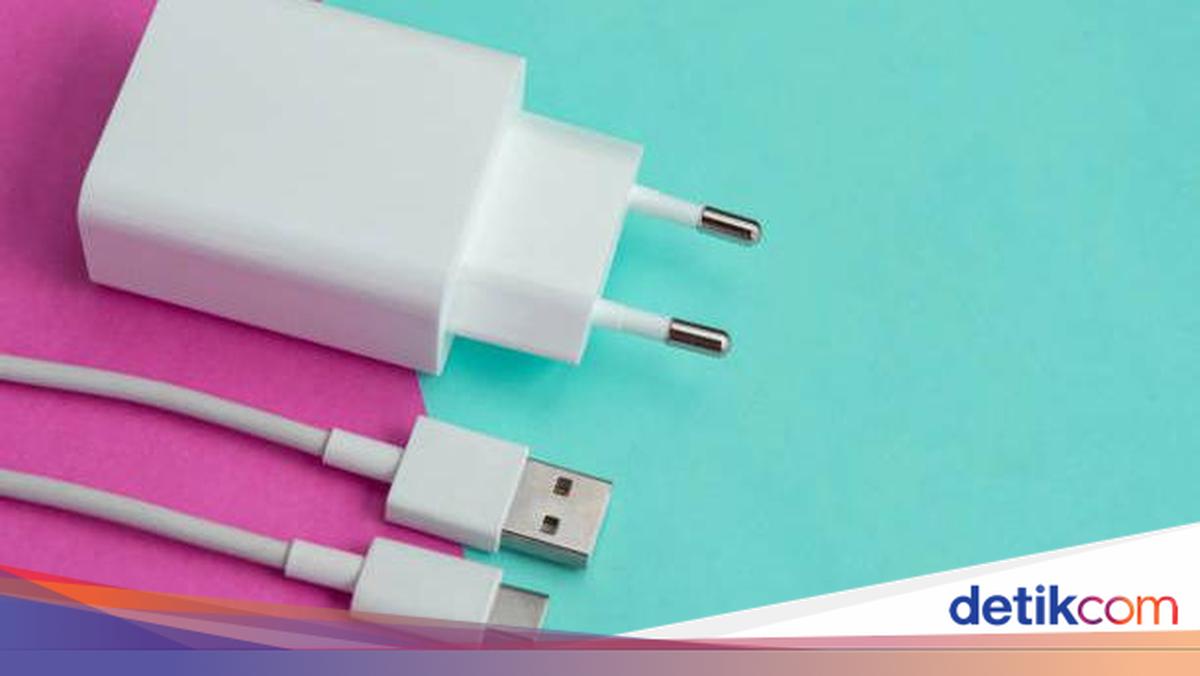
  • Tak Cabut Charger dari Colokan Listrik, Ini Bahayanya


    Jakarta

    Kita dikelilingi perangkat elektronik yang dapat diisi ulang seperti ponsel, laptop, smartwatch, headphone, sepeda listrik, dan banyak lagi. Anda mungkin memiliki charger ponsel terpasang di samping tempat tidur tanpa pernah repot-repot mematikannya atau mencabutnya saat tak digunakan.

    Nah, apakah itu berisiko untuk dilakukan? Dan apakah ada biaya tersembunyi yang terkait dengan membiarkan pengisi daya terpasang sepanjang waktu?

    Memang tak semua charger sama. Tergantung aplikasi dan kebutuhan daya, struktur internalnya dapat sangat sederhana hingga rumit. Namun umumnya charger mengambil AC (arus bolak-balik) dari colokan dinding dan mengubahnya menjadi DC (arus searah) tegangan rendah yang sesuai untuk baterai gadget.


    Charger mengonsumsi daya

    Nah, charger rupanya mengonsumsi daya bahkan saat tidak mengisi daya. Maka jika dibiarkan terpasang, pengisi daya akan terus-menerus menarik sedikit daya. Sebagian daya dipakai untuk menjaga agar rangkaian kontrol dan perlindungan tetap berjalan, sementara sisanya hilang sebagai panas.

    Untuk charger kecil, ‘daya vampir’ ini yang juga dikenal sebagai daya siaga memang dapat diabaikan. Namun, jika menjumlahkan semua charger di rumah untuk berbagai perangkat, seiring waktu energi yang terbuang bisa signifikan.

    Daya siaga juga tidak terbatas pada charger, perangkat elektronik seperti TV juga menggunakan sedikit daya siaga. Tergantung pada berapa banyak perangkat yang Anda biarkan tetap terhubung, sepanjang tahun, daya tersebut bisa mencapai beberapa kilowatt jam.

    Meskipun demikian, charger modern dirancang meminimalkan konsumsi daya siaga. Ia dilengkapi komponen manajemen daya pintar yang menjaganya dalam mode tidur hingga perangkat eksternal mencoba mengambil daya.

    Risiko lain

    Charger akan aus seiring waktu ketika listrik mengalir melaluinya, terutama ketika tegangan jaringan listrik naik. Jaringan listrik adalah lingkungan yang kacau dan berbagai peristiwa kenaikan tegangan terjadi dari waktu ke waktu.

    Membiarkan pengisi daya Anda terpapar peristiwa ini akan memperpendek masa pakainya. Penuaan dini ini seharusnya bukan masalah bagi perangkat modern, berkat desain dan kontrolnya yang lebih baik. Namun hal ini mengkhawatirkan bagi charger murah yang tak bersertifikat. charger ini seringkali tidak memiliki tingkat perlindungan yang memadai dan dapat menimbulkan bahaya kebakaran.

    Dengan demikian, meski charger modern umumnya sangat aman dan seharusnya hanya menggunakan daya siaga minimal, pertimbangkan untuk tetap mencabutnya jika memungkinkan. Jika pengisi daya menjadi lebih panas dari biasanya, mengeluarkan suara, atau rusak, sudah waktunya untuk menggantinya.

    (fyk/fay)


    Sumber : inet.detik.com

  • 5 Cara Gampang Menyambungkan HP ke TV, Bisa Pakai WiFi Hingga Kabel


    Jakarta

    Seiring perkembangan teknologi, kini detikers dapat menyambungkan HP ke TV. Fitur ini dapat membantu orang yang ingin menonton film atau bermain game, sehingga dapat menyaksikannya di layar yang lebih luas.

    Cara menyambungkan HP ke TV juga mudah dan cepat, bisa menggunakan WiFi, perangkat streaming, atau kabel. Namun, pastikan detikers telah memiliki smartphone dan smart TV agar bisa saling terhubung dengan mudah.

    Lantas, bagaimana cara menyambungkan HP ke TV? Simak langkah-langkahnya dalam artikel ini.


    Cara Menyambungkan HP Ke TV

    Ada sejumlah cara yang bisa dilakukan untuk menyambungkan HP ke TV dengan mudah dan cepat. Dilansir situs PCMag, Jumat (11/7/2025) berikut langkah-langkahnya:

    1. Menyambungkan HP Ke TV dengan SmartThings

    Bagi pengguna smartphone Samsung dapat terhubung ke TV melalui aplikasi SmartThings dengan cara screen mirroring. Simak caranya di bawah ini:

    • Pastikan ponsel dan televisi terhubung ke jaringan WiFi yang sama
    • Nyalakan TV dan buka aplikasi SmartThings di ponsel
    • Saat melihat pop-up, klik Tambah Sekarang atau ‘Add Now’ untuk menambahkan TV
    • Klik ‘Start’ atau Mulai serta tunggu proses koneksi dan pendaftaran selesai
    • Di halaman utama SmartThings, pilih TV yang hendak dilakukan screen mirroring
    • Klik ikon tiga titik yang terletak di kanan atas dan pilih Mirror screen (Smart View)
    • Nantinya tampilan layar HP akan muncul di layar TV.

    2. Menyambungkan HP Ke TV dengan AirPlay

    Smartphone iOS maupun iPadOS juga dapat terhubung ke TV menggunakan fitur AirPlay. Selain tersambung ke TV, kamu juga bisa terkoneksi ke Apple TV dan Mac.

    Bagaimana caranya? Simak berikut ini:

    • Pastikan iPhone atau iPad dan TV terhubung ke jaringan WiFi yang sama
    • Buka ‘Control Center’ kemudian klik ikon ‘Screen Mirroring’
    • Kemudian pilih Apple TV, Mac, atau smart TV yang ingin disambungkan
    • Masukkan kode sandi AirPlay yang muncul di layar TV atau Mac ke HP
    • Nantinya layar iPhone atau iPad akan tampil di TV.

    3. Menyambungkan HP Ke TV dengan Chromecast atau perangkat sejenis

    Pengguna smartphone Android juga dapat terhubung ke TV dengan menggunakan perangkat Chromecast with Google TV. Agar tidak salah, simak langkah-langkahnya di bawah ini:

    • Colok Chromecast with Google TV ke Smart TV milikmu
    • Pastikan Chromecast dan smartphone terhubung ke jaringan WiFi yang sama
    • Buka aplikasi Chromecast di HP
    • Pilih opsi ‘Cast Screen’
    • Selanjutnya, pilih perangkat Chromecast yang ingin terhubung dengan HP milikmu
    • Nantinya tampilan layar HP akan muncul di TV.

    4. Menyambungkan HP Ke TV dengan Miracast

    Cara selanjutnya untuk menyambungkan HP ke TV adalah lewat Miracast. Bagaimana caranya? Simak di bawah ini:

    • Cek terlebih dahulu apakah TV kamu support wireless display/Miracast atau tidak
    • Pastikan HP dan TV terhubung ke jaringan WiFi yang sama
    • Buka menu ‘Control Center’ atau ‘Quick Settings’ di smartphone dengan cara menarik layar atas smartphone
    • Lalu pilih opsi ‘Cast Screen’ atau ‘Screen Mirroring’ di HP
    • Kemudian akan muncul daftar perangkat TV yang kompatibel untuk disambungkan ke HP. Pilih salah satu TV yang ingin terhubung
    • Tunggu beberapa saat, nantinya tampilan layar HP akan muncul di TV.

    5. Menyambungkan HP Ke TV dengan Kabel

    Kamu juga bisa menggunakan cara ‘klasik’ untuk menyambungkan HP ke TV dengan bantuan kabel USB atau HDMI. Kabel yang digunakan bisa USB, USB-C ke HDMI, atau MHL.

    Dengan cara ini, detikers tak perlu lagi harus terhubung ke WiFi atau membeli perangkat streaming nirkabel untuk bisa melakukan screen mirroring. Namun ada kekurangannya, kamu jadi tidak bisa leluasa karena HP harus terhubung ke TV lewat kabel.

    Lalu, bagaimana cara menyambungkan HP ke TV dengan kabel? Berikut caranya:

    • Pastikan TV dalam keadaan off atau mati
    • Sambungkan ujung kabel ke HP dan ujung lainnya ke port di televisi
    • Hidupkan TV, lalu buka menu ‘Settings’ atau pengaturan dan pilih mode USB atau HDMI
    • Klik ‘OK’ jika muncul pop-up USB atau HDMI Connection di HP
    • Nantinya tampilan layar HP akan muncul di TV.
    • Sebagai pengingat, cara tersebut dapat berbeda-beda tergantung dari merek TV yang digunakan.

    Itu dia lima cara menyambungkan HP ke TV dengan mudah dan cepat. Semoga artikel ini dapat membantu detikers.

    (fyk/fay)


    Sumber : inet.detik.com

  • Cara Agar Video Story WA Tidak Buram dan Pecah Tanpa Aplikasi


    Jakarta

    Pasti kita sering melihat foto atau video menjadi buram atau pecah ketika diupload di status WhatsApp, bukan? Hal ini tak jarang buat kita kecewa dan nggak enak untuk dilihat.

    Jangan khawatir, ternyata ada cara untuk membuat video/foto dengan pilihan HD. Simak langkah-langkahnya di bawah ini.

    Cara agar Video Tidak Pecah di Status WA

    Konten foto atau video yang kita upload di Story WA biasanya buram atau pecah karena melebihi batas ukuran maksimal.


    Namun, kamu bisa ikuti langkah-langkah berikut sebagai cara agar status WA ini tidak buram atau pecah jika dilihat orang lain. Bahkan, tanpa aplikasi.

    1. Membuat Status WA dengan Opsi HD

    Saat ini WA menyediakan opsi “HD” untuk semua file media. Berikut adalah cara membuat status WA HD:

    • Buka chat dengan akunmu sendiri di WhatsApp. Kamu bisa melakukan ini dengan mencari kontak kamu sendiri, lalu memulai obrolan.
      Bagikan video atau foto yang ingin kamu upload sebagai story/status di chat ini.
    • Klik opsi simbol “HD” pada kanan atas, kemudian pilih “Kualitas Tinggi.”
      Klik tombol kirim. Kamu kamu ingin menambahkan keterangan pada gambar atau videonya, kamu harus mencantumkannya pada tahap ini.
    • Untuk video, ada batasannya yakni berdurasi hingga 30 detik. Jika video kamu lebih panjang, kamu harus membaginya menjadi segmen berdurasi 30 detik sebelum dikirim. Jika berupa gambar/foto, cukup klik gambar tersebut dan kirim.
    • Setelah kamu mengirim media dengan opsi “HD”, pilih teruskan ke status kamu. Jika kamu memiliki beberapa bagian video, ulangi proses tersebut untuk setiap segmen.
    • Nantinya, media yang dijadikan story WA tersebut akan tampil secara HD sehingga tidak buram atau blur lagi.

    2. Hapus Cache Aplikasi (Android)

    Menghapus cache aplikasi bisa memperbaiki masalah video story WA yang buram atau pecah. Cara ini berlaku untuk ponsel Android.

    Dikutip dari Guiding Tech, berikut adalah langkah-langkah untuk menghapus cache WhatsApp:

    • Buka aplikasi Pengaturan Android.
    • Arahkan ke bagian Aplikasi. Lalu, ‘Lihat semua aplikasi’ dan gulir ke bawah sampai menemukan WhatsApp dan ketuk di atasnya.
    • Klik ‘Penyimpanan dan cache’.
    • Pilih opsi Hapus cache.

    3. Nonaktifkan Mode Data Rendah (iPhone)

    Mengaktifkan ‘Mode Data Rendah’ akan mencegah aplikasi, termasuk WhatsApp menggunakan bandwidth yang cukup untuk mengunduh status. Sehingga, menyebabkan media yang diupload pecah.

    Berikut langkah-langkah untuk mematikannya agar iPhone bisa terus menyinkronkan semua unggahan status di WA:

    • Buka aplikasi Pengaturan di iPhone.
    • Pilih Wi-Fi.
    • Pilih lingkaran biru kecil dengan ikon ‘i’ di sebelah jaringan iPhone terhubung.
    • Matikan tombol atau toggle switch di samping ‘Mode Data Rendah’.
    • Buka kembali WhatsApp dan coba upload pembaruan status.

    4. Perbarui WhatsApp ke Versi Terbaru

    Ada kemungkinan untuk versi WhatsApp tertentu, diketahui mengalami masalah dengan status yang buram/pecah. Oleh sebab itu, lakukanlah pembaruan WhatsApp ke versi terbaru di perangkat smartphone kamu.

    Berikut cara melakukannya untuk Android:

    • Buka Google Play Store.
    • Buka ‘Profil’ di sudut kanan atas.
    • Pilih ‘kelola aplikasi dan perangkat’.
    • Lihat pembaruan yang tersedia. Klik ‘Lihat detail di bawahnya’.
    • Pilih opsi Perbarui di sebelah WhatsApp atau gunakan tombol -Perbarui semua untuk memperbarui semua aplikasi.

    Ikuti langkah-langkah ini untuk pengguna iPhone:

    • Buka App Store.
    • Klik gambar tampilan profil kamu di sudut kanan atas.
    • Gulir ke bawah untuk melihat daftar pembaruan yang tertunda.
    • Pilih opsi ‘Perbarui’ pada aplikasi WhatsApp.

    5. Copot dan Instal Ulang WhatsApp

    Cara ini bisa dilakukan, terutama kalau tidak ada pembaruan yang tersedia untuk aplikasi WhatsApp. Penginstalan ulang yang cepat mungkin bisa memperbaiki masalah ini.

    Cara instal ulang WhatsApp di Android:

    • Temukan WhatsApp di daftar aplikasi. Lalu, tekan lama untuk membuka menu kontekstual, atau dengan Ketuk tombol ‘Info Aplikasi’.
    • Pilih ‘Copot pemasangan’.
    • Klik ‘OK’ untuk menghapus instalan aplikasi.
    • Jika sudah, lanjutkan dengan buka Play Store dan cari WhatsApp.
    • Instal aplikasi dan pulihkan cadangan.

    Cara instal ulang WhatsApp di iPhone:

    • Tekan dan tahan ikon untuk membuka menu kontekstual, lalu pilih opsi ‘Hapus Aplikasi’.
    • Pilih ‘Hapus Aplikasi’ untuk menghapus instalannya dari iPhone.
    • Jika sudah, buka App Store.
    • Ketuk ikon Pencarian di sudut kanan bawah, lalu cari WhatsApp.
    • Instal WhatsApp.

    Sebagai informasi, ukuran maksimum untuk video yang dikirim atau diteruskan melalui WhatsApp adalah 64 MB.

    Biasanya, di kebanyakan tipe smartphone, ukuran ini setara dengan video berdurasi sekitar 6 menit. Durasi maksimal video bisa berbeda-beda, bergantung pada kualitas kamera video telepon.

    Untuk mengirim video berdurasi lebih panjang, kamu bisa merekam video dengan resolusi yang lebih rendah di luar WhatsApp, kemudian mengirimnya ke kontak dengan fitur lampirkan media.

    Penyebab Video dan Foto yang Diupload di Story WA Buram

    Berikut ini beberapa hal yang bisa menyebabkan foto atau video buram saat diunggag ke Story/Status WA.

    Video Buram di WA

    • Menggunakan koneksi jaringan terukur atau hotspot seluler di iPhone.
    • Aplikasi WhatsApp masih versi lama (belum diperbarui versi terbaru).
    • Dikutip dari laman Medium, jika kamu tidak bisa menemukan opsi “HD” untuk gambar/video, mungkin hal itu karena WhatsApp tidak mengenali media tersebut sebagai media berkualitas tinggi.

    Foto Buram di WA

    Dilansir dari laman Pusat Bantuan WhatsApp, penyebab sebuah foto yang diupload di story WA buram yaitu mungkin karena WhatsApp tidak bisa lagi menemukannya di perangkat atau kartu SD smartphone kita. Umumnya, hal ini terjadi jika foto sudah dihapus.

    Selain itu, koneksi internet yang tak stabil juga jadi alasan kenapa foto akan terlihat buram saat diupload.

    Itu tadi cara agar video story WA tidak buram tanpa aplikasi. Jika kamu mengalami masalah yang sama, cobalah langkah-langkah di atas ya.

    (agt/agt)


    Sumber : inet.detik.com

  • Jangan Panik! Begini Cara Temukan File Backup WA di HP & Laptop


    Jakarta

    WhatsApp menyediakan fitur backup untuk mencadangkan data pengguna. Di Android dan PC, file cadangan tersimpan di Google Drive, sedangkan di iPhone tersimpan di iCloud.

    Menariknya, WhatsApp di Android juga menyimpan backup lokal di memori internal ponsel, biasanya dilakukan secara otomatis setiap malam. Pengguna bisa mengatur frekuensi pencadangan: harian, mingguan, bulanan, atau tidak sama sekali.

    Backup ini sangat penting, terutama saat berganti perangkat atau ketika pesan penting terhapus secara tidak sengaja.


    Cara Melihat File Backup WhatsApp:

    Lewat PC:

    • Buka laman Google Drive lewat browser
    • Klik Storage/Penyimpanan
    • Pilih menu Backup/Cadangan
    • File backup WhatsApp akan muncul

    Lewat HP (Mobile):

    • Buka aplikasi Google Drive
    • Klik ikon menu (tiga garis) di kiri atas
    • Pilih Cadangan/Backup
    • File backup akan terlihat

    Perlu diketahui, hanya cadangan terbaru yang disimpan di cloud. Begitu pencadangan baru dilakukan, versi lama akan otomatis terhapus. Backup lokal di perangkat Android biasanya bertahan beberapa hari.

    Cara Pulihkan Pesan WhatsApp yang Hilang:

    • Uninstall aplikasi WhatsApp dari perangkat
    • Install ulang WhatsApp dari Google Play atau App Store
    • Saat diminta, klik Pulihkan/Restore untuk memulihkan pesan dari cadangan terakhir
    • Proses pemulihan akan berjalan otomatis

    Jika Anda melewatkan langkah pemulihan, maka data tidak akan bisa dikembalikan.

    Catatan penting: cara ini hanya berlaku untuk pesan yang terhapus setelah pencadangan terakhir dan sebelum backup berikutnya. Misalnya, jika backup dilakukan setiap hari pukul 02.00 dini hari, maka pesan yang terhapus setelah pukul itu masih bisa dipulihkan hingga backup berikutnya dibuat.

    Backup teratur bisa jadi penyelamat saat tak terduga. Pastikan fitur ini aktif di pengaturan WhatsApp kamu!

    (asj/asj)


    Sumber : inet.detik.com

  • Jangan Panik, Ini Cara Mengembalikan Foto yang Terhapus di HP Tanpa Aplikasi


    Jakarta

    Mungkin kamu pernah secara tidak sengaja menghapus foto penting, yang sebenarnya tidak ingin dihapus. Misalnya jika penyimpanan penuh.

    Sehingga, kamu melakukan pembersihan secara kolektif dan tanpa disadari beberapa foto penting terhapus dari galeri. Tetapi tenang saja, karena foto yang terhapus di hp bisa kembali.

    Berikut beberapa cara yang bisa dilakukan untuk mengembalikan foto di galeri yang dihapus.


    Cara Mengembalikan Foto Terhapus di Google Photos

    Google Photos menyediakan penyimpanan dan pencadangan foto/video dengan gratis, hanya dengan menggunakan akun Google. Hal ini memungkinkan pengguna untuk bisa mengembalikan foto yang telah terhapus asalkan foto tersebut dicadangkan, dan tidak dalam tempo waktu lebih dari 60 hari.

    Fitur ini juga tersedia pada perangkat Android dan iPhone. Dilansir laman Support Google, berikut adalah langkah-langkah mengembalikan foto menggunakan Google Photos:

    1. Buka aplikasi Google Photos pada perangkat Android atau iPhone
    2. Pergi ke pojok kiri atas layar dan tekan tombol menu untuk memilih opsi Sampah yang muncul
    3. Pilih foto yang terhapus dengan menekan dan menahannya
    4. Tekan opsi “Pulihkan” dan foto terhapus akan kembali.

    Jadi, pelajari kapan item dihapus secara permanen. Kamu tidak bisa mengembalikan foto/video yang telah dihapus jika:

    • Foto/video yang dihapus tidak ada di folder sampah lebih dari 60 hari
    • Telah menghapusnya secara permanen dari aplikasi galeri dan perangkat, tanpa mencadangkannya terlebih dahulu
    • Telah mengosongkan sampah.

    Cara Mengembalikan Foto yang Terhapus di HP Android Tanpa Aplikasi

    Foto yang baru saja terhapus mungkin akan lebih mudah dikembalikan daripada yang telah terhapus sejak lama. Hal ini dikarenakan foto atau video yang baru saja terhapus akan masuk ke folder ‘sampah’ selama 30 hari sebelum akhirnya terhapus secara permanen.

    Secara umum, berikut adalah langkah-langkah untuk mengembalikan foto yang terhapus di HP Android:

    1. Buka Galeri di ponsel Android
    2. Pilih menu ‘Album’ pada tab yang tersedia
    3. Klik folder ‘Baru saja dihapus’
    4. Klik ‘Pulihkan’
    5. Foto atau video yang terhapus akan kembali ke galeri seperti semula.
    6. Sebagai catatan, setiap merk HP Android mungkin sedikit berbeda tetapi secara keseluruhan caranya hampir sama.

    Cara Memulihkan Foto yang Terhapus pada iPhone

    Berbeda dengan di Android, foto yang telah terhapus pada iPhone masuk ke folder ‘Recently Deleted’ dalam waktu 40 hari sebelum akhirnya terhapus secara permanen.

    Nah agar bisa mengembalikan foto yang telah terhapus di perangkat iPhone, lakukan langkah-langkah berikut ini.

    1. Buka Galeri pada perangkat iPhone
    2. Ketuk ‘Albums’
    3. Cari folder ikon sampah ‘Recently Deleted’
    4. Pilih gambar dan pulihkan foto yang telah terhapus.

    Caranya sebenarnya juga cenderung sama dengan yang ada di perangkat Android. Itu dia beberapa cara mengembalikan foto yang terhapus pada perangkat Android maupun iPhone.

    Sejatinya, tidak ada cara resmi untuk memulihkan file, video, atau foto yang terhapus secara permanen jika dihapus dari sampah.

    Untuk memulihkan data yang terhapus, perlu memerlukan layanan pencadangan seperti Google Foto, Google Drive, satu drive, atau cadangan lokal lainnya. Cadangan dapat digunakan kapan saja untuk mengakses file dan foto yang dihapus.

    Untuk mengembalikan foto yang telah terhapus secara permanen, mungkin pengguna bisa menghubungi kontak Pusat Bantuan Google ataupun memerlukan perangkat lunak tertentu. Semoga bermanfaat.

    (rns/rns)


    Sumber : inet.detik.com