Tag: hp samsung

  • 7 Cara Mengembalikan Video yang Terhapus Permanen di HP

    Jakarta

    Menghapus video mungkin sering detikers lakukan ketika memori HP sudah penuh. Namun terkadang kita tidak sengaja menghapus video yang penting. Bahkan mungkin video tersebut terhapus secara permanen.

    Jika video belum terhapus permanen, akan sangat mudah mengembalikannya. Tapi jika sudah terhapus permanen, maka ada kemungkinan tidak bisa dikembalikan.

    Detikers bisa mencoba 7 cara mengembalikan video yang terhapus permanen di HP berikut ini. Ada cara yang memerlukan laptop dan ada yang langsung dari HP.


    Mengembalikan Video yang Terhapus Permanen Pakai HP

    Detikers bisa mencoba beberapa cara mengembalikan video yang terhapus permanen di HP tanpa menggunakan laptop, yakni hanya dengan memanfaatkan aplikasi HP.

    1. Cek Sampah Galeri

    Sebelum melakukan langkah-langkah yang rumit, ada baiknya detikers mengecek terlebih dahulu di sampah galeri. Cek lagi apakah video yang dicari benar-benar terhapus permanen.

    Di bawah ini cara yang bisa dilakukan di HP Samsung berdasarkan situs resminya. Pada HP merek lain, caranya tidak jauh berbeda. Berikut langkah-langkahnya:

    • Buka aplikasi galeri di HP.
    • Klik tanda garis tiga untuk memunculkan opsi.
    • Pilih gambar tong sampah untuk membuka folder yang berisi media yang sudah dihapus.
    • Cari video yang ingin dipulihkan. Tekan dan tahan video tersebut sampai muncul opsi. Pilih Restore atau Pulihkan.

    Foto atau video yang dihapus seharusnya masuk ke tong sampah (trash) terlebih dahulu. Setelah 30 hari, file itu akan dihapus permanen. Jika video yang kamu cari tidak ada dalam tong sampah, berarti video sudah terhapus permanen.

    2. Pakai Google Photo

    HP Android dilengkapi Google Photos untuk mencadangkan foto dan video di galeri. Jika kamu mengaktifkan pencadangan otomatis Google Photos, maka gunakan cara berikut ini:

    • Buka aplikasi Google Photos
    • Cari video yang ingin dikembalikan. Kamu bisa mencari berdasarkan tanggal, lokasi, objek, maupun fitur pengenalan wajah.
    • Jika ketemu, kamu bisa langsung unduh video itu agar tersimpan di galeri HP.

    Bagaimana jika videonya tidak ada? Berikut cara yang dikutip dari laman Bantuan Google:

    • Buka aplikasi Google Photos.
    • Di bagian bawah, pilih Koleksi > Sampah.
    • Tekan dan tahan pada video yang ingin dipulihkan. Jika video tidak ditemukan, mungkin telah dihapus permanen.
    • Jika videonya ketemu, ketuk Pulihkan.
    • Video akan dikembalikan ke Album tempatnya semula, Galeri Google Photos, atau galeri HP.

    3. Pakai Google Drive

    Selanjutnya, jika detikers menggunakan Google Drive untuk mencadangkan data foto dan video, maka lakukan langkah berikut ini:

    • Buka aplikasi Google Drive di HP.
    • Pilih akun yang digunakan untuk mencadangkan video. Caranya klik gambar akun di kanan atas.
    • Maka akan terlihat semua video yang dicadangkan otomatis.
    • Pilih video tersebut, lalu unduh ke HP kamu.

    4. Pakai iCloud

    Bagi pengguna iPhone, terdapat fitur pencadangan otomatis foto dan video ke iCloud. Berikut cara mengembalikan video yang terhapus permanen di HP:

    • Buka situs iCloud di browser HP.
    • Login dengan Apple ID kamu.
    • Cari menu ‘Photos’ lalu pilih album “Recently Deleted”.
    • Cari video yang terhapus dan ingin dikembalikan.
    • Pilih foto dan klik ‘Recover’. Foto akan kembali ke galeri iPhone yang tersinkronisasi dengan iCloud.

    5. Pakai Aplikasi DiskDigger

    Kalian juga bisa memanfaatkan aplikasi lain, salah satunya DiskDigger. Aplikasi ini bisa diunduh di Play Store. Lalu lakukan langkah berikut ini:

    • Buka aplikasi DiskDigger.
    • Pilih ‘search for lost videos’.
    • Aplikasi akan mencari semua video yang pernah ada di HP.
    • Centang video yang ingin dikembalikan.
    • Pilih ikon recovery, lalu Save files to a custom location on your device agar video bisa tersimpan di memori internal HP.

    Mengembalikan Video yang Terhapus Permanen Pakai Laptop

    Cara lain yang bisa dicoba adalah dengan memanfaatkan laptop. Detikers harus menggunakan software recovery HP, antara lain DroidKit dan DiskInternals.

    1. Pakai DroidKit

    Dilansir dari situs iMobie, cara mengembalikan video yang terhapus permanen di HP menggunakan DroidKit adalah sebagai berikut:

    • Download dan install DroidKit di laptop.
    • Buka aplikasi dan klik ‘pulihkan data yang hilang’.
    • Klik “pemulihan cepat dari perangkat”.
    • Periksa jenis data dan klik tombol Mulai untuk memindai data di HP kamu. Kamu hanya bisa memeriksa Video.
    • Hubungkan HP kamu dengan laptop lalu klik start untuk melanjutkan.
    • DroidKit kemudian akan memindai video yang ingin dikembalikan.
    • Setelah selesai, pilih video lalu klik ke perangkat atau ke PC.

    2. Pakai DiskInternals

    Dikutip dari situs DiskInternals, berikut ini cara mengembalikan video yang terhapus permanen di HP menggunakan aplikasi laptop DiskInternals Uneraser:

    • Sambungkan HP dengan laptop menggunakan kabel USB.
    • Download dan install DiskInternals Uneraser
    • Buka aplikasi di laptop, lalu program akan mendeteksi dan menampilkan semua perangkat penyimpanan laptop maupun HP yang sedang terhubung.
    • Pilih lokasi penyimpanan di mana kamu terakhir menyimpan video, apakah memori internal atau kartu SD.
    • Lakukan proses pemindaian dengan mengklik tombol ‘Berikutnya’
    • Muncul berbagai video yang dapat dipulihkan. Pilih video yang ingin dikembalikan, lalu klik ‘Pulihkan’.
    • Pilih lokasi penyimpanan video tersebut di laptop.
    • DiskInternals Uneraser memulai proses pemulihan dan mengembalikan video ke lokasi yang ditentukan.

    Itulah 7 cara mengembalikan video yang terhapus permanen di HP Android maupun iPhone. Sebagai langkah pencegahan, detikers bisa mengaktifkan fitur back up otomatis di HP, seperti menggunakan Google Photos atau iCloud.

    (bai/row)


    Sumber : inet.detik.com

  • 5 Cara Screenshot dengan HP Samsung, Bisa dengan Perintah Suara

    Jakarta

    Screenshot adalah fitur yang penting dalam sebuah smartphone, salah satunya Samsung. Fitur ini memungkinkan pengguna menangkap tampilan layar dengan mudah.

    Screenshot bermanfaat untuk menyimpan informasi penting, berbagi percakapan, dan juga mendokumentasikan sesuatu. Samsung menyediakan fitur screenshot dengan cara yang beragam. Berikut informasinya.

    Cara Screenshot Samsung

    Cara screenshot Samsung bisa dengan menekan tombol power dan volume bawah, sentuhan tangan, hingga menggunakan S Pen. Mengutip laman resmi Samsung, berikut beberapa caranya:


    1. Cara Screenshot Samsung dengan Kombinasi Tombol

    Cara pertama yaitu dengan menekan tombol power dan volume bagian bawah. Dengan satu klik bersamaan, kamu sudah berhasil melakukan screenshot layar.

    • Tekan tombol power dan volume bagian bawah secara bersamaan
    • Lampu kilat layar menunjukan screenshot berhasil.

    Para perangkat dengan tombol Home yang bisa ditekan, maka cara screenshot bisa dilakukan dengan menekan tombol power dan home secara bersamaan.

    2. Cara Screenshot Samsung dengan Usapan Layar

    Cara kedua yaitu dengan mengusap layar dengan sentuhan tangan. Pastikan kamu sudah mengaktifkan fitur ‘Palm Swipe to Capture’ di pengaturan. Berikut langkah-langkahnya:

    • Buka Setting
    • Klik ‘Advanced features’
    • Klik ‘Motions and gestures’
    • Geser ‘Palm swipe to capture’ ke arah on.

    Untuk screenshot layar, cukup usap layar dengan telapak tangan. Bisa dari kanan ke kiri atau dari kiri ke kanan.

    3. Cara Screenshot Samsung dengan Perintah Suara

    Cara screenshot bisa juga dilakukan dengan perintah suara. Gunakan Bixby Voice atau Google Assistant untuk menangkap layar tanpa menggunakan tangan.

    Cukup katakan “Hai Bixby (atau Google), tolong ambil screenshot.” atau pengguna juga bisa mengatakan Hai Bixby (atau Google) tolong ambil screenshot dan share di Twitter.” Kalimat perintah ini dapat diucapkan jika pengguna mau mempublikasikan hasil screenshot di internet.

    4. Cara Screenshot Samsung dengan S Pen

    Untuk pengguna perangkat yang kompatibel dengan S pen, screenshot dapat dilakukan melalui Screen Write. Caranya yaitu:

    • Siapkan S Pen dan pilih layar yang akan discreenshot
    • Klik ikon Air Command Menu kemudian pilih Screen Write.
    • Secara otomatis, gadget melakukan screenshot pada page yang dipilih
    • Apabila pengguna ingin menulis atau menggambar di hasil screenshot, gunakan Control.
    • Klik ikon Save untuk menyimpan hasil screenshot.

    5. Cara Screenshot Samsung dengan Panel Task Edge

    Cara selanjutnya adalah screenshot dengan panel Task Edge. Berikut langkah-langkahnya:

    • Bukalah panel Edge di sisi kanan layar. Geser ke kiri
    • Klik ikon Settings di bagian bawah lalu geser dan pilih panel Tasks
    • Klik Edit di bagian bawah panel. Pintasan pilihan akan muncul di sisi kanan
    • Geser dan klik Take Screenshot di sisi kiri untuk menambah pintasan
    • Navigasikan ke layar yang ingin discreenshot
    • Geser panel Edge ke kiri, geser lagi untuk membuka panel Task
    • Klik Take Screenshot.

    Cara Melihat dan Berbagi Screenshot

    Hasil screenshot akan tersimpan di Galeri. Untuk mengaksesnya, lakukan langkah berikut:

    1. Buka Galeri
    2. Klik Album
    3. Pilih folder Screenshot
    4. Pilih foto screenshot yang ingin dibuka
    5. Jika ingin membagikannya, klik Share di bagian bawah dan pilih metode berbagi.

    (elk/fds)


    Sumber : inet.detik.com

  • Samsung Galaxy Punya Fitur Antimaling Baru, Ini Cara Aktifkannya

    Jakarta

    Samsung terus memperkuat keamanan perangkatnya. Melalui pembaruan One UI 7, raksasa teknologi asal Korea Selatan ini memperkenalkan fitur antimaling terbaru yang dirancang untuk melindungi pengguna Galaxy dari pencurian dan perampokan, bahkan dalam skenario berisiko tinggi.

    Fitur-fitur keamanan baru ini hadir pertama kali di Galaxy S25 series pada Februari lalu, dan kini mulai digulirkan ke lebih banyak perangkat Galaxy sepanjang 2025. Pembaruan ini menunjukkan komitmen Samsung dalam menciptakan sistem perlindungan yang lebih pintar dan tangguh.


    Fitur Antimaling di One UI 7

    Samsung membenamkan berbagai sistem keamanan canggih di One UI 7, termasuk Theft Protection-lapisan perlindungan baru yang bekerja otomatis saat mendeteksi ancaman.

    Berikut beberapa fitur andalannya:

    1. Theft Detection Lock

    Menggunakan machine learning, fitur ini mengenali gerakan mencurigakan yang mengindikasikan pencurian. Begitu terdeteksi, layar akan langsung dikunci secara otomatis.

    2. Offline Device Lock

    Jika ponsel terputus dari jaringan seluler atau Wi-Fi untuk jangka waktu tertentu, sistem akan mengunci layar. Fitur ini mencegah pencuri memanfaatkan mode offline untuk menghindari pelacakan.

    3. Remote Lock

    Pengguna bisa mengunci perangkat Galaxy dari jarak jauh melalui situs Samsung Find, cukup dengan login menggunakan akun Samsung dan mengikuti proses verifikasi.

    Fitur Baru: Identity Check dan Security Delay

    Selain itu, One UI 7 juga memperkenalkan fitur Identity Check, yang akan meminta autentikasi biometrik ketika pengguna melakukan perubahan pada pengaturan keamanan di lokasi asing atau mencurigakan.

    Jika ada upaya untuk menghapus data biometrik, sistem akan mengaktifkan Security Delay-yaitu jeda waktu selama 1 jam sebelum perubahan diterapkan. Tujuannya, memberi waktu bagi pengguna untuk mengunci perangkat melalui perangkat lain seperti tablet atau laptop yang terhubung.

    Cara Mengaktifkan Fitur Antimaling di HP Samsung

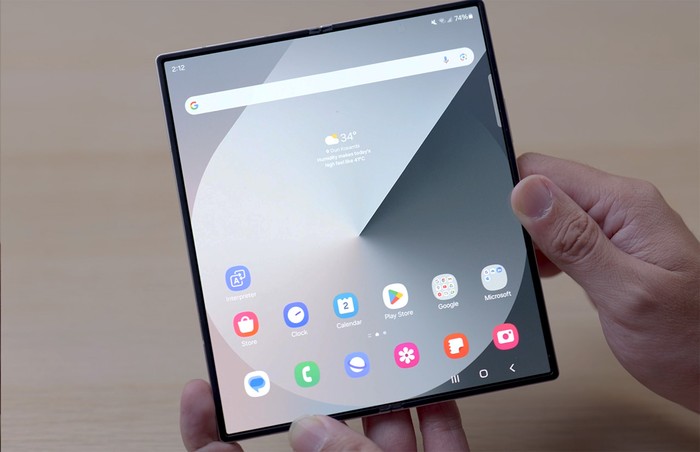
    Review Galaxy Z Fold 6 Enche
    Galaxy Z Fold 6. Foto: Enche Tjin

    Untuk mengaktifkan fitur-fitur ini, pengguna cukup mengikuti langkah berikut:

    1. Buka Pengaturan > Keamanan dan Privasi
    2. Pilih menu Perlindungan Perangkat
    3. Aktifkan opsi Theft Detection Lock, Offline Lock, dan Remote Lock
    4. Pastikan fitur Find My Mobile sudah aktif dan terhubung dengan akun Samsung

    Cara Lacak dan Kunci HP Galaxy dari Jarak Jauh

    1. Jika perangkat hilang atau dicuri, kamu bisa langsung mengakses layanan Samsung Find:
    2. Kunjungi findmymobile.samsung.com
    3. Login dengan akun Samsung yang terdaftar di perangkat
    4. Pilih perangkat yang ingin dilacak
    5. Lihat lokasi terakhir perangkat di peta
    6. Aktifkan opsi seperti:
      • Ring: Membunyikan perangkat meskipun dalam mode senyap
      • Track Location: Melacak lokasi secara real-time
      • Extend Battery Life: Mengaktifkan mode hemat daya
      • Lock: Mengunci perangkat dan menampilkan pesan khusus di layar kunci

    Perangkat yang Sudah Dapat Fitur Ini

    Selain Galaxy S25 series, pembaruan fitur antimaling ini juga telah tersedia di sejumlah perangkat flagship Samsung seperti:

    • Galaxy S24 series
    • Galaxy Z Fold6 dan Z Flip6
    • Galaxy Z Fold5 dan Z Flip5
    • Galaxy S23 dan S22 series

    Samsung juga berencana memperluas pembaruan ini ke lebih banyak perangkat Galaxy lainnya dalam waktu dekat.

    Halaman 2 dari 2

    Simak Video “Video: Analis soal Peningkatan Fitur AI di Samsung S25 Series
    [Gambas:Video 20detik]
    (afr/afr)


    Sumber : inet.detik.com