Blog

  • Cara Akses Apple Music Replay 2024 dan Membagikan di IG Story


    Jakarta

    Apple Music Replay 2024 sudah tersedia. Tidak hanya memberi pengguna semua informasi tentang kebiasaan dan puncak tangga lagu global, tetapi juga masuk ke penyelaman data yang lebih dalam untuk menyusun beberapa daftar berdasarkan genre, artis, dan album berdasarkan jumlah streaming.

    Cara Melihat Apple Music Replay

    Pengguna iPhone dengan iOS 18.1 atau yang lebih baru dapat mengakses Replay langsung dari aplikasi Music melalui tab Home, New, dan Search. Atau jika ingin mengakses dari browser di HP dan desktop tinggal arahkan ke replay.music.apple.com. Kemudian bisa tinggal membagikannya ke medsos.

    Pengguna dapat membagikan daftar preferensi mendengarkan musik yang dipersonalisasi dan memeriksa apakah mereka termasuk di antara 100, 500, atau 1.000 pendengar teratas artis secara global. Sebelumnya, fitur ini dibatasi hingga 100 saja.


    Apple Music juga menambahkan “streaks,” sebuah fitur yang mengungkapkan jumlah hari berturut-turut terpanjang saat pengguna memutar musik di platform ini. Streaks juga meluas ke artis, genre hingga track yang sering dimainkan. Menariknya lagi, Apple memberikan video animasi singkat ringkasannya sehingga bisa dipajang ke medsos

    Apple juga telah meluncurkan Replay by Month untuk melihat lagu, artis, dan album teratas Anda berdasarkan bulan. Lalu Date of First Play untuk melihat kapan pertama kali lagu, artis, atau album yang paling banyak didengarkan tahun ini.

    Pelanggan dapat mendengarkan lagu-lagu mereka yang paling banyak diputar dari tahun 2024 di Replay Mix dan mengunjungi kembali lagu-lagu teratas tahun lalu melalui seri Replay Mix. Arsip Replay memungkinkan pengguna menyelam kembali ke lagu favorit mereka dari bulan dan tahun sebelumnya.
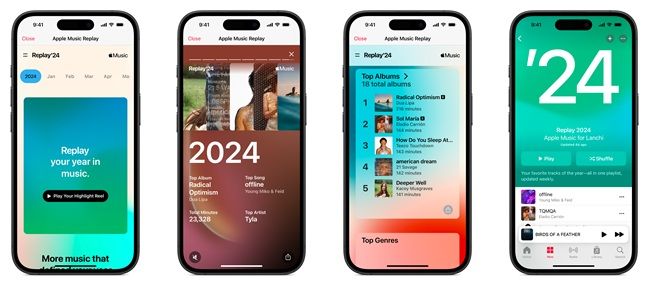
    Apple Music Replay 2024Apple Music Replay 2024 Foto: Apple

    Fitur Baru Apple Music

    Apple Music 2024 juga memperkenalkan beberapa fitur baru yang menarik:

    • Daftar Putar Kolaboratif: Pengguna dapat membuat daftar putar dengan teman dan bereaksi terhadap lagu dengan emoji.
    • Discovery Station: Stasiun radio yang dipersonalisasi yang berkembang dengan selera pendengar yang berubah, menampilkan musik baru tanpa lagu berulang.
    • Heavy Rotation Mix: Campuran yang diperbarui setiap hari dari lagu-lagu terbaru favorit pendengar.
    • Apple Music Sing: Memungkinkan pengguna bernyanyi bersama lagu dengan lirik waktu nyata dan vokal yang dapat disesuaikan.

    Top 5

    Apple Music turut menampilkan Tangga Lagu Akhir Tahun 2024, yang menyoroti lagu-lagu teratas secara global berdasarkan streaming, tag Shazam, putaran radio, dan banyak lagi.
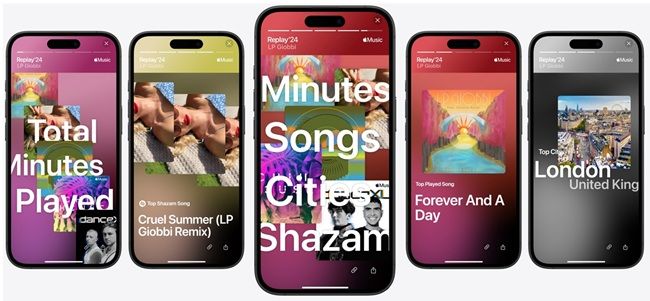
    Apple Music Replay 2024Apple Music Replay 2024 Foto: Apple

    Top 5 Lagu yang Diputar di Apple Music 2024 (Global)

    • “Not Like Us” by Kendrick Lamar
    • “Beautiful Things” by Benson Boone
    • “Espresso” by Sabrina Carpenter
    • “A Bar Song (Tipsy)” by Shaboozey
    • “Cruel Summer” by Taylor Swift

    Top 5 Lirik yang baca pengguna Apple Music 2024

    • “Bling-Bang-Bang-Born” by Creepy Nuts
    • “Not Like Us” by Kenrick Lamar
    • “Espresso” by Sabrina Carpenter
    • “Birds of a Feather” by Billie Eilish
    • “Beautiful Things” by Benson Boone

    Top 5 Lagu yang Banyak Dicari pakai Shazam

    • “Beautiful Things” by Benson Boone
    • “Lose Control” by Teddy Swims
    • “Gotta Only” by FloyyMenor and Cris Mj
    • “The Sound of Silence (CYRIL Remix)” by Disturbed
    • “i like the way you kiss me” by Artemis

    (afr/afr)


    Sumber : inet.detik.com

  • Cara Cek Spotify Wrapped 2024 dan Alasan Kenapa Tidak Bisa Melihatnya

    Jakarta

    Spotify Wrapped 2024 sudah dapat dilihat di aplikasi pengguna sejak Rabu malam (4/12/2024). Di sana, ada beberapa pembaharuan yang membuat Spotify Wrapped punya kamu jadi makin menarik buat dibagikan ke medsos.

    Nah, buat kamu yang bingung bagaimana cara cek Spotify Wrapped 2024 milikmu, coba merapat. Kemudian, buat yang hasil Spotify Wrapped 2024-nya tidak muncul, mari kita bahas kemungkinan sumber masalahnya.


    Cara Cek Hasil Spotify Wrapped 2024

    Kamu dapat mengakses pengalaman Wrapped yang telah dipersonalisasi langsung dari aplikasi Spotify. Wrapped dapat ditemukan di feed Wrapped dalam Beranda, dengan akses mudah melalui banner di Beranda dan Pencarian. Kamu juga dapat menelusuri ‘Wrapped 2024’ untuk mencari tahu siapa lagu, artis, dan podcaster teratasmu
    tahun ini.

    Kalau kamu suka dengan hasil Wrapped-mu, kini kamu bisa bagikan hasilnya ke berbagai media sosial, loh. Kamu dapat membagikan hasil Spotify Wrapped 2024 ke TikTok FYP maupun Stories dengan lebih mudah dengan ‘Share to TikTok’.

    Mengapa Tidak Bisa Lihat Spotify Wrapped 2024?

    Perlu dicatat, kamu harus memiliki aplikasi versi terbaru (versi 8.9.86 untuk iOS dan Android) untuk melihat hasil Spotify Wrapped 2024. Kalau kamu tidak update aplikasi, maka Spotify Wrapped 2024 tidak akan muncul.

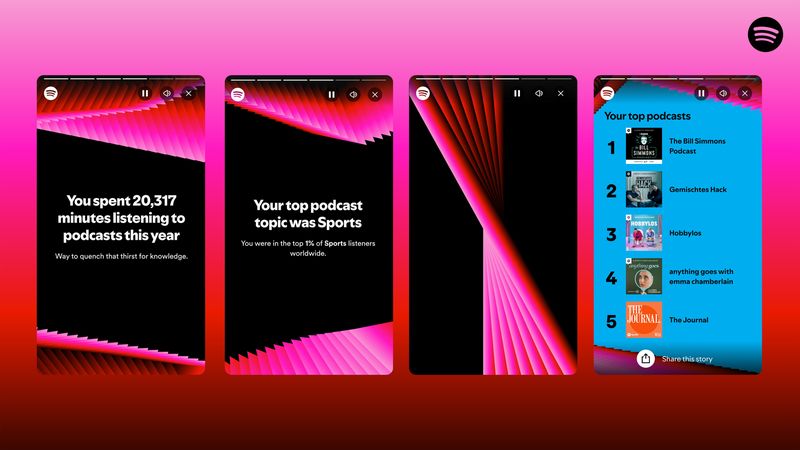
    Spotify telah mengeluarkan Wrapped sejak 2015. Awalnya, Spotify Wrapped diberi nama ‘Year in Music’ sebelum akhirnya rebranded pada 2016. Spotify Wrapped akan hadir untuk 184 pasar di seluruh dunia dengan fitur baru ‘Music Evolution’ dan analisis untuk Podcast.

    Spotify Wrapped 2024 untuk analisis podcast.Spotify Wrapped 2024 untuk analisis podcast. Foto: Spotify

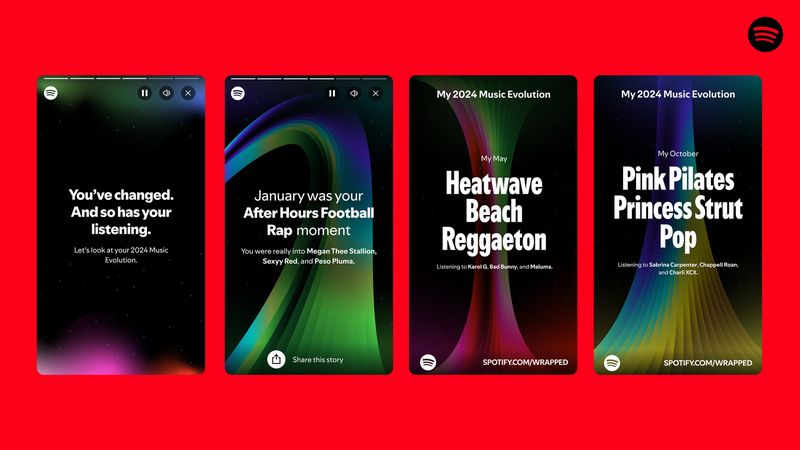
    ‘Music Evolution’ membuat pengguna dapat mengetahui bagaimana perubahan selera musik mereka. Nantinya, akan ada beberapa fase yang menunjukkan di bulan mana pengguna berganti genre favorit.

    Spotify WrappedSpotify Wrapped untuk ‘Music Evolution’. Foto: Spotify

    (ask/afr)


    Sumber : inet.detik.com

  • Cara Baca Chat WhatsApp Tanpa Perlu Membukanya Agar Tidak Ketahuan

    Jakarta

    Beberapa orang terkadang ingin membaca pesan WhatsApp (WA), tanpa memberitahukan pengirim kalau pesan tersebut sudah dibaca. Alasan mungkin karena privasi atau sekadar ingin menghindari balasan cepat.

    Ada kok beberapa cara yang memungkinkan kita untuk membaca pesan WhatsApp tanpa membuka chat secara langsung. Simak trik agar seseorang tidak tahu bahwa kita telah membaca pesan WhatsApp dari dia di bawah ini.

    Cara Melihat Pesan WA Tanpa Membukanya

    Berikut adalah langkah-langkah agar tidak ketahuan membaca pesan WA:


    1. Lewat WhatsApp Web

    Mengutip laman Airdroid, kita juga bisa baca pesan WA tanpa membukanya dari WhatsApp Web. Saat masuk ke akun WhatsApp, akun tersebut akan tetap terhubung sehingga kamu bisa mengakses chat WA terenkripsi yang disinkronkan setiap kali kamu membuka WhatsApp Web.

    Berikut langkah-langkahnya:

    • Buka web.whatsapp.com di web di laptop atau komputer.
    • Buka aplikasi WhatsApp di HP.
    • Klik ikon tiga titik di pojok kanan atas.
    • Navigasi ke Perangkat Tertaut dan pilih “Tautkan Perangkat”.

    Dengan memakai aplikasi WhatsApp, pindai kode QR yang ditampilkan di web WhatsApp pada perangkatmu. Nantinya, Kode tersebut akan menghubungkan akun WhatsApp ke WhatsApp di komputer/laptop.

    Kini, kapan pun kamu menggunakan WhatsApp Web di HP, semua chat WA terenkripsi yang disinkronkan akan terlihat.

    Tanpa membuka WhatsApp, kamu bisa dengan mudah membaca pesan WhatsApp di web. Saat menerima chat melalui WhatsApp Web, kamu harus mengarahkan kursor ke room chat.

    Di sini, kamu tidak perlu membuka obrolan WA untuk melihat pesan terbaru di versi web jika kamu melakukannya dengan cara ini. Tapi, perlu diingat kalau kamu hanya bisa melihat chat terbaru, bukan chat yang lama.

    2. Baca lewat Pop-up atau Pratinjau Notifikasi

    Cara ini bisa dilakukan untuk pengguna Android maupun iPhone. Jadi, si pengirim chat hanya akan tahu bahwa kamu telah membaca chat mereka saat aplikasi WhatsApp dibuka untuk melihat pesan.

    • Buka aplikasi WhatsApp
    • Navigasi ke Pengaturan.
    • Temukan Notifikasi.
    • Aktifkan ‘Gunakan notifikasi prioritas tinggi’ dan ‘Notifikasi Reaksi’ di bawah bagian Chat dan Grup.
    • Lalu keluar dari aplikasi.
    • Kemudian, buka Pengaturan perangkat Anda > Notifikasi, dan pastikan mengaktifkan notifikasi untuk WhatsApp.
    • Jika ada chat masuk, usap layar dari atas ke bawah.
    • Geser ke bawah pada chat WhatsApp yang masuk hingga muncul opsi ‘Balas’ dan ‘Tandai telah dibaca’.

    Trik ini punya kekurangan, yakni kamu tidak bisa melihat stiker, gambar, atau video yang dikirim pengirim.

    Selain itu, biasanya area bilah notifikasi terbatas untuk menampilkan pesan lengkap, terutama untuk perangkat iOS. Jadi, kalau pesannya panjang, kamu mungkin hanya bisa membaca sebagian pesannya.

    Sementara bagi pengguna Android, seperti Google Pixel 7, kamu bisa mengetuk tombol panah bawah di bilah notifikasi untuk membaca chat WA lengkap tanpa harus membukanya.

    3. Matikan Tanda Terima Baca

    Beberapa orang yang membaca chat WA tanpa membukanya juga alasannya karena mereka tidak ingin mengaktifkan tanda centang biru. Mungkin mereka terlalu sibuk untuk cepat membalas chat.

    Nah kalau detikers salah satunya, kamu bisa membaca pesan WA tanpa sepengetahuan si pengirim dengan menonaktifkan tanda terima baca.

    4. Cara Membaca WA Tanpa Membuka Chat lewat Widget

    Cara ini bisa dilakukan pengguna Android. Kamu hanya perlu menambahkan widget WhatsApp di layar beranda HP, untuk menerima pesan teks.

    Widget akan menampilkan chat-chat WA yang baru diterima, ketika seseorang mengirimi kamu chat. Dengan cara ini, artinya kamu tidak perlu lagi membuka aplikasi WhatsApp untuk membaca chat tersebut.

    • Tekan lama ruang kosong di layar beranda smartphone kamu untuk memunculkan halaman menu.
    • Ketuk Widget. Nantinya, muncul banyak pintasan yang akan kamu lihat di sini. Sebaiknya kamu mencari pintasan WhatsApp.
    • Kamu perlu mengklik widget “4 x 1 WhatsApp”.

    Sebagai catatan, cara ini tidak berfungsi bagi iPhone. Meskipun iPhone memungkinkan membuat widget, namun metode ini hanya berlaku untuk aplikasi bawaan.

    (khq/fds)


    Sumber : inet.detik.com

  • Cara Cek Aplikasi Boros Baterai di HP Android dan iPhone, Penting!

    Jakarta

    Tidak semua aplikasi di handphone (HP) dibuat sama. Sebagian mampu menguras baterai dibanding yang lain. Baterai boros biasanya dikarenakan mengaktifkan push notifications dan GPS meski aplikasi tidak sedang digunakan.

    Sebagian besar ponsel umumnya memiliki data konsumsi baterai dari setiap aplikasi yang dipakai. Sehingga pengguna bisa tahu aplikasi mana yang paling banyak menghabiskan daya. Temukan cara cek aplikasi boros baterai dengan cara di bawah sebagaimana dikutip dari Android Police.

    Cara Cek Aplikasi yang Boros Baterai di HP Android

    Pengguna Android dapat melihat aplikasi yang paling menguras daya dengan cara berikut:


    • Buka Pengaturan, gulir ke bawah dan klik menu Baterai.
    • Pilih tombol Lihat Detail di bawah grafik.
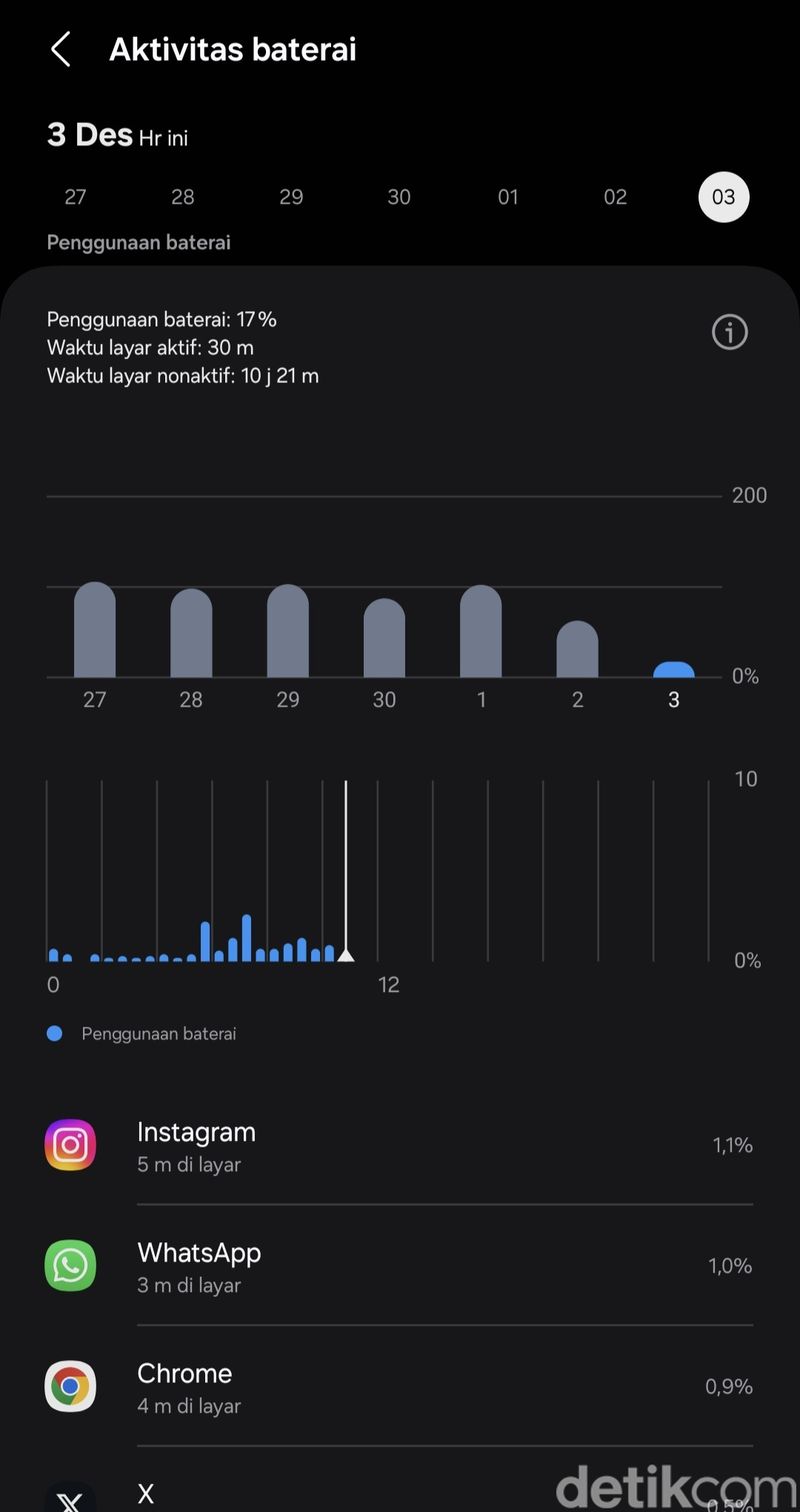
    • Pada bagian Penggunaan Baterai akan terlihat grafik konsumsi baterai dari aplikasi yang digunakan.
    Grafik konsumsi baterai dari aplikasi di HP Samsung untuk melihat aplikasi boros baterai.Grafik konsumsi baterai dari aplikasi di HP Samsung untuk melihat aplikasi boros baterai. Foto: Azkia Nurfajrina/detikcom
    • Ketuk aplikasi untuk melihat rincian penggunaannya.

    Grafik menunjukkan penggunaan daya berdasarkan tanggal dan waktu. Pengguna bisa melihat rincian konsumsi baterai dari aplikasi tertentu selama tujuh hari terakhir.

    Sebagai informasi, ponsel Android yang digunakan adalah Samsung yang menjalankan One UI 6.1 pada Android 14. Langkah-langkah pengecekan pada HP model dan merek lain mungkin sedikit berbeda.

    Cara Cek Aplikasi yang Boros Baterai di iPhone

    iPhone juga merekam data penggunaan daya berdasarkan pemakaian aplikasi. Berikut cara ceknya:

    • Buka Pengaturan dan klik menu Baterai.
    • Pada bagian Penggunaan Baterai Berdasarkan Aplikasi di bawah grafik, ketuk Tampilkan
    • Aktivitas untuk melihat rincian konsumsi baterai dari aplikasi.

    Cara Menghemat Baterai HP

    Jika setelah mengecek ditemukan aplikasi yang boros daya, maka sudah waktunya menghemat penggunaannya baterai. Mengutip Google Help, pengguna bisa menghemat baterai dengan cara berikut:

    1. Aktifkan mode hemat daya.
    2. Kurangi kecerahan layar.
    3. Atur kecerahan agar berubah secara otomatis.
    4. Nonaktifkan suara dan getaran keyboard.
    5. Atur waktu layar agar mati lebih cepat.
    6. Batasi penggunaan aplikasi yang menguras banyak baterai.
    7. Nyalakan fitur baterai adaptif.
    8. Aktifkan tema gelap.

    (azn/row)


    Sumber : inet.detik.com

  • Cara Menghilangkan Mode Aman di HP yang Susah Hilang

    Jakarta

    Mode aman (safe mode) adalah fitur yang membantu pengguna untuk membatasi akses ke fitur dan aplikasi Android tertentu.

    Dilansir laman NordVPN, mengaktifkan mode aman artinya memaksa perangkat untuk menjalankan sistem operasi penting, serta menonaktifkan sebagian besar aplikasi pihak ketiga.

    Namun, beberapa orang memilih untuk keluar dari mode aman agar bisa menggunakan fitur dan aplikasi pihak ketiga dengan normal. Simak langkah-langkahnya di bawah ini.


    Cara Menghilangkan Mode Aman di HP Android

    Jika kamu tidak sengaja mengaktifkan fitur ini, ada bug yang menyebabkannya terjadi secara otomatis atau atau kamu selesai memecahkan masalah setelah sengaja mengaktifkan mode ini.

    Umumnya, cukup dengan memulai ulang perangkat mode aman bisa dinonaktifkan. Mengutip laman Business Insider, berikut adalah beberapa cara untuk keluar dari mode aman:

    1. Keluar dari Mode Aman dengan Tombol Daya

    • Tahan tombol daya hingga ikon Mode Aman muncul di layar.
    • Lalu klik ikon tersebut untuk menonaktifkannya.

    2. Menghilangkan Mode Aman lewat Panel Notifikasi

    • Buka HP.
    • Tampilkan panel notifikasi dengan menggeser ke bawah dari bagian atas layar.
    • Kamu akan melihat salah satu opsi notifikasi yang mengatakan Mode Aman aktif . Jika iya, kamu bisa mengetuknya untuk menonaktifkan Mode Aman.

    Jika tidak melihat pemberitahuan Mode Aman, kamu bisa gunakan ikon Daya dengan cara berikut:

    • Geser ke bawah lagi sehingga kamu bisa melihat semua opsi akses cepat.
    • Di bagian bawah layar akan terlihat ikon Opsi dan Daya.
    • Klik ikon Daya, lalu klik Mulai Ulang.

    Sebagai contoh, berikut adalah langkah-langkah untuk keluar dari mode aman di beberapa merek Android:

    Menghilangkan Mode Aman di HP Samsung

    Dilansir dari laman resmi Samsung, ada 3 cara untuk menghilangkan mode aman di Samsung. Berikut adalah langkah untuk keluar dari mode aman Samsung:

    • Tekan tombol “Volume Bawah” dan “Daya” minimal 5 detik. Ini dilakukan untuk memaksa perangkat untuk restart.
    • Tekan terus tombol “Daya”, lalu pilih “Menu Ulang” di layar.
    • Untuk mengakses panel “Notifikasi”, geser ke bawah bagian atas layar. Lalu, klik “Matikan” mode aman pada perintah untuk memulai ulang perangkat.

    Cara Keluar dari Mode Aman Xiaomi

    Mengutip laman Support Xiaomi, keluar dari mode aman Xiaomi cukup dengan memulai ulang ponsel. Yup, cara ini sama seperti kamu restart HP.

    Cara ini dilakukan biasanya untuk mengidentifikasi apabila perangkat masih mengalami kendala.

    Opsi tadi mungkin tidak tersedia di semua model Android. Kalau kamu tidak melihatnya, maka kamu harus mematikan HP dengan cara lain.

    Sebagai informasi, sejatinya mode aman dirancang sebagai alat diagnostik untuk membantu mengatasi masalah konektivitas, masa pakai baterai, dan lainnya.

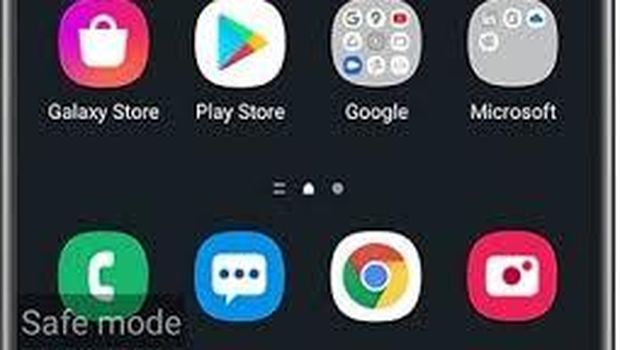
    Tampilan layar jika mode aman diaktifkan di HP Samsung.Tampilan layar jika mode aman diaktifkan di HP Samsung. Foto: dok. Samsung

    Jika mode ini aktif, umumnya Windows atau iOS akan menampilkan indikator visual di pojok kiri bawah atau kanan layar. Selain itu, kamu juga akan melihat kata-kata “mode aman” atau “boot aman” (tergantung pada perangkat).

    (khq/fds)


    Sumber : inet.detik.com

  • Cara Ganti Sandi Instagram di HP Bila Lupa atau Agar Lebih Aman

    Jakarta

    Salah satu cara untuk mengamankan akun Instagram yaitu dengan mengganti kata sandi secara berkala. Instagram menyediakan fitur atur ulang kata sandi atau mengganti password Instagram.

    Penggantian kata sandi juga sangat penting untuk melindungi privasi dan data pribadi. Selain untuk keamanan, hal ini juga kerap dilakukan bagi pengguna yang lupa password IG di HP miliknya.

    1. Cara Mengganti Kata Sandi IG

    Kalau posisinya kamu bisa login ke akun IG dan tahu kata sandi saat ini, kamu bisa mengubah passwordnya dari Pengaturan. Dilansir laman Pusat Bantuan Instagram, berikut langkah-langkah untuk ganti sandi IG:


    • Buka aplikasi Instagram.
    • Ketuk ikon profil atau foto profil pada bagian kanan bawah untuk membuka profil.
    • Klik garis tiga di bagian kanan atas.
    • Klik “Pusat Akun”.
    • Pilih “Kata sandi dan keamanan”.
    • Klik “Ubah kata sandi”, lalu pilih akun yang ingin diubah kata sandinya.
      Masukkan kata sandi saat ini, lanjutkan dengan masukkan kata sandi yang baru.
    • Ketik ulang kata sandi baru, lalu ketuk “Ubah kata sandi”.
    • Proses ganti kata sandi pun selesai.

    2. Cara Mengganti Kata Sandi IG yang Lupa

    Kalau kamu logout dari akun Instagram dan lupa kata sandi, kamu bisa meminta reset kata sandi dari halaman login akun Instagram.

    Kamu bisa mereset kata sandi menggunakan alamat email, nomor telepon, atau nama pengguna. Begini cara untuk mengganti kata sandi IG yang lupa di HP:

    • Pada layar login Instagram, klik “Lupa kata sandi?” atau “Forgot password?”
    • Masukkan nama akun Instagram kamu, email, atau nomor telepon.
    • Lanjutkan dengan klik “Kirim tautan login”.
    • Klik “OK”, lalu ikuti petunjuk yang diminta di layar.
    • Untuk membantu mereset kata sandi IG, nantinya ada tautan yang dikirimkan ke email atau nomor telepon.
    • Jika berhasil, setelah itu klik tautan untuk mengatur kata ulang sandi IG kamu.

    Penting untuk diingat, email dari Instagram hanya dikirim dari @mail.instagram.com. Kalau email yang kamu terima bukan itu, kemungkinan ada upaya phishing atau hack untuk mendapatkan informasi pribadi kamu tanpa disadari. Jadi, jangan klik tautan atau lampiran apa pun yang dikirimkannya ya.

    Tips untuk membuat contoh kata sandi yang kuat adalah dengan menambahkan kombinasi setidaknya 6 angka, huruf, dan tanda baca (contohnya ! dan %).

    (khq/fds)


    Sumber : inet.detik.com

  • Ciri HP Terkena Malware dan Cara Mengatasinya

    Jakarta

    Perangkat elektronik dan ponsel, rentan terhadap serangan malware yang dapat mengancam privasi dan keamanan data pribadi. Malware pada handphone (HP) bisa datang dalam berbagai bentuk, seperti virus, trojan, atau spyware yang dapat merusak sistem, mencuri informasi, atau bahkan merusak perangkat itu sendiri.

    Sekedar diketahui, dilansir dari laman resmi CSIRT Kementerian Pertahanan, Malware adalah singkatan dari Malicious Software. Program tersebut dirancang dengan tujuan untuk merusak dengan menyusup ke sistem komputer. Malware dapat menginfeksi banyak komputer dengan masuk melalui email, download internet, atau program yang terinfeksi.

    Malware bisa menyebabkan kerusakan pada sistem komputer dan memungkinkan juga terjadi pencurian data / informasi. Oleh karena itu, penting untuk mengetahui ciri-ciri HP yang terinfeksi malware dan langkah-langkah yang dapat diambil untuk mengatasinya.


    Ciri HP Terkena Malware

    Pengguna ponsel kerap tidak menyadari adanya bahaya hingga dampak negatif malware dalam gawainya. Perubahan performa, adanya aplikasi yang tidak bisa dihapus, atau munculnya iklan yang tidak diinginkan, bisa menjadi tanda-tanda awal bahwa ponsel terinfeksi.

    Malware ini bisa berupa virus, trojan, spyware, adware, atau ransomware yang sering kali disebarkan melalui aplikasi pihak ketiga yang tidak terpercaya, link phishing, atau jaringan Wi-Fi publik yang rentan. Tujuan malware biasanya bisa pencurian data pribadi, akses informasi sensitif seperti kata sandi dan nomor rekening bank, hingga merusak sistem operasi ponsel. Berikut penjelasan ciri-cirinya.

    1. Ada Peringatan

    Ponsel pasti mulai mendeteksi, begitu ada virus yang masuk ke perangkatnya. Sama seperti tubuh, ada tanda keanehan pada ponsel, hingga peringatan keras sebagai tanda adanya virus yang menginfeksi perangkat.

    2. Antivirus Tak Berfungsi

    Virus malware menjadi musuh berbahaya dan mengancam perangkat yang kamu miliki, termasuk smartphone yang saat ini kamu pegang. Kalau virusnya begitu kuat, bahkan software antivirus yang digunakan pun tidak lagi berfungsi.

    Smartphone atau ponsel pintar, harusnya jadi alat komunikasi yang bisa membantu kita sehari-hari. Tapi gegara malware, kemampuan ponsel canggih pun jadi menurun.

    Terjadi penurunan dalam kecepatan pengoperasian perangkat secara signifikan. Bisa jadi semakin lemot, atau aplikasi tiba-tiba tertutup dan gawai sulit digunakan. Istilahnya, biasa disebut hang atau freeze.

    4. Memori Selalu Penuh

    Gawai pintarmu sebetulnya sudah punya cukup memori. Tapi sayang, tiba-tiba tanpa sadar ruang penyimpanan di perangkat handphonemu sudah cepat penuh.

    Ada penurunan yang signifikan dan tidak terduga pada bagian memori. Ini bisa jadi pertanda malware mulai mengancam. Virus dalam bentuk aplikasi, tak bisa dihapus dan menempati setiap ruang penyimpanan atau storage.

    5. Handphone Tak Bisa Digunakan

    Saat malware sudah semakin parah dan banyak, handphone yang kamu gunakan bisa berhenti berfungsi. Bukan sekedar hang atau freeze lagi, tapi bahkan tidak berfungsi sama sekali.

    Cara Mengatasi Perangkat yang Kena Malware

    Melalui pemahaman yang lebih baik mengenai tanda-tanda infeksi malware, kamu dapat menjaga ponsel tetap aman dan terhindar dari ancaman yang semakin canggih dan berbahaya. Namun jika malware sudah terlanjur menginfeksi ponselmu, ada langkah-langkah yang bisa kamu lakukan untuk mengamankan perangkat dari malware. Dilansir dari laman Google, berikut caranya:

    1. Mengaktifkan Google Play Protect

    Caranya mudah. Pertama, buka aplikasi Google Play, kemudian ketuk ikon Profile. Lanjut ke Tap Protect > Settings > aktifkan atau matikan Scan apps with Play Protect.

    2. Update Perangkat

    Pastikan untuk selalu melakukan update perangkat ketika tersedia. Kalau kamu tidak menemukan notifikasi karena dimatikan, kamu bisa masuk ke Settings > System > System update. Nanti akan terlihat status update untuk dilanjutkan.

    3. Hapus Aplikasi Mencurigakan

    Kalau mesin pencarianmu menggunakan Google Chrome, uninstall ekstensi browser Chrome yang tidak diperlukan, tidak terpercaya, atau berasal dari sumber di luar Chrome Web Store. Jika menggunakan browser lain, periksa pusat bantuannya atau settings, dan uninstall aplikasi yang tidak jelas asalnya.

    Penting untuk menghapus atau uninstall aplikasi yang tidak penting, tidak terpercaya, sumbernya dari pihak ketiga, atau luar Google Play Store. Untuk menghapusnya, lakukan langkah Settings > Apps & notifications > See all apps > klik aplikasi yang ingin di-uninstall > Uninstall.

    4. Checkup Keamanan

    Kini, pastikan gawaimu bersih dari malware, melalui mesin pencarian. Buka ponsel atau tablet Android, buka browser web seperti Chrome.

    Masuk ke myaccount.google.com/security-checkup. Nantinya, akan diarahkan untuk memperbaiki masalah keamanan di akun. Ikuti langkah yang ada.

    Terakhir, pastikan kamu lebih berhati-hati saat mengunjungi situs tak resmi dan jangan sembarang klik link tidak terpercaya. Langkah tersebut bisa jadi salah satu cara sederhana menghindari malware. Semoga berhasil!

    (aau/fds)


    Sumber : inet.detik.com

  • Cara Mudah Agar Link WhatsApp Langsung ke Chat

    Jakarta

    Link WhatsApp langsung ke chat menjadi cara yang dapat mempermudah seseorang melakukan kontak. Link whatsapp atau biasa disebut WA, adalah sebuah tautan yang memungkinkan orang lain langsung menghubungi nomor WA kita, tanpa harus menyimpan nomor terlebih dahulu.

    WhatsApp atau disingkat WA, adalah aplikasi pesan instan yang memungkinkan penggunanya untuk mengirim pesan teks, suara, gambar, dan video secara gratis dengan terhubung ke internet. Biasanya, kita harus menyimpan nomor terlebih dahulu untuk disambungkan ke WhatsApp.

    Seiring berjalannya waktu, kini cukup menggunakan link WhatsApp, kita sudah terhubung tanpa perlu repot-repot memasukkan nomor satu per satu. Simak berikut caranya, dilansir dari laman resmi WhatsApp.


    Penggunaan link whatsapp berfungsi untuk mempermudah orang menghubungi kita tanpa perlu menyimpan nomor. Tapi selain itu juga pada keperluan bisnis bisa ditempatkan di media sosial, website, atau email untuk memudahkan pelanggan menghubungi.

    Jika tautan tersebut diklik, chat dengan orang tersebut akan terbuka secara otomatis. Fitur bernama ‘Klik untuk chat’ itu dapat digunakan di telepon dan WhatsApp Web. Fitur link WA bisa digunakan lewat aplikasi di smartphone Android dan iOS serta via WhatsApp Web yang telah diinstal di laptop dan PC.

    1. Cek Nomor

    Pastikan nomor sudah terkoneksi dengan WhatsApp dan aktif.

    2. Buat Tautan

    Buatlah tautan sendiri dengan nomor handphone yang sudah dihubungkan ke WhatsApp. Gunakan:

    https://wa.me/

    harus diisi nomor telepon lengkap dalam format internasional. Jangan gunakan angka nol, tanda kurung, atau setrip ketika menambahkan nomor telepon dalam format internasional.

    Contoh:

    Nomor +6281234567890 menjadi 6281234567890. Link: https://wa.me/6281234567890

    3. Tampilkan Pesan Otomatis

    Membuat tautan sendiri dengan pesan yang sudah terisi, sehingga bisa otomatis ditampilkan di teks chat. Gunakan:

    https://wa.me/nomorteleponwhatsapp?text=teksbersandiurl

    ‘nomorteleponwhatsapp’ diisi dengan nomor telepon lengkap dalam format internasional seperti di atas. Sementara ‘teksbersandiurl’ adalah pesan yang ingin disampaikan.

    Jika ingin menambahkan pesan otomatis yang sudah terisi, gunakan parameter ?text=. Gunakan %20 untuk menggantikan spasi, atau encode teksmu dengan alat URL encoding.

    Contoh:

    https://wa.me/6281234567890?text=Halo%20saya%20ingin%20bertanya

    ‘Halo%20saya%20ingin%20bertanya’ adalah teks yang muncul di kolom pesan, menjadi ‘Halo saya ingin bertanya’.

    Link sudah jadi. Untuk penambahan pesan yang ingin disampaikan, bersifat tidak wajib.

    Link tersebut akan membuka aplikasi WhatsApp atau WhatsApp Web langsung ke chat nomor tujuan, dengan pesan yang telah disiapkan (jika ada).

    4. Cara Pakai Tombol Chat di WhatsApp

    WhatsApp menyediakan tombol chat yang desainnya mengikuti pedoman merek. Tombol ini akan dikenali dan dipercaya oleh calon pelanggan yang ingin berinteraksi.

    Tombol chat di WhatsApp tersedia dalam warna hijau dan putih. Tombol juga punya tiga ukuran berbeda yakni kecil, sedang, dan besar. Tombol Chat di WhatsApp saat ini hanya tersedia dalam bahasa Inggris.

    Caranya, cukup unduh desain tombol di laman resmi WhatsApp. Gunakan tombol ‘Chat di WhatsApp’ untuk di halaman tujuan di browser desktop, halaman kontak, hingga ke media sosial.

    Nah itulah tadi cara untuk membuat link whatsapp langsung ke chat. Tidak sulit kan? Semoga membantu, ya!

    (aau/fds)


    Sumber : inet.detik.com