Blog

  • Cara Matikan Background Aplikasi Agar Baterai HP Awet


    Jakarta

    Apakah baterai handphone Anda pernah berkurang meski tidak digunakan? Jika iya, hal pertama yang harus Anda lakukan adalah mematikan background aplikasi dengan cara berikut.

    Aplikasi yang menyala di latar tidak hanya menguras baterai, tetapi juga dapat memperlambat kinerja ponsel. Jadi, meskipun Anda tidak sedang menggunakannya, aplikasi tersebut akan tetap mengonsumsi daya untuk sinkronisasi.

    Untuk mengatasi masalah tersebut, berikut langkah-langkah yang dapat Anda lakukan untuk mematikan aplikasi background.


    1. Menutup aplikasi melalui pengaturan

    Untuk memastikan software tidak berjalan di latar belakang, menutup aplikasi melalui pengaturan adalah pilihan yang tepat. Berikut caranya:

    • Buka ‘Pengaturan’
    • Ketuk opsi ‘Aplikasi’
    • Pilih aplikasi yang ingin Anda tutup, lalu tekan opsi ‘Paksa Berhenti’.

    2. Menutup aplikasi melalui panel notifikasi

    Cara berikut sangat praktis. Namun, hanya tersedia di Android 15. Jika Anda pengguna Android, sebaiknya mengupdate ponsel terlebih dahulu.

    • Buka panel notifikasi dengan cara menarik layar
    • Anda akan melihat ikon kecil berbentuk pil di sudut kiri bawah
    • Ketuk ikon tersebut
    • Tekan tombol ‘Stop’ di samping aplikasi yang ingin ada tutup.

    3. Menutup aplikasi melalui overview

    Metode ini cukup sederhana dan tersedia hampir di semua versi Android. Berikut langkahnya:

    • Tarik layar dari bagian bawah ke atas
    • Cari aplikasi yang ingin Anda tutup dengan menggeser layar ke kiri atau kanan
    • Untuk menutupnya, geser aplikasi tersebut ke atas.

    Itu dia tiga cara simpel untuk menutup background app. Semoga bermanfaat!

    *Artikel ini ditulis oleh Dita Aliccia Armadani, peserta Program Magang Bersertifikat Kampus Merdeka di detikcom.

    (fay/fay)


    Sumber : inet.detik.com

  • Meta AI di WhatsApp, Cara Mengaktifkan dan Mengobrolnya


    Jakarta

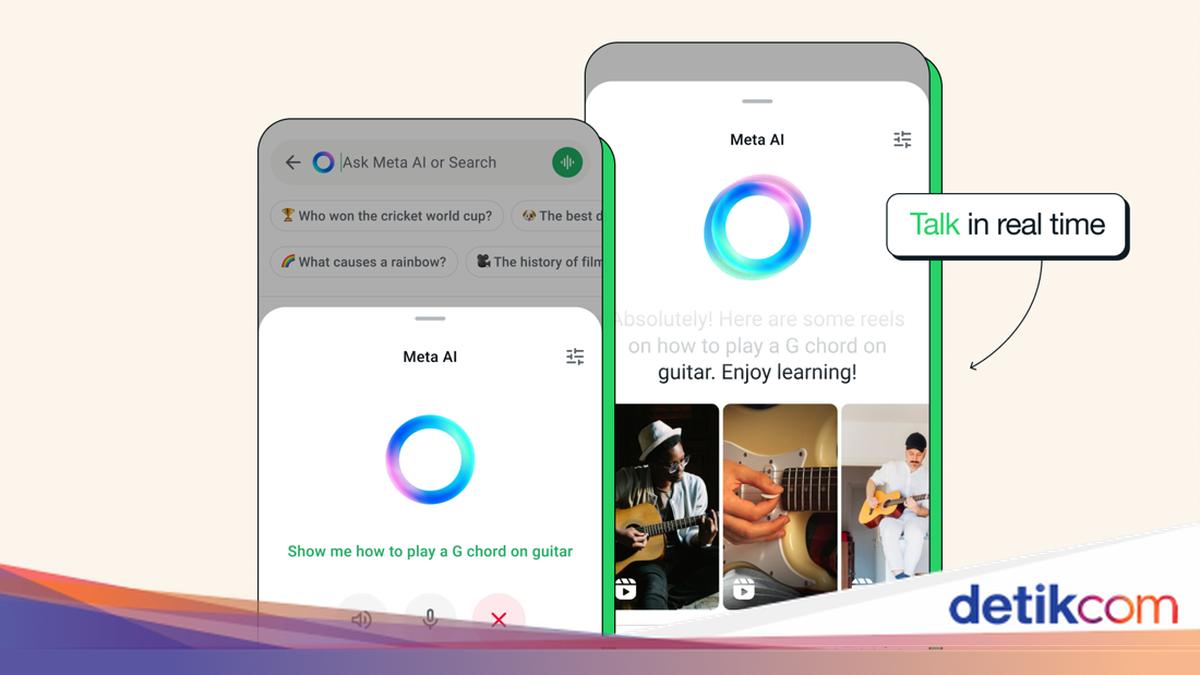
    Meta AI di WhatsApp merupakan fitur untuk berinteraksi realtime dengan chatbot. Fitur ini dapat menjawab pertanyaan, mengajarkan suatu hal, hingga memunculkan ide-ide baru. Berikut cara mengaktifkan dan mengobrol dengan AI tersebut.

    1. Cara Mengaktifkan Meta AI pada WhatsApp

    Meta AI pada WhatsApp secara otomatis sudah aktif. Merujuk laman FAQ WhatsApp, berikut alasan Anda belum dapat menemukan fitur Meta AI pada WhatsApp.

    “Saat ini, fitur ini hanya tersedia di negara tertentu dan mungkin belum tersedia untuk Anda, meskipun pengguna lain di negara Anda memiliki akses,” tulis WhatsApp di situs resminya seperti dilihat Senin (16/12/2024).


    Jika belum menemukan fitur ini, tandanya WhatsApp Anda belum mendapatkan update. Untuk memastikan ketersediaannya, dianjurkan untuk memperbaharui WhatsApp secara berkala. Dengan demikian, ketika Meta AI telah terdistribusi secara menyeluruh, Anda akan segera mendapatkannya.

    2. Cara Mengobrol dengan Meta AI pada WhatsApp

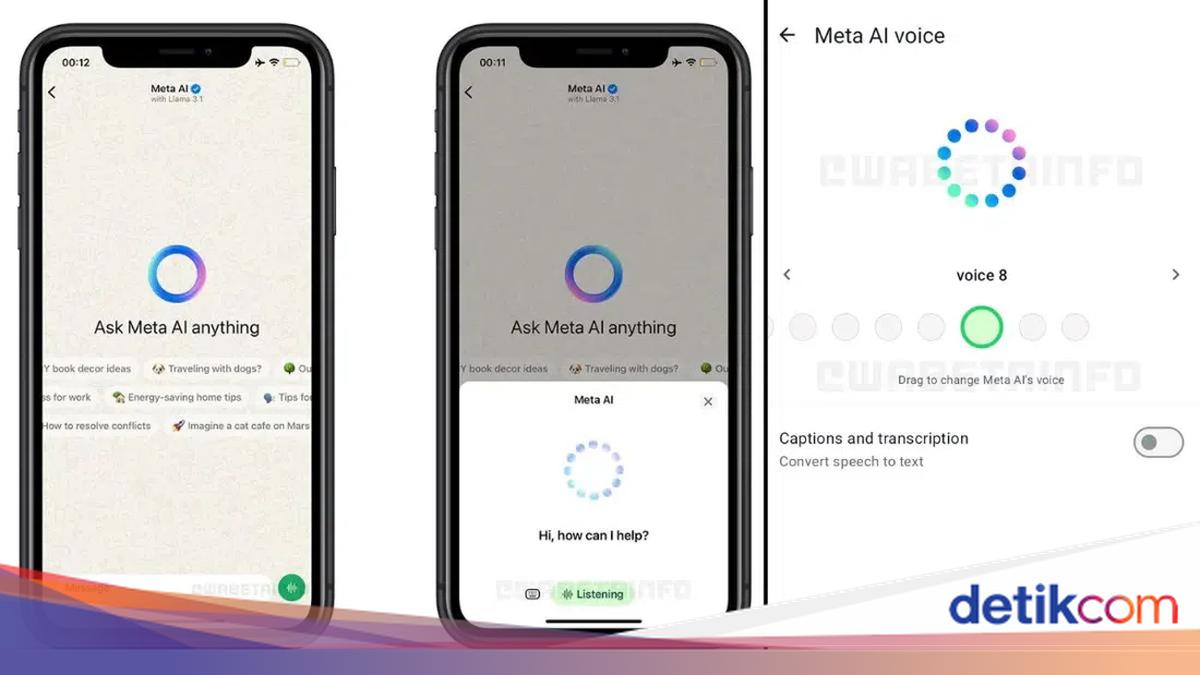
    Sekarang, Anda dapat berbicara langsung dengan Meta AI dan menerima balasan secara langsung. Caranya sangat mudah, dilansir dari situs resmi WhatsApp, berikut langkah-langkah menggunakan Meta AI:

    • Buka WhatsApp.
    • Tekan logo berbentuk cincin pada tab ‘Chats’.
    • Setujui dan terima persyaratan yang ditampilkan pada layar.
    • Ketik atau pilih prompt sesuai kebutuhan.
    • Pilih ikon berbentuk seperti pesawat kertas.
    • Setelah mendapat jawaban, Anda dapat memberi tanggapan atau umpan balik.
    • Tanggapan bisa berupa ‘Good response’ atau ‘Bad response’.

    Selain itu, Anda juga bisa memakai Meta AI dalam obrolan grup WhatsApp untuk bertanya atau meminta saran. Berikut langkahnya:

    • Buka obrolan grup tempat Anda ingin memakai AI.
    • Tekan @ di kolom pesan, lalu klik ‘Meta AI’.
    • Baca dan terima persyaratannya.
    • Tuliskan prompt dan dapatkan jawabannya.

    Fitur lainnya adalah membuat gambar dengan AI. Meta AI di WhatsApp dapat merealisasikan gambar sesuai dengan prompt dan pesan yang Anda tuliskan. Berikut caranya:

    • Buka chat dengan Meta AI.
    • Ketik ‘Imagine’ di bagian pesan dan lanjutkan dengan prompt-mu.
    • Submit pesan tersebut.
    • Kemudian, gambar buatan Meta AI akan ditampilkan.

    Anda juga dapat memanfaatkan fitur serupa dalam obrolan pribadi atau grup, tata caranya sama. Perbedaannya adalah Anda perlu menekan ‘@’ terlebih dahulu, lalu ‘Imagine’. Selanjutnya, masukkan prompt dan dapatkan gambar AI sesuai keinginan. Jika gambar yang dihasilkan tidak sesuai ekspektasi, Anda hanya perlu mengupdatenya kembali dengan cara:

    • Buka chat yang sebelumnya digunakan untuk membuat gambar.
    • Jika menggunakan dengan handphone, tekan untuk menahan gambar buatan AI tersebut.
    • Pilih ‘Reply’.
    • Masukkan prompt baru di kolom pesan yang tersedia.
    • Klik tombol berbentuk panah kanan untuk submit. Gambar terbaru yang telah diperbaharui akan ditampilkan dalam chat tersebut.

    Di atas itulah merupakan langkah-langkah untuk mengaktifkan dan mengobrol dengan Meta AI. Semoga membantu!

    *Artikel ini ditulis oleh Dita Aliccia Armadani, peserta Program Magang Bersertifikat Kampus Merdeka di detikcom.

    (fay/fay)


    Sumber : inet.detik.com

  • Gift Paus Tiktok Berapa Rupiah? Begini Cara Memberikannya saat Live

    Jakarta

    TikTok menjadi salah satu platform media sosial yang begitu populer. Selain menjadi tempat berbagi konten video pendek, aplikasi ini juga menyediakan fitur live streaming yang memungkinkan pengguna memberikan gift virtual kepada kreator.

    Salah satu gift yang menarik perhatian adalah paus, simbol hadiah yang memiliki nilai cukup tinggi. Namun, masih banyak yang bertanya-tanya, berapa sebenarnya nilai gift paus dalam rupiah?

    Gift Paus Tiktok Berapa Rupiah?

    Gift atau hadiah di Tiktok merupakan sarana bagi penonton untuk menunjukkan reaksi dan apresiasi terhadap sebuah konten. Salah satu gift yang dapat diberikan adalah paus menyelam.


    Mengutip aplikasi TikTok, gift paus menyelam di TikTok memiliki nilai 2.150 koin. Harga 1 koin TikTok sendiri yaitu sekitar Rp 240-249. Jika diuangkan dengan estimasi harga Rp 240, jumlah tersebut setara dengan sekitar Rp 516.000.

    Cara Membeli Koin Tiktok

    Sebelum bisa memberikan gift, kamu terlebih dahulu harus membeli koin TikTok Caranya adalah sebagai berikut:

    1. Buka aplikasi TikTok
    2. Klik Profil di pojok kanan bawah
    3. Klik ikon garis tiga di pojok kanan atas
    4. Pilih Saldo
    5. Klik Dapatkan Koin
    6. Pilih Saldo yang akan dibeli
    7. Klik Isi ulang
    8. Pilih metode pembayaran
    9. Klik Beli dengan Sekali Ketik
    10. Nantinya ada notifikasi Pembayaran Berhasil

    Berikut daftar harga koin TikTok yang bisa dibeli di aplikasinya:

    • 5 koin: Rp 1.200
    • 70 koin: 17.000
    • 350 koin: 87.000
    • 700 koin: Rp 174.000
    • 3.500 koin: Rp 871.000
    • 7.000 koin: Rp 1.742.000
    • 17.500: Rp 4.350.000

    Cara Memberi Gift saat Live TikTok

    Jika sudah membeli koin, kamu bisa memberikan gift kepada pemilik sebuah konten. Begini caranya mengutip laman TikTok:

    1. Selama LIVE klik tombol Hadiah di bagian bawah
    2. Pilih hadiah yang ingin dikirim
    3. Jika kamu perlu mengisi ulang koin, klik Isi ulang, kemudian ikuti petunjuk yang diberikan untuk menyelesaikan pembayaran
    4. Di bawah hadiah, klik Kirim

    Daftar Gift TikTok

    Ada banyak gift TikTok dengan nilai koin yang berbeda-beda. Dilihat dari aplikasi TikTok, berikut beberapa di antaranya.

    1. Gift Mawar: 1 koin
    2. Gift Kecup jauh: 1 koin
    3. Gift Kopi: 1 koin
    4. Gift Ledakan Pesta: 1 koin
    5. Gift Pelukan Erat: 1 koin
    6. Gift Kotak Harta Karun: 1 koin
    7. Kerucut Es Krim: 1 koin
    8. Sayap Peri: 1 koin
    9. Headphone: 1 koin
    10. Es Jeruk: 1 koin
    11. TikTok:1 koin
    12. GG: 1 koin
    13. Sayangi Aku: 1 koin
    14. Jari Hati: 5 koin
    15. Sapi: 10 koin
    16. Domba Manis: 10 koin
    17. Halo, beruang: 10 koin
    18. Aku Cinta Kamu: 10 koin
    19. Rosa: 10 koin
    20. Kalung Persahabatan: 10 koin
    21. Parfum: 20 koin
    22. Donat: 30 koin
    23. Buket bunga: 30 koin
    24. Mahkota Pesta: 99 koin
    25. Topi dan Kumis: 99 koin
    26. Topi dan Busur Dewa: 99 koin
    27. Lukisan Cinta: 99 koin
    28. Galaksi: 1.000 koin
    29. Medusa Luminosa: 1.000 koin
    30. Bunga sakura: 1.500 koin
    31. Pohon berlian: 1.088 koin
    32. Kembang Api: 1.088 koin
    33. Paus menyelam: 2.150 koin
    34. Mobil balap: 7.000 koin
    35. Singa: 29.999 koin
    36. Elang: 10.999 koin
    37. Api Naga: 26.999 koin
    38. Leon dan Lion: 34.000 koin
    39. TikTok Stars: 39.999 koin
    40. TikTok Universe: 44.999 koin.

    (elk/row)


    Sumber : inet.detik.com

  • Cara Cek NIK KTP Penerima Bansos PKH, BPNT, Cair Desember 2024


    Jakarta

    Pemerintah kembali menyalurkan berbagai program bantuan sosial (bansos) pada Desember 2024. Berikut cara cek NIK KTP untuk penerima bansos bulan ini.

    Masyarakat dapat dengan mudah mengecek status penerimaan bansos, baik secara online maupun offline, hanya dengan menggunakan Nomor Induk Kependudukan (NIK) yang tertera di KTP.

    Ada tiga jenis bansos yang dijadwalkan cair Desember 2024, dua dari Kementerian Sosial (Kemensos) dan satu diberikan oleh Kementerian Pendidikan (Kemdikbud). Daftar bansos tersebut adalah Program Keluarga Harapan (PKH), Bantuan Pangan Non Tunai (BPNT), dan Program Indonesia Pintar (PIP).


    Berikut panduan lengkap untuk mengecek status penerima bansos:

    1. Cara Cek Bansos dari Kemensos

    Terdapat tiga metode yang dapat digunakan untuk memeriksa status penerima bantuan dari Kemensos:

    A. Melalui Aplikasi Cek Bansos

    • Unduh aplikasi Cek Bansos melalui Play Store.
    • Daftar akun dengan mengisi data diri seperti nama, NIK, dan email.
    • Login ke aplikasi dan pilih menu ‘Cek Bansos’.
    • Masukkan alamat lengkap sesuai KTP (provinsi, kabupaten/kota, kecamatan, desa/kelurahan).
    • Klik ‘Cari Data’ untuk mengetahui status penerima bantuan.
    • Aplikasi ini juga menyediakan fitur pelaporan jika terdapat warga yang berhak menerima bantuan namun belum terdaftar.

    B. Melalui Website Resmi Kemensos

    • Kunjungi laman cekbansos.kemensos.go.id.
    • Isi kolom provinsi, kabupaten/kota, kecamatan, dan desa.
    • Masukkan nama lengkap sesuai KTP.
    • Ketikkan kode captcha yang tertera.
    • Klik ‘Cari Data’ dan sistem akan menampilkan informasi penerimaan bansos.

    C. Melalui Dinas Sosial Setempat

    Jika mengalami kendala online, masyarakat dapat langsung mendatangi kantor Dinas Sosial (Dinsos) di wilayah masing-masing. Bawa KTP untuk verifikasi data. Alternatif lainnya, pengecekan dapat dilakukan melalui RT/RW atau kelurahan setempat.

    2. Cara Cek Penerima PIP dari Kemendikbud

    Bagi siswa yang ingin mengetahui status penerimaan Program Indonesia Pintar (PIP), berikut langkah-langkahnya:

    • Kunjungi laman resmi pip.kemdikbud.go.id menggunakan browser di HP atau laptop.
    • Klik opsi ‘Cari Penerima PIP’.
    • Masukkan Nomor Induk Siswa Nasional (NISN) dan NIK.
    • Isi kode captcha, lalu klik ‘Cek Penerima PIP’.
    • Informasi penerimaan PIP akan muncul jika terdaftar, termasuk tanggal pencairan dana ke rekening penerima.
    • Penyebab NIK KTP Tidak Terdaftar sebagai Penerima Bansos

    Apabila NIK KTP Anda tidak muncul sebagai penerima bansos, beberapa faktor penyebabnya antara lain:

    • Tidak memenuhi kriteria penerima bantuan.
    • Sudah terdaftar dalam program bantuan lainnya.
    • Terjadi kesalahan saat input data.
    • Data belum diperbarui di sistem.
    • Terjadi kendala teknis seperti gagal salur.

    Untuk mengatasi hal ini, masyarakat disarankan menghubungi Dinas Sosial atau melaporkan langsung ke pihak kelurahan setempat untuk pembaruan data.

    Jadwal dan Besaran Bantuan Sosial Desember 2024

    Berikut rincian bantuan sosial yang akan disalurkan bulan ini:

    1. Bantuan Pangan Non Tunai (BPNT)

    • Penerima: Keluarga Penerima Manfaat (KPM) berdasarkan DTKS.
    • Besaran: Rp 200.000 per bulan atau Rp 400.000 per dua bulan.

    2. Program Keluarga Harapan (PKH)

    Pencairan: Setiap tiga bulan sekali dalam empat tahap (Januari-Desember).

    Besaran bantuan:

    • Ibu hamil dan balita: Rp 3.000.000/tahun
    • Lansia dan penyandang disabilitas: Rp 2.400.000/tahun
    • Siswa SD-SMA: Rp 900.000 – Rp 2.000.000/tahun

    3. Bantuan Beras

    Penerima: 22 juta KPM berdasarkan data P3KE.

    Besaran: 10 kg beras per bulan.

    4. BLT Mitigasi Risiko Pangan

    Penerima: 18,8 juta KPM.

    Besaran: Rp 200.000 per bulan, total Rp 600.000 untuk tiga bulan.

    Dengan kemudahan akses melalui teknologi dan layanan offline, masyarakat diharapkan dapat memastikan haknya sebagai penerima bantuan sosial. Pastikan data diri sudah benar dan terdaftar agar tidak ada kendala saat pencairan bansos. Selamat mengecek dan semoga bermanfaat!

    *Artikel ini ditulis oleh Dita Aliccia Armadani, peserta Program Magang Bersertifikat Kampus Merdeka di detikcom.

    (fay/fay)


    Sumber : inet.detik.com

  • Cara Membuat Titik-titik Daftar Isi secara Otomatis, Begini Langkahnya

    Jakarta

    Daftar isi merupakan elemen penting dalam sebuah dokumen, baik itu karya ilmiah, buku, laporan, ataupun makalah. Salah satu komponen utama yang sering ditemukan dalam daftar isi adalah titik-titik antara judul bab atau sub bab dengan nomor halaman.

    Membuat titik-titik secara manual tentu akan memakan waktu dan berisiko membuat dokumen tidak rapi. Untuk mengatasi masalah ini, kamu bisa menggunakan Microsoft Word atau Google Docs untuk membuat titik-titik pada daftar isi secara otomatis.

    Cara Membuat Titik-titik Daftar Isi di Microsoft Word 2010

    Untuk membuat titik-titik daftar isi pada Microsoft Word 2010, bisa menggunakan Tabulasi Stop atau dengan fasilitas Tables of Contents. Begini caranya mengutip buku Tip dan Trik Office 2010 oleh Steven Andy Pascal:


    1. Letakkan kursor pada bagian yang akan dibuat Tabulasi Stop
    2. Klik tab Home, klik ikon di pojok kanan bawah boks Paragraph
    3. Pada kotak dialog Paragraph, klik Tabs
    4. Pada kotak dialog Tabs, ketik nila pada Tab Stop Position, misalnya 14 cm.
    5. Pada bagian Alignment, pilih bentuk perataan. Pada RIght dan bagian Leader, pilih nomor 2 untuk membuat titik-titik secara otomatis
    6. Klik Set
    7. Ulangi langkah keempat dengan Tab Stop Position, misalnya dengan 15 cm.
    8. Pada Alignment, pilih bentuk perataannya, misalnya Right pada tab Leader, piluh 1 None untuk membuat spasi kosong dari 14 cm ke 15 cm
    9. Klik Set
    10. Klik OK.

    Setelah mengikuti langkah ini, setiap kali pengguna menekan tombol Tab pada keyboard, maka kursor berpindah secara otomatis ke tabulasi stop (14 cm dan 15 cm). Setiap tombol Enter ditekan, tabulasi stop secara otomatis akan terbentuk. Jadi pengguna tak perlu membuat titik-titik secara manual.

    Cara Membuat Titik-titik Daftar Isi di Microsoft Word 2013

    Untuk membuat titik-titik daftar isi di Microsoft Word 2013, tentukan heading terlebih dahulu. Caranya adalah sebagai berikut.

    1. Blok kalimat yang diinginkan, klik Style di fitur Home bagian pojok kanan atas
    2. Pilih Heading 1 untuk bagian utama dan Heading 2 untuk sub bagian
    3. Lakukan berulang hingga sub bab selesai
    4. Apabila ingin mengatur font, ketebalan, jarak kalimat, ukuran, dan sejenisnya, pilih fitur Options di samping pada pop up menu Styles
    5. Klik menu References, pilih Table of Contents Pilih opsi pertama dan kedua untuk Tabel Otomatis
    6. Jika ingin menambah atau mengubah rincian, pilih bagian daftar isi dan klik Update Table 7. Angka halaman akan berubah dengan sendirinya.

    Cara Membuat Titik-titik Daftar Isi di Microsoft Word 2016

    Teks yang akan dijadikan isi dari halaman daftar isi diketikkan seluruhnya terlebih dahulu. Menurut buku Modul Aplikasi Komputer Microsoft Office 2016 oleh Erna Retno Rahajeng, dkk, begini caranya.

    1. Siapkan teks daftar isi yang akan diberi tanda titik-titik
    2. Buka menu Tabs yang ada di jendela Paragraph
    3. Atur tab stop position untuk menentukan leader atau tanda berhenti pada ukuran berapa, alignment, dan leader yang digunakan
    4. Klik OK setelah pengaturan selesai. Secara otomatis, pada ruler akan muncul tanda tab pada angka yang telah ditentukan sebelumnya
    5. Untuk menerapkan pada halaman daftar isi, letakkan kursor pada akhir kalimat di tiap-tiap baris, klik tombol Tab di keyboard, maka tanda leader akan muncul di lembar kerja dan berhenti di tanda tab stop position yang sudah diatur sebelumnya.

    Cara lainnya yaitu:

    Sebelum menyusun dan membuat titik-titik pada daftar isi, susun bab dan sub bab karya ilmiah. Caranya adalah:

    1. Tandai Bab 1, klik Style dan pilih Heading 1
    2. Ulangi untuk bab 2, 3 , dan seterusnya
    3. Jika bab utama selasai, lanjut ke sub bab.
    4. Tandai sub bab 1 kemudian pilih Style-> klik heading 2
    5. Ulangi untuk sub bab lainnya yang menjadi bagian bab-bab utama
    6. Apabila ada sub bab ketiga, lakukan hal serupa dengan klik Style-> pilih heading
    7. Ulangi untuk sub bab tiga lainnya
    8. Apabila ingin mengubah heading, klik Style dan Modify.
    9. Klik References-> Table of Contents-> pilih format daftar isi
    10. Setelah memilih format yang diinginkan maka daftar isi akan terisi secara otomatis. Jika tidak terisi otomatis, maka klik Update Table di sebelah Table of Contents.

    Cara Membuat Titik-titik Daftar Isi pada Google Docs

    Kamu juga bisa membuat titik-titik Daftar Isi secara otomatis menggunakan Google Docs. Menurut laman Google Blog, begini caranya:

    1. Tambahkan heading (Heading 1-Heading 6) di setiap atau judul dan subjudul di dalam dokumen.
    2. Arahkan kursor ke halaman daftar isi.
    3. Klik menu Sisipkan dari bar di atas, gulir ke bawah, temukan dan arahkan kursor ke Daftar Isi.
    4. Pilih format daftar isi titik-titik
    5. Tabel daftar isi akan muncul.
    6. Jika ingin mengedit atau menambahkan teks ke dokumen, perbarui daftar isi, caranya yaitu klik tabelnya dan ketuk ikon pembaruan
    7. Jika ingin menyesuaikan format daftar isi, seperti nomor halaman dan gaya barisnya, klik tabel daftar isi, pilih ikon titik tiga, dan Opsi Lainnya.

    (elk/row)


    Sumber : inet.detik.com

  • Penyebab dan Cara Atasi Akun WhatsApp Tidak Dapat Digunakan

    Jakarta

    Pernahkah kamu mengalami situasi WhatsApp tidak dapat digunakan? Hal ini tentu membuat cemas, terutama jika WhatsApp merupakan alat komunikasi utamamu. Ada berbagai penyebab mengapa akun WhatsApp tidak dapat digunakan.

    Beberapa di antaranya mulai dari masalah teknis hingga kebijakan penggunaan yang dilanggar. Tapi bisa juga dipengaruhi oleh aplikasi yang belum diperbarui, atau masalah koneksi internet. Mengetahui penyebab dari masalah ini adalah langkah pertama untuk menemukan solusinya.

    Penyebab Akun WhatsApp Tidak Dapat Digunakan

    Laman pusat bantuan WhatsApp menjelaskan akun WhatsApp tidak dapat digunakan bisa karena terblokir, diblokir sementara, atau aktivitas sedang dibatasi. Berikut beberapa penyebab yang memungkinkan:


    1. Akun Terblokir

    Jika akun terblokir, maka akan muncul pesan “Akun ini tidak diizinkan menggunakan WhatsApp”. WhatsApp akan memblokir akun jika ditemukan aktivitas yang melanggar Ketentuan Layanan seperti misalnya aktivitas pesan spam, penipuan, atau membahayakan keamanan pengguna WhatsApp lainnya.

    Pemblokiran akun WhatsApp menyebabkan penggunanya tidak bisa mengakses aplikasi perpesanan instan tersebut. Pengguna tidak dapat mengirim pesan, foto, dokumen, maupun melakukan panggilan.

    2. Akun Diblokir Sementara

    Lain halnya dengan akun diblokir sementara. Biasanya, akan terdapat pesan “Diblokir sementara” dalam aplikasi. Hal ini bisa berarti kamu menggunakan WhatsApp tidak resmi, yang berpotensi berbahaya untuk keamanan dan privasimu.

    WhatsApp dapat memblokir akun secara sementara atau permanen. Akun bisa diblokir apabila pengguna melanggar kebijakan yang diterapkan WhatsApp.

    3. Akun Dibatasi

    Pada sebab tersebut, kamu mungkin menerima pesan dalam aplikasi bertuliskan “Saat ini akun Anda dibatasi”. Hal ini menandakan kemungkinan adanya aktivitas terbaru di akunmu, yang mungkin menunjukkan tanda-tanda akun terlibat spam hingga pengiriman pesan otomatis.

    Kedua hal tersebut melanggar Ketentuan Layanan WhatsApp. Ketika akun dibatasi, kamu masih bisa terus berkomunikasi dengan kontak dan grup yang sebelumnya sudah pernah chat atau meneleponmu. Tapi, kamu tidak bisa memulai chat atau menelepon kontak baru, hingga membuat grup baru.

    Kamu tidak perlu melakukan apa pun untuk mencabut pembatasan akun. Pembatasan akun akan berakhir otomatis setelah waktu yang ditentukan, dan kamu akan menerima notifikasi di WhatsApp.

    Cara Mengatasi WhatsApp yang Tidak Bisa Digunakan

    Akun WhatsApp yang bermasalah, bisa disebabkan karena dilaporkan oleh pengguna lain, menggunakan aplikasi WhatsApp tidak resmi, ada bug,

    menggunakan bot, membuat terlalu banyak grup dalam kurun waktu singkat, hingga terindikasi melakukan penipuan, spam, menyebarkan konten ilegal dan link berbahaya. Berikut beberapa cara untuk mengatasinya:

    1. Ajukan Peninjauan

    Jika menurutmu akun WhatsApp diblokir karena adanya kesalahan, klik ‘ajukan peninjauan’ di aplikasi. WhatsApp akan memeriksa kasus yang terjadi.

    WhatsApp akan menghubungi segera setelah kami menyelesaikan peninjauan. Status permintaan dapat dicek hanya dengan membuka WhatsApp. Namun, perlu diingat bahwa mengirimkan lebih dari satu permintaan tidak akan mempercepat proses peninjauan.

    2. Gunakan Aplikasi WhatsApp Resmi

    Akun WhatsApp bisa diblokir apabila menggunakan aplikasi yang ilegal atau versi modifikasi. Beralihlah ke aplikasi WhatsApp resmi. Kamu dapat menghapus aplikasi WhatsApp yang tidak resmi tersebut.

    3. Perbarui WhatsApp

    Apabila masih memakai WhatsApp versi lama, kamu bisa menginstal aplikasi terbarunya. Terkadang, WhatsApp yang ketinggalan zaman bisa jadi penyebabnya lantaran perusahaan secara teratur merilis pembaruan dengan fitur-fitur terkini untuk memperbaiki bug.

    Karena itu, setelah pembaruan rilis maka pengguna yang masih memakai aplikasi versi lama bisa menghadapi masalah, seperti akun yang tidak dapat menggunakan WhatsApp.

    4. Jangan Melanggar Aturan

    Jangan melakukan aktivitas yang memicu pembatasan aktivitas oleh WhatsApp. Salah satunya yang paling sering diabaikan adalah melakukan spam chat. Hal ini tidak diperkenankan dan bisa membuat akun WhatsApp dibatasi.

    5. Hubungi Layanan Dukungan WhatsApp

    Jika masih belum bisa juga untuk masuk ke WhatsApp, kamu dapat coba hubungi layanan Dukungan (Support) WhatsApp. Dengan menghubungi layanan tersebut, WhatsApp akan bantu kendala yang dialami sehingga bisa diselesaikan dengan mudah. Berikut langkah-langkahnya:

    • Buka whatsapp.com/contact di browser dan klik Hubungi Kami.
    • Isi formulir dengan data yang benar.
    • Ketik pertanyaan atau masalah yang dialami pada kolom.
    • Klik Langkah Berikutnya dan tekan Kirim Pertanyaan.
    • Pesan telah dikirim dan pihak WhatsApp akan menghubungi kembali melalui email maksimal 3 hari kerja. Lakukan pengecekan email secara berkala.

    WhatsApp juga mungkin dapat meminta pengguna untuk menyematkan tangkapan layar atau bukti dokumentasi dari permasalahan yang dialami untuk ditinjau ulang.

    6. Gunakan Nomor Telepon Lain

    Cara terakhir yang terpaksa ditempuh adalah menggunakan nomor telepon lain, apabila cara-cara sebelumnya tidak berhasil. Nomor baru dapat digunakan dan didaftarkan kembali ke WhatsApp sambil menunggu nomor lama yang terblokir pulih.

    Jika mengalami pemblokiran sementara, pencabutan pemblokiran mungkin bisa memakan waktu hingga dua minggu. Namun, pemblokiran juga bisa dicabut lebih cepat tergantung pelanggaran yang dilakukan.

    Nah, itu tadi informasi seputar akun WhatsApp yang diblokir serta cara mengatasinya. Semoga membantu, ya!

    (aau/fds)


    Sumber : inet.detik.com