Blog

  • 4 Cara Mengembalikan Foto Terhapus di Android dan iPhone dengan Mudah

    Jakarta

    Saat mengosongkan memori HP, detikers mungkin tidak sengaja menghapus foto-foto yang penting atau masih dibutuhkan. Jangan panik dulu, karena biasanya foto tersebut bisa dikembalikan dengan mudah.

    Simak cara mengembalikan foto yang terhapus di HP dalam artikel ini. Ada cara untuk HP Android dan iPhone tanpa membutuhkan aplikasi tambahan.

    Cara Mengembalikan Foto yang Terhapus

    Berikut ini 4 cara mengembalikan foto yang terhapus dengan mudah:


    1. Lewat Sampah Galeri

    Cara pertama adalah mengembalikan foto yang terhapus lewat sampah galeri di beberapa merek HP Android, salah satunya Samsung. Foto terhapus ini akan masuk tong sampah dan terhapus permanen jika lewat 30 hari.

    Berdasarkan situs Samsung, berikut ini langkah-langkahnya:

    • Buka Galeri di HP Android.
    • Klik tanda garis tiga, lalu akan muncul sejumlah opsi.
    • Pilih gambar tong sampah untuk membuka foto yang sudah dihapus.
    • Cari foto yang ingin dikembalikan. Tekan dan tahan video tersebut sampai muncul opsi. Pilih Restore atau Pulihkan.

    2. Cari Folder Foto yang Baru Saja Dihapus

    Pada beberapa merek HP Android lain, mungkin tidak menyediakan opsi sampah atau trash. Misalnya pada HP Oppo, berikut langkah-langkahnya:

    • Buka Galeri di HP Android
    • Buka menu ‘Album’
    • Cari folder ‘Baru saja dihapus’ di bawah
    • Pilih foto lalu ‘Pulihkan’
    • Foto yang terhapus akan kembali ke tempat semula.

    3. Pakai Google Photos

    HP Android dilengkapi Google Photos sebagai aplikasi bawaan. Aplikasi ini bermanfaat untuk mencadangkan foto dan video di galeri.

    Jika kamu sudah mengaktifkan pencadangan otomatis Google Photos, berikut langkah untuk mengembalikan foto yang terhapus:

    • Buka aplikasi Google Photos.
    • Cari foto yang ingin dikembalikan. Kamu bisa mencari berdasarkan tanggal, lokasi, objek, maupun fitur pengenalan wajah.
    • Jika sudah ketemu, unduh foto itu agar tersimpan di galeri HP.

    Tapi jika fotonya tidak ketemu, detikers bisa mencoba cara di bawah ini, sesuai yang dilansir dari Pusat Bantuan Google:

    • Pada aplikasi Google Photos, pilih Koleksi > Sampah.
    • Cari foto yang terhapus.
    • Tekan dan tahan pada foto yang ingin dipulihkan. ketuk Pulihkan.
    • Jika video tidak ditemukan, mungkin telah dihapus permanen.

    4. Mengembalikan Foto yang Terhapus pada iPhone

    Cara mengembalikan foto yang terhapus pada iPhone mirip dengan Android, namun baru akan dihapus permanen setelah 40 hari. Caranya adalah sebagai berikut:

    • Buka Galeri pada iPhone
    • Ketuk ‘Albums’.
    • Cari folder ikon sampah ‘Recently Deleted’
    • Pilih foto yang terhapus, lalu pulihkan

    Nah, itulah 4 cara mengembalikan foto yang terhapus. Jika foto tidak ditemukan dengan menggunakan keempat cara tersebut, mungkin detikers harus menggunakan aplikasi recovery data yang bisa diunduh di Play Store maupun App Store.

    (bai/row)


    Sumber : inet.detik.com

  • Cara Mailing Excel ke Word Untuk Penyisipan Data yang Lebih Mudah

    Jakarta

    Ada cara mudah untuk membuat dokumen surat atau email yang akan disebarkan massal ke individu berbeda, yaitu dengan fitur mailing atau mail merge. Dengan fitur ini, dokumen yang dibuat dipersonalisasi berdasarkan data setiap individu secara otomatis.

    Pengguna tidak perlu lagi menuliskan nama hingga alamat individu satu per satu secara manual dalam surat, undangan, atau email yang akan yang dikirim. Alih-alih memakan waktu lama dengan metode manual, mail merge dapat dilakukan untuk cara yang lebih cepat.

    Untuk menggunakan fitur ini, pengguna perlu terlebih dahulu menyiapkan data masing-masing penerima di file Microsoft Excel. Siapkan juga file template dokumen di Word. Cara mail merge Excel ke Word selanjutnya dapat disimak pada uraian di bawah ini.


    Cara Mailing Data Excel ke Word

    Fitur mail merge pada dasarnya dilakukan dengan menggabungkan rincian data individu massal dari file Excel ke template berkas di Microsoft Word. Mengutip GMass, berikut langkah-langkah menggunakan mailing untuk menyatukan data Microsoft Excel ke Word:

    • Siapkan data individu dalam file Excel dan template dokumen Word. Simpan file di penyimpanan lokal PC.
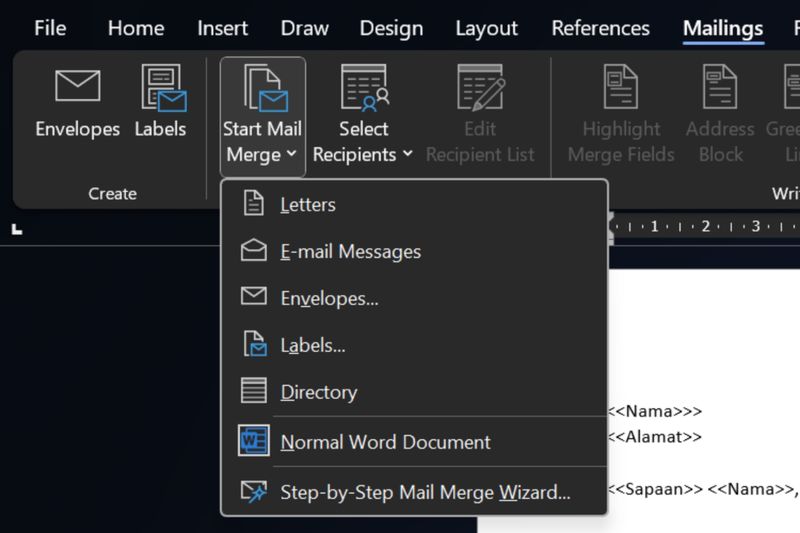
    • Buka dokumen Microsoft Word. Klik Mailings pada menu bar atas > Start Mail Merge > pilih jenis dokumen, misalnya Letters.

    Mail merge di Microsoft WordCara mail merge data Excel di Microsoft Word Foto: Tangkapan layar Microsoft Word
    • Ketuk Select Recipients pada menu Mailings > Use an Existing List.
    • Pilih file Excel yang telah disiapkan sebelumnya. Akan muncul pratinjau data yang akan dimasukkan setelah file terpilih, lalu klik ‘OK’.
    • Klik Edit Recipient List pada Mailings jika ada daftar individu penerima yang ingin diedit. Kosongkan kotak centang individu yang tidak diinginkan > OK.
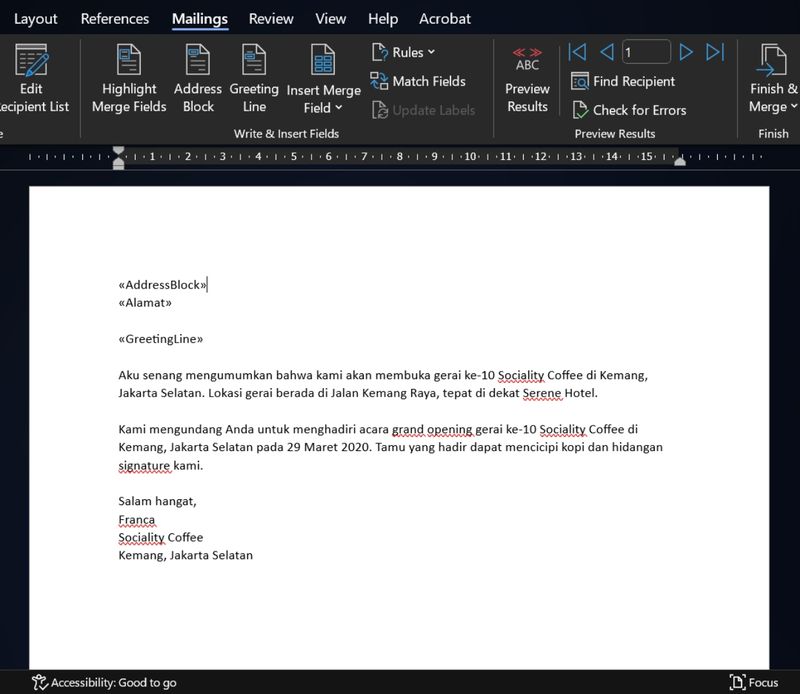
    • Masukkan data yang dipersonalisasi dari file Excel seperti Nama, Alamat, dan Sapaan ke template Word dengan mengklik pilihan pada kategori Write & Insert Fields; Address Block untuk menyisipkan data nama, Greeting Line untuk sapaan penerima, dan Insert Merge Fields untuk menambahkan data lainnya milik individu.
    Mail merge di Microsoft WordCara mail merge data Excel di Microsoft Word Foto: Tangkapan layar Microsoft Word
    • Sebelum memasukkan data, jangan lupa letakkan kursor di bagian dokumen Word yang sesuai. Misalnya, letakkan kursor di bagian template Nama untuk menyisipkan data nama individu dengan Address Block. Begitu juga dengan Greeting Line dan Insert Merge Fields.
    • Setelah mempersonalisasi tiap-tiap template Word, klik Preview Results untuk melihat pratinjaunya dan mengecek bagaimana tampilan data Excel yang telah dimasukkan.
    • Ketuk Finish & Merge setelah selesai melihat pratinjau. Pilih Edit Individual Documents untuk mengedit setiap berkas individu lebih lanjut secara terpisah, klik Print Documents untuk mencetak berkas atau menjadikan file PDF, atau ketuk Send Email Messages untuk mengirimnya melalui email.
    • Simpan dokumen hasil mail merge dengan membuka File > Save atau Save As.

    Hal yang Harus Diperhatikan Saat Mailing Excel ke Word

    Dilansir Microsoft Support, berikut beberapa hal yang mesti diperhatikan saat menggunakan mail merge untuk menggabungkan data Excel ke Word:

    • Nama kolom dalam file Excel harus sesuai dengan nama bidang yang akan dimasukkan ke template Word. Misalnya, untuk menyapa penerima dengan nama mereka dalam dokumen surat, diperlukan kolom khusus di lembar Excel untuk nama. Contoh nama kolom; Gelar, Sapaan, Nama, dan Alamat.
    • Semua data yang akan digabungkan ke Word termuat dalam Excel. Pastikan data tidak ada kesalahan.
    • Entri data dengan persentase, mata uang, dan kode pos diformat dengan benar dalam file sehingga Word dapat membaca nilainya dengan benar.
    • Pastikan file Excel yang akan digunakan dalam mail merge disimpan di penyimpanan lokal PC.
    • Perubahan atau penambahan data dalam file Excel harus selesai sebelum mulai digabungkan ke template Word.
    • Tidak boleh ada baris kosong dalam tabel Excel.
    • Pastikan template dokumen Word sudah benar dan tidak ada kesalahan.

    (azn/row)


    Sumber : inet.detik.com

  • Warga Diminta Ganti Kartu SIM, Ini Daftar HP yang Sudah Dukung eSIM


    Jakarta

    Pemerintah melalui Kementerian Komunikasi Digital (Komdigi) resmi menerbitkan Peraturan Menteri Nomor 7 Tahun 2025 tentang Pemanfaatan Teknologi Modul Identitas Pelanggan Melekat atau Embedded Subscriber Identity Module (eSIM) dalam penyelenggaraan telekomunikasi.

    Menteri Komunikasi dan Digital (Menkomdigi) Meutya Hafid menyampaikan, eSIM lebih dari sekadar pengganti kartu SIM fisik, e-SIM yang tertanam langsung dalam perangkat menghadirkan efisiensi bagi pengguna dan operator.

    Selain meningkatkan keamanan data pribadi, teknologi ini juga memperkuat ekosistem Internet of Things (IoT) serta mendukung efisiensi operasional industri telekomunikasi.


    Saat ini, kata Meutya, migrasi ke eSIM belum bersifat wajib. Namun, pihaknya sangat menganjurkan masyarakat dengan perangkat yang sudah mendukung eSIM untuk segera beralih.

    “Ini demi keamanan data pribadi dan perlindungan terhadap penyalahgunaan identitas,” kata Meutya.

    Lantas, HP apa saja yang sudah mendukung eSIM di Indonesia? berikut daftarnya.

    Daftar HP yang sudah mendukung eSIM

    Daftar HP iPhone yang mendukung eSIM

    • iPhone 16
    • iPhone 16 Pro
    • iPhone 16 Pro Max
    • iPhone 15
    • iPhone 15 Plus
    • iPhone 15 Pro
    • iPhone 15 Pro Max
    • iPhone 14
    • iPhone 14 Plus
    • iPhone 14 Pro
    • iPhone 14 Pro Max
    • iPhone 13
    • iPhone 13 Mini
    • iPhone 13 Pro
    • iPhone 13 Pro Max
    • iPhone 12
    • iPhone 12 Mini
    • iPhone 12 Pro
    • iPhone 12 Pro Max
    • iPhone 11
    • iPhone 11 Pro
    • iPhone 11 Max
    • iPhone XS
    • iPhone XS Max
    • iPhone XR
    • iPhone SE (2020 dan 2022)

    Daftar HP Samsung yang mendukung eSIM

    • Samsung Galaxy S25
    • Samsung Galaxy S25 Plus
    • Samsung Galaxy S25 Ultra
    • Samsung Galaxy S24
    • Samsung Galaxy S24 Plus
    • Samsung Galaxy S24 Ultra
    • Samsung Galaxy S23
    • Samsung Galaxy S23 Plus
    • Samsung Galaxy S23 Ultra
    • Samsung Galaxy S22
    • Samsung Galaxy S22 Ultra
    • Samsung Galaxy S22 Plus
    • Samsung Galaxy S21
    • Samsung Galaxy S21 Plus
    • Samsung Galaxy S21 Ultra
    • Samsung Galaxy S20
    • Samsung Galaxy S20 Plus
    • Samsung Galaxy S20 Ultra
    • Samsung Galaxy Z Fold6
    • Samsung Galaxy Z Flip6
    • Samsung Galaxy Z Fold5
    • Samsung Galaxy Z Flip5
    • Samsung Galaxy Z Fold4
    • Samsung Galaxy Z Flip4
    • Samsung Galaxy Z Fold3
    • Samsung Galaxy Z Flip3
    • Samsung Galaxy Z Fold2
    • Samsung Galaxy Z Flip 5G
    • Samsung Galaxy Z Flip
    • Samsung Galaxy Fold
    • Samsung Galaxy Note20
    • Samsung Galaxy Note20 Ultra

    Daftar HP Xiaomi yang mendukung eSIM

    • Xiaomi Redmi Note 13 Pro
    • Xiaomi Redmi Note 13 Pro+
    • Xiaomi 12T Pro
    • Xiaomi 13 Lite
    • Xiaomi 13T
    • Xiaomi 13T Pro

    Daftar HP Oppo yang mendukung eSIM

    • Oppo Find X5 Pro
    • Oppo Find X3 Pro
    • Oppo Find X5
    • OppoA55s 5G
    • Oppo Reno 5 A
    • Oppo Find N2 Flip

    Daftar HP Honor yang mendukung eSIM

    • Honor Magic V3
    • Honor 200 Pro

    (jsn/jsn)


    Sumber : inet.detik.com

  • Jangan Pakai Aplikasi Ilegal, Ini Cara Punya Dua Akun WhatsApp di Satu HP

    Jakarta

    Satu akun WhatsApp terkadang tidak cukup untuk memenuhi kebutuhan komunikasi sehari-hari. Bisa jadi kamu memerlukan akun tambahan yang terpisah misalnya antara WhatsApp khusus untuk urusan pekerjaan, keluarga, atau bisnis.

    Beberapa orang mencari cara melalui perangkat WhatsApp yang bisa sembarang didownload dengan berselancar. Padahal, aplikasi yang bukan resmi dari WhatsApp berpotensi bahaya!

    Kamu bisa kok menggunakan dua akun WhatsApp dalam satu ponsel, tanpa repot menginstal aplikasi kloning ilegal yang bisa memakan ruang penyimpanan dan berbahaya untuk ruang privasimu. Cara ini juga lebih aman karena kamu tidak perlu mengandalkan aplikasi pihak ketiga, yang berpotensi membawa malware atau masalah keamanan lainnya.


    Seberapa Bahaya Aplikasi Ilegal WhatsApp?

    Biasanya, aplikasi tambahan yang ilegal akan menawarkan beberapa fitur yang nampak lebih menarik, tetapi ada bahaya yang mengancam dari segi keamanan. Percakapan online-mu tidak terenkripsi, sehingga peretas bisa melihat percakapan pengguna, ada risiko disusupi malware, hingga ancaman blokir karena melanggar Terms of Service WhatsApp.

    Aplikasi WhatsApp tidak resmi biasanya dibuat oleh pengembang pihak ketiga. Dilansir dari laman resmi WhatsApp, tidak direkomendasikan penggunaan aplikasi ilegal karena keamanan dan perlindungan data tidak bisa terjamin.

    Kalau kamu menggunakan aplikasi tidak resmi, ada risiko besar yang bisa mengancam privasi dan keamanan perangkatmu. Aplikasi semacam ini bisa saja membawa malware berbahaya yang dapat mencuri data pribadi atau bahkan merusak HP kamu.

    Selain itu, tidak ada jaminan bahwa data atau pesan yang kamu kirim seperti file atau lokasi, akan tetap aman dan rahasia. Bahkan, akun kamu bisa saja diblokir sementara atau bahkan permanen oleh WhatsApp.

    Supaya tetap aman, sangat disarankan kamu selalu pakai aplikasi WhatsApp resmi. Saat ini, WhatsApp menyediakan dua aplikasi resmi yakni WhatsApp dan WhatsApp Business yang bisa diunduh langsung dari situs web resmi atau toko aplikasi.

    Sekedar diketahui, WhatsApp tidak menampilkan iklan baik di aplikasi maupun di layanan bantuannya. Jadi, kalau kamu melihat iklan, bisa jadi kamu sedang menggunakan aplikasi tidak resmi.

    Cara Memiliki Dua Akun WhatsApp dalam Satu HP

    Nah, berikut ini beberapa cara aman dan praktis yang bisa kamu coba untuk menggunakan dua akun WhatsApp dalam satu perangkat tanpa bantuan aplikasi kloning. Ada beberapa metode yang bisa kamu pilih untuk mengaktifkan dua akun WhatsApp di satu perangkat. Berikut penjelasannya:

    1. Pakai WhatsApp Business

    Saat ini, WhatsApp menyediakan dua aplikasi resmi yakni WhatsApp dan WhatsApp Business. Kamu bisa menggunakan aplikasi WhatsApp Business, menggunakan nomor yang berbeda meski masih dalam satu perangkat.

    Aplikasi resmi ini dirancang untuk mendukung komunikasi bisnis, namun tetap bisa digunakan layaknya WhatsApp biasa. Jadi, kalau tujuanmu ingin punya dua WhatsApp untuk pribadi dan bisnis, kamu bisa mengaturnya dengan unduh satu aplikasi resminya.

    Caranya hampir sama seperti saat mendaftar WhatsApp:

    • Unduh dan instal WhatsApp Business dari Play Store atau App Store.
    • Tekan Agree & Continue.
    • Lanjutkan proses pendaftaran nomor baru.
    • Masukkan kode verifikasi.
    • Lengkapi profil akun bisnis kamu seperti nama dan foto profil.

    2. Gunakan Fitur Dual Messenger di HP Samsung

    Bagi pengguna Samsung, kamu bisa menggandakan aplikasi WhatsApp lewat fitur Dual Messenger. Biasanya, fitur ini bisa dimanfaatkan untuk aplikasi perpesanan seperti WhatsApp dan Telegram. Caranya cukup mudah:

    • Masuk ke menu Settings.
    • Pilih Advanced Features.
    • Buka opsi Dual Messenger.
    • Aktifkan tombol di samping WhatsApp sampai berwarna hijau.
    • Setelah proses selesai, kamu bisa login ke akun WhatsApp kedua.

    3. Manfaatkan Dual Apps di HP Xiaomi

    Pengguna ponsel Xiaomi bisa memanfaatkan fitur Dual Apps, yang memungkinkan penggandaan hampir semua aplikasi, termasuk WhatsApp. Berikut caranya:

    • Buka Settings.
    • Pilih Apps.
    • Masuk ke menu Dual Apps.
    • Aktifkan tombol di samping WhatsApp.
    • Setelah WhatsApp kedua terinstal, daftarkan nomor lain seperti biasa.

    Nah itulah beberapa cara mudah untuk menggunakan dua akun WhatsApp dalam satu ponsel tanpa perlu aplikasi tambahan atau ilegal. Selamat mencoba!

    (aau/fds)


    Sumber : inet.detik.com

  • Tanda Baterai HP Sudah Rusak dan Tidak Dapat Diisi Daya

    Jakarta

    Pernahkah kamu mengalami situasi ponsel sulit untuk diisi daya, baterai sering tidak bertambah meski sudah di-charge, atau HP mendadak mati? Masalah seperti ini bisa jadi pertanda bahwa baterai ponselmu mulai mengalami kerusakan.

    Baterai merupakan komponen vital dalam perangkat telepon seluler yang berperan sebagai sumber utama daya. Tapi, seiring waktu dan penggunaan, performa baterai akan mengalami penurunan, hingga pada akhirnya tidak mampu lagi menyimpan atau menerima daya dengan optimal.

    5 Tanda Baterai HP Sudah Rusak

    Adam Harper, direktur operasi Fire & Evacuation Services, dikutip dari laman Wales Online United Kingdom menjelaskan setidaknya ada lima tanda saat baterai ponselmu sudah rusak dan harus diganti. Selain baterai sudah sulit atau tak bisa lagi terisi daya meski sudah dicharge, ada beberapa tanda lainnya. Berikut tandanya:


    1. Baterai Menggembung

    Salah satu tanda paling mencolok mudah terjadi pada baterai lithium-ion, yakni munculnya pembengkakan atau baterai jadi menggembung. Biasanya, bagian belakang ponsel akan terlihat menonjol akibat akumulasi gas di dalam baterai, dan kondisi ini sangat berisiko.

    Menggunakan ponsel dengan baterai yang menggembung bisa memicu kerusakan bahkan kebakaran. Jika kamu mengalami hal ini, segera matikan perangkat dan bawa ke tempat servis terpercaya untuk penggantian baterai.

    2. Ponsel Jadi Sangat Panas

    Memang normal jika ponsel terasa hangat dan mungkin bisa sedikit panas saat digunakan, apalagi untuk aktivitas berat seperti bermain game atau video call. Tapi kalau perangkat tetap panas meskipun tidak digunakan, misalnya hanya disimpan di saku, ini merupakan tanda adanya masalah.

    Suhu tinggi yang tidak wajar biasanya menandakan adanya kerusakan internal, salah satunya pada baterai.

    3. Daya Baterai Cepat Habis

    Kalau ponselmu mudah kehabisan baterai dengan begitu cepat, bahkan saat tidak kamu gunakan, bisa jadi ada kerusakan yang lebih serius. Penurunan daya secara perlahan umumnya normal, tapi bila penurunan daya terasa drastis, maka sudah waktunya untuk mempertimbangkan penggantian baterai.

    4. Pengisian Daya Tidak Stabil

    Salah satu masalah umum adalah saat ponsel mengalami kesulitan saat mengisi daya. Kadang-kadang daya baterai terisi dengan mudah, tapi ada saatnya proses pengisian terhenti begitu saja, lalu daya bateraimu tidak bertambah.

    Masalah ini bisa jadi disebabkan oleh baterai yang mulai rusak, meskipun ada kemungkinan kerusakan juga berasal dari charger. Cobalah menggunakan pengisi daya lain, dan bila masalah berlanjut, segera periksa kondisi baterai.

    5. Muncul Suara Aneh Saat Isi Daya

    Meski jarang terjadi, ponsel yang mulai mengeluarkan suara mendesis terutama saat sedang di-charge, merupakan peringatan serius. Kalau kamu mendengar suara atau perubahan HP yang tak biasa, segera matikan perangkat dan bawa ke teknisi profesional. Bisa jadi itu tanda adanya kerusakan internal atau tekanan berlebihan dalam baterai yang berpotensi membahayakan keselamatan.

    Bagaimana Jika Baterai HP Tidak Bertambah Saat Diisi Daya?

    Apakah kamu pernah mengalami situasi persentase baterai ponsel tidak naik meski sudah lama disambungkan ke charger? Meski berkaitan erat dengan baterai, tapi kondisi yang satu ini juga bisa disebabkan oleh berbagai faktor.

    Seperti mungkin adanya kerusakan pada kabel atau adaptor, kotoran yang menumpuk di port pengisian daya, hingga kerusakan pada baterai itu sendiri. Selain itu, sistem operasi yang belum diperbarui juga bisa memengaruhi proses pengisian daya.

    Bahkan, aplikasi yang tidak resmi kadang-kadang bisa mengganggu sistem pengisian, membuat baterai ponsel tidak bertambah meskipun sudah dicas dalam waktu lama. Dilansir dari Lifewire, ada beberapa alasan kenapa baterai ponsel tidak kunjung terisi walaupun sudah tersambung ke charger. Beberapa penyebab yang sering ditemui antara lain:

    • Kerusakan pada kabel charger atau adaptor
    • Masalah pada stop kontak atau sumber listrik
    • Port pengisian daya yang kotor atau tersumbat
    • Aplikasi yang menyedot daya terlalu banyak
    • Penggunaan aplikasi modifikasi pihak ketiga
    • Sistem operasi yang belum diperbarui.

    Jadi, kalau kamu belum yakin ada kerusakan pada baterai HP, tapi ponselmu mulai sulit untuk di-charge, kamu mungkin bisa lakukan cara berikut:

    1. Periksa Kabel dan Adaptor Charger

    Jika baterai tidak terisi meski sedang di-charge, kemungkinan masalah ada pada kabel atau adaptor. Cobalah gunakan charger lain untuk memastikan. Jika ponsel bisa terisi dengan charger pengganti, berarti masalahnya ada pada kabel atau adaptor yang sebelumnya digunakan.

    2. Cek Stop Kontak

    Bisa jadi sumber listrik yang kamu gunakan bermasalah. Sambungkan charger ke stop kontak lain atau gunakan power bank sebagai alternatif untuk memastikan apakah aliran listrik berjalan dengan normal.

    3. Bersihkan Port Pengisian Daya

    Debu dan kotoran yang menumpuk di port USB dapat menghalangi proses pengisian. Pastikan port charger ponsel bersih dengan meniup atau membersihkan bagian dalamnya secara hati-hati.

    4. Lepas Casing HP

    Beberapa casing ponsel bisa menghalangi kabel charger terhubung sempurna. Lepas casing untuk memastikan pengisian daya berjalan lancar.

    5. Tutup Aplikasi yang Aktif Saat Charge

    Aplikasi yang berjalan di latar belakang dapat menguras baterai selama pengisian. Tutup semua aplikasi dan kalau bisa, hindari menggunakan ponsel saat sedang di-charge.

    6. Hapus Cache Aplikasi

    Cache yang menumpuk bisa membuat aplikasi terus berjalan meski sudah tidak digunakan, yang bisa menghambat pengisian daya. Membersihkan cache secara berkala bisa membantu mengatasi hal ini.

    7. Restart atau Matikan Ponsel

    Kadang, gangguan pada sistem operasi bisa menyebabkan pengisian daya tidak berjalan normal. Restart atau matikan ponsel, lalu sambungkan kembali charger. Mengaktifkan mode pesawat juga bisa membantu mempercepat pengisian.

    8. Update Sistem Operasi

    Jika ponsel belum diperbarui ke versi perangkat lunak terbaru, proses pengisian daya bisa terganggu. Lakukan update software untuk memperbaiki bug atau sistem yang bermasalah.

    9. Ganti Baterai

    Jika semua cara sudah dicoba namun baterai tetap tidak terisi, besar kemungkinan baterai memang sudah rusak. Bila ponselmu menggunakan baterai yang bisa dilepas, pertimbangkan untuk membeli baterai baru sebagai solusinya.

    Nah, itulah tadi penjelasan tentang tanda mungkin baterai handphone kamu sudah rusak dan perlu diganti. Semoga membantu, ya!

    (aau/fds)



    Sumber : inet.detik.com

  • Tips Ambil Foto Malam Ciamik Pakai Samsung Galaxy A56


    Jakarta

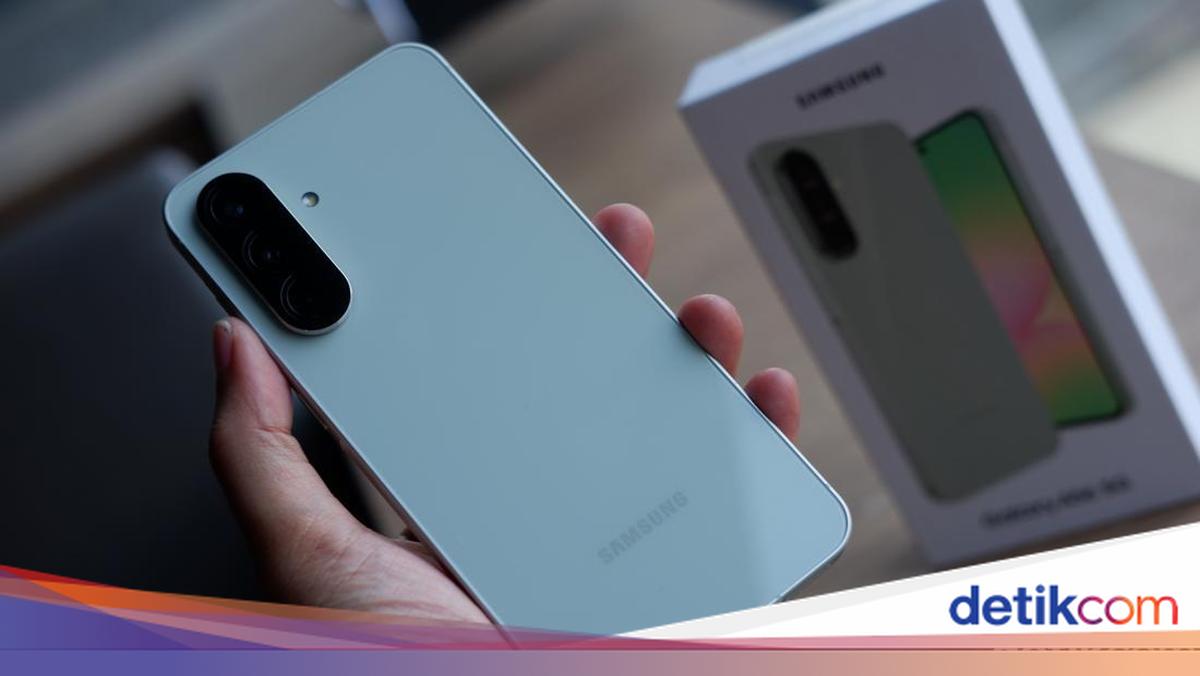
    Samsung Galaxy A56 sudah hadir di Indonesia dengan membawa spesifikasi yang menawan di segmen mid-range. Ponsel ini juga dilengkapi tiga kamera yang mumpuni untuk mengambil foto dalam berbagai suasana, termasuk saat malam hari.

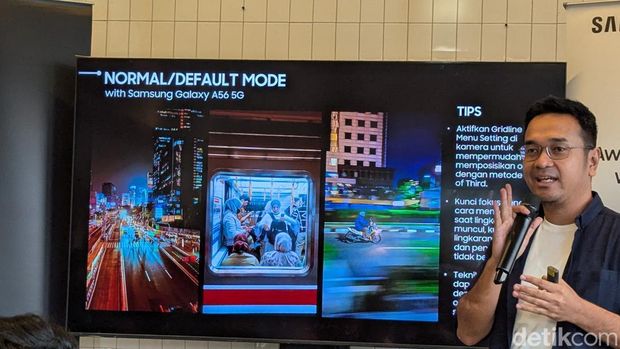
    Fotografer profesional dan kreator Akbar Nugroho mengatakan fotografi malam saat ini merupakan tren yang sedang digemari Gen Z. Menurutnya, tips dasar yang wajib diikuti penggemar mobile photography adalah komposisi yang memperhatikan rule of third.

    “Untuk mendapatkan foto dengan komposisi yang baik kita biasanya menggunakan gridline,” kata Akbar dalam Awesome Nightography Workshop Samsung Galaxy A56 di Jakarta, Rabu (23/4/2025).


    “Subjek apapun yang akan mendekati rule of third maka itu akan menarik mata kita,” imbuhnya.

    Untuk teknik pengambilan foto yang lebih advanced, Akbar mengatakan Galaxy A56 dapat dipakai untuk mengambil foto long exposure menggunakan Pro Mode. Mode foto ini cocok untuk menangkap lanskap kota saat malam hari dengan jalanan yang ramai diisi kendaraan berlalu lalang.

    Fotografer dan kreator Akbar NugrohoFotografer dan kreator Akbar Nugroho Foto: Virgina Maulita Putri/detikINET

    Sebelum mengambil foto dengan Pro Mode, Akbar menyarankan untuk mengatur ISO, kecepatan shutter, dan white balance sesuai keinginan. Setelah itu atur dan kunci titik fokus pada objek yang diinginkan.

    Untuk mengambil foto long exposure, kecepatan shutter dapat diatur di 0,5 detik untuk tetap mendapatkan tekstur objek yang bergerak. Jangan lupa turunkan ISO sampai tingkat pencahayaan sesuai keinginan.

    “Di tahun 2016 kalau saya bisa kembali ke masa lalu saya diceritain mid-range ada lho yang bisa bikin kayak gini, saya nggak akan percaya. Yang bisa bikin kayak gini paling flagship,” kata dia.

    Tren fotografi lainnya yang diminati Gen Z adalah foto refleksi yang mengandalkan genangan air atau cermin. Akbar mengatakan untuk mengambil foto refleksi seperti ini yang penting harus peka terhadap lingkungan sekitar, dan sebaiknya tunggu hujan atau setelahnya untuk mendapatkan foto yang lebih ciamik.

    “Refleksi juga bisa bikin bingung autofokus. Jadi kita sekali lagi harus saat sudah di posisi kita fokuskan autofokusnya ke mana,” pungkasnya.

    (vmp/fay)


    Sumber : inet.detik.com

  • Ini Cara Melacak Lokasi Orang Pakai WhatsApp dan Google Maps


    Jakarta

    Cara melacak lokasi orang lain, seperti pasangan, anak hingga keluarga dan kerabat dekat bisa dilakukan dengan smartphone. Beberapa platform telah menyediakan fungsi untuk memperlihatkan lokasi perangkat dengan detail.

    Dua platform yang bisa digunakan adalah Google Maps & WhatsApp. Platform ini memang memiliki fitur untuk melacak perangkat yang dimasukkan dalam undangan fitur.

    Fitur-fitur lokasi ini juga berguna saat mengecek posisi terakhir mereka, perkiraan mereka akan tiba, dan lainnya. Begini cara pakainya.


    Cara Lacak Lokasi Orang di WhatsApp

    1. Mengetahui lokasi dengan fitur Live Location

    • Kelebihan dari fitur ini adalah dapat melacak langsung lokasi pemilik akun secara real time.
    • Buka aplikasi WhatsApp dan pilih seseorang atau grup yang akan diajak berbagi fitur Live Location. Kemudian klik simbol paperclip di sudut kanan bawah dan pilih opsi lokasi.
    • Cara selanjutnya adalah berbagi lokasi terkini dan pilih berapa lama akan menerapkan fitur Live Location. Pada bagian keterangan, kalian juga bisa memasukkan pesan.
    • Penerima pesan dapat melihat langsung lokasi pengirim. Begitu juga ketika berpindah tempat.
    • Fitur ini akan berhenti otomatis jika waktunya sudah habis atau dihentikan sendiri.

    2. Mengetahui lokasi orang lain dengan Command Prompt

    • Buka aplikasi WhatsApp Web di browser
    • Buka chat dari orang yang ingin dilacak lokasinya
    • Mulai obrolan agar dapat melihat balasan dari orang yang ingin dilacak
    • Kemudian tekan Ctrl + Alt + Delete di keyboard untuk membuka pengelola tugas
    • Tekan Win + R di keyboard untuk membuka fungsi Run pada keyboard
    • Ketik Cmd lalu tekan Enter
    • Pada Command Prompt yang muncul, ketik netstat-an lalu tekan Enter. Catat alamat IP yang muncul sebelum menutup command prompt
    • Kemudian kamu dapat membuka www.ip-adress.com/ip_tracer/ dan memasukkan alamat IP untuk mengetahui perkiraan lokasi seseorang.

    Cara Lacak Lokasi Orang di Google Maps

    Google Maps menyediakan fitur Location Sharing yang memungkinkan pengguna berbagi lokasi kepada orang yang dipilih. Berikut caranya:

    • Buka aplikasi Google Maps.
    • Pastikan kamu sudah masuk ke akun Google di perangkat Android kamu.
    • Sebelum membagikan lokasi, pastikan alamat Gmail orang yang ingin kamu bagikan sudah ditambahkan ke daftar kontak Google kamu .
    • Ketuk foto profil atau inisial kamu di pojok kanan atas.
    • Pilih menu Location Sharing lalu klik New share.
    • Tentukan durasi berbagi lokasi, misalnya beberapa menit, jam, atau hingga waktu yang kamu tentukan.
    • Pilih profil orang yang ingin kamu bagikan lokasi. Jika diminta, izinkan akses Google Maps ke kontak kamu .
    • Ketuk Share untuk memulai berbagi lokasi.

    Menghentikan berbagi lokasi

    Jika kamu sudah tidak ingin berbagi lokasi, kamu bisa mematikan fitur ini. Berikut langkahnya:

    • Buka aplikasi Google Maps
    • Ketuk foto profil atau inisial kamu
    • Pilih Location Sharing
    • Ketuk profil orang yang ingin kamu hentikan aksesnya.
    • Pilih Stop.

    (jsn/jsn)


    Sumber : inet.detik.com

  • Ini 7 Hal yang Akan Terjadi Jika HP Terkena Malware, Waspada!

    Jakarta

    Di zaman sekarang sehari-hari bisa menjadi sasaran empuk bagi malware (perangkat lunak berbahaya). Malware merupakan istilah untuk menggambarkan setiap program/kode berbahaya yang merusak sistem.

    Serangan malware bisa datang dari tautan mencurigakan, iklan, hingga lewat aplikasi. Kalau dibiarkan malware bisa merusak sistem, mencuri data pribadi, sampai membuat kinerja HP melambat drastis.

    Lalu, bagaimana kita tahu kalau HP sudah terinfeksi malware? Ketahui beberapa ciri HP terkena malware yang perlu diwaspadai.


    Ciri-ciri HP Terkena Malware

    Umumnya, malware akan menyerang, merusak, atau menonaktifkan komputer, sistem komputer, jaringan, tablet, termasuk HP (perangkat seluler). Malware hadir dalam berbagai bentuk dan menggunakan taktik yang berbeda untuk melakukan serangannya.

    Mengutip F-Secure, berikut adalah tanda untuk tahu jika HP atau perangkat terkena malware secara umum:

    • Ada pesan mencurigakan. HP yang disusupi malware juga bisa mengirim pesan sendiri, ini termasuk tanda bahaya utama.
    • Ada iklan yang agresif dan lebih banyak iklan dari biasanya.
    • Ada biaya yang tidak dikenali.
    • Kinerja sistem HP lambar.
    • Penggunaan data seluler meningkat pesat.
    • Ada aplikasi aneh di HP, padahal kita tidak menginstal aplikasi tersebut.
    • Daya tahan baterai cepat atau tiba-tiba menurun.
    • HP bisa menjadi terlalu panas, karena ada program jahat yang menjalankan banyak proses di latar belakang pada perangkat. Sebab itu ponsel menjadi panas saat disentuh.

    Cara untuk Melindungi Perangkat dari Serangan Malware

    Dilansir University Derby, berikut merupakan hal-hal yang dapat dilakukan untuk melindungi perangkat dari serangan malware:

    • Selalu perbarui sistem operasi (OS)
    • Memperbarui perangkat lunak
    • Instal antivirus (‘AV’) pada perangkat dan selalu perbarui
    • Jelajahi internet dan web dengan aman
    • Selalu terhadap penipuan dukungan teknis, seperti mewaspadai bentuk iklan- iklan pop-up.
    • Tidak mengirim data sensitif lewat jaringan Wi-Fi publik yang tidak aman , seperti di mall atau cafe.
    • Selalu waspada serangan phising, seperti berhati-hati dalam kesalahan merespon permintaan informasi pribadi, URL yang tidak cocok,maupun link dari alamat yang tidak biasa.

    (khq/fds)


    Sumber : inet.detik.com

  • 5 Cara Restart Laptop Pakai Keyboard, Ikuti Langkah-langkah Ini

    Jakarta

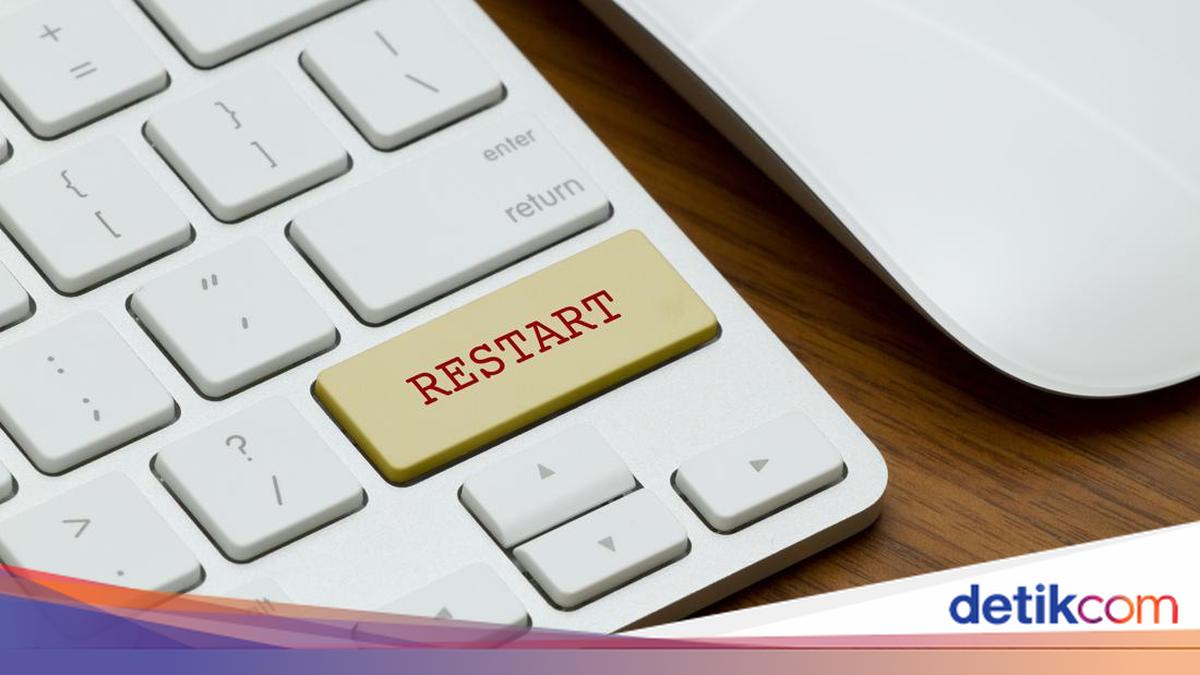
    Restart laptop dengan keyboard merupakan trik yang penting untuk diketahui. Cara ini bisa dilakukan saat perangkat tidak merespon atau mouse sedang mengalami gangguan.

    Baik Windows maupun Mac, cara merestart laptop dengan keyboard cukup mudah dilakukan. Bagaimana langkah-langkahnya?

    Cara Restart Laptop Pakai Keyboard

    Cara restart laptop berikut ini dapat digunakan untuk pengguna Windows dan Mac.


    1. Alt+F4

    Pengguna Windows 11 bisa menekan tombol Alt dan F4 pada pintasan keyboard. Mengutip laman Partition Wizard, begini langkah-langkahnya:

    • Tekan tombol Alt+F4
    • Pada jendela pop up Shutdown Windows, gunakan tombol panah bawah
    • Pilih Restart
    • Tekan Enter untuk mengonfirmasi.

    2. Windows+X

    Cara selanjutnya adalah menekan tombol Windows dan X secara bersamaan. Kemudian cari pilihan Restart.

    • Klik tombol Windows+X
    • Pada menu pop up, gunakan tombol panah ke bawah
    • Pilih Shut down or Sign Out
    • Pilih Restart
    • Tekan Enter.

    3. Ctrl+Alt+Del

    Pengguna bisa memunculkan kotak dialog shutdown di semua versi Windows. Mengutip laman LifeWire, langkah-langkah untuk merestart laptop adalah sebagai berikut:

    Windows 11, 10, 8

    • Tekan Ctrl+Alt+Del bersamaan
    • Gunakan tombol bawah untuk memilih tombol power
    • Pilih Restart
    • Tekan Enter.

    Windows 7 dan Vista

    • Tekan Ctrl+Alt+Del bersamaan
    • Pilih tanda panah di samping tombol daya, di pojok kanan bawah layar
    • Pilih Restart
    • Tekan Enter.

    Windows XP

    • Tekan Ctrl+Alt+Delete
    • Pilih Shutdown dari menu
    • Gulir ke bawah, klik Restart dengan menekan Enter.

    4. Windows+S

    Selanjutnya, pengguna Windows 11 dapat menggunakan perintah PowerShell untuk melakukan restart. Berikut caranya:

    • Tekan Windows+S secara bersamaan untuk membuka Search box
    • Ketik PowerShell di dalamnya
    • Gunakan tombol panah kanan dan bawah ke opsi Run as administrator
    • Gunakan tombol panah untuk memilih Yes
    • Pada jendela Power Shell, ketik perintah Restart-Computer
    • Tekan Enter.

    5. Control+Command+Tombol Daya

    Untuk restart Mac, cukup tekan Control+Command+Tombol Daya bersamaan. Mengutip laman DevX, nantinya Mac akan segera melakukan restart.

    Perlu diingat, metode ini tidak menyimpan file yang terbuka sehingga pengguna wajib menyimpan seluruh dokumen lebih dulu. Selain itu, pengguna komputer wajib menghindari terlalu sering restart karena bisa membuat perangkat stres.

    Artinya, cara ini sebaiknya digunakan pada saat terdesak dan sangat genting. Jika komputer tidak respon dengan metode ini atau terjadi kerusakan, jangan segan konsultasi pada tenaga ahli.

    (elk/row)


    Sumber : inet.detik.com

  • Penyebab Iklan Sering Muncul di HP dan Cara Mengatasinya


    Jakarta

    Ketika menggunakan ponsel, iklan kerap muncul saat menggunakan aplikasi atau browsing internet. Iklan pop up dan dalam bentuk lain ini tentunya sangat mengganggu para pengguna handphone (HP).

    Mungkin banyak pengguna HP yang bingung apa yang menyebabkan kemunculan iklan pop up. Berikut penjelasan dari penyebab iklan yang sering muncul di HP dan cara mengatasinya.

    Penyebab Iklan Sering Muncul di HP

    Menurut laman Avast, beberapa pengembang aplikasi menghasilkan uang dari pengiklan yang muncul sebagai iklan pop up. Jadi, iklan tersebut adalah bagian dari keuntungan milik pengembang aplikasi.


    Biasanya, iklan hanya muncul untuk mempromosikan suatu produk atau layanan. Mengutip laman AVG, iklan pop up yang sesekali muncul mungkin bisa bermanfaat dan sesuai target pasar.

    Berbeda halnya dengan iklan yang selalu muncul hingga sangat mengganggu pengguna HP. Iklan ini bisa saja disebabkan malware, adware, atau usaha penipuan.

    1. Adware

    Adware menyerang ponsel secara diam-diam. Ketika pengguna mengunjungi situs web yang tidak aman, apapun yang diklik bisa membawa ke laman berbahaya. Padahal beberapa situs dengan adware mungkin terlihat tidak berbahaya, seperti permintaan mengikuti survei.

    2. Penipuan

    Apabila iklan acak muncul di ponsel android, kemungkinan hal tersebut adalah penipuan yang menargetkan data sensitif pengguna. Taktik umumnya adalah adanya peringatan virus palsu. Sehingga, pengguna akan tertarik mengklik untuk menghapuskan virus.

    Iklan pop up juga bisa berupa pemberian hadiah palsu yang meminta untuk memberi rincian keuangan untuk mengklaim hadiah. Jangan sampai tertipu, sebab penipu bisa menggunakan data pribadi untuk pencurian identitas.

    3. Malware

    Malware adalah perangkat lunak berbahaya yang bertujuan untuk merusak perangkat lunak atau perangkat keras lain. Perangkat ini hadir dalam berbagai bentuk, seperti virus dan ransomware.

    Malware masuk ke ponsel melalui aplikasi palsu, situs web, hingga unduhan yang tidak aman.

    Cara Menghilangkan Iklan Pop Up

    Untuk menghilangkan iklan pop up, berikut beberapa cara yang bisa dilakukan:

    1. Perbarui Sistem dan Aplikasi Android

    Memperbarui sistem operasi dan aplikasi ponsel sangat penting untuk menghentikan iklan pop up. Berikut cara update sistem dan aplikasi android.

    • Buka aplikasi Google Play Store
    • Klik ikon profil di kanan atas
    • Klik Kelola Aplikasi dan Perangkat
    • Cari aplikasi yang dibeli label Pembaruan Tersedia
    • Klik Perbarui

    2. Instal Aplikasi Pemblokir Iklan Pop Up

    Aplikasi pemblokir yang tepat bisa mengurangi gangguan hingga meningkatkan keamanan. Tapi hati-hati, beberapa aplikasi yang mengklaim sebagai pemblokir iklan sebenarnya justru aplikasi mata-mata. Pastikan kamu memilih aplikasi yang aman dan terpercaya dari Google Play.

    3. Copot Aplikasi yang Mencurigakan

    Jika kamu tiba-tiba mendapatkan banyak pop up, kemungkinan penyebabnya adalah aplikasi yang baru diunduh atau diperbarui. Mengutip laman Asurion, copot pemasangannya dan lihat apakah iklan pop up yang muncul berkurang.

    Cara lain untuk menemukan sumber pop-up yaitu, buka aplikasi Google Play Store, buka Menu, lalu Play Protect untuk memindai aplikasi yang bermasalah. Jika ada pesan bahwa aplikasi tersebut tidak berbahaya, berarti aplikasi tersebut aman.

    (fyk/fay)


    Sumber : inet.detik.com