Blog

  • 6 Trik Mengembalikan Video yang Terhapus dari HP

    Jakarta

    Banyak orang yang menyimpan berbagai momen dalam bentuk foto ataupun video di ponselnya masing-masing.

    Namun kadang foto dan video itu bisa terhapus, dan lebih apesnya jika mereka tidak mem-backup foto dan video tersebut. Namun tenang saja, ada beberapa cara yang bisa dilakukan untuk mengembalikan video yang terhapus.

    Dikutip dari sejumlah sumber, berikut adalah cara yang bisa dilakukan untuk menyelamatkan video yang terhapus permanen menggunakan HP ataupun laptop.


    Mengembalikan video yang terhapus tanpa laptop

    1. Galeri

    Biasanya, aplikasi galeri di ponsel tak akan langsung menghapus video secara permanen. Terkadang mereka memberikan waktu hingga 30 hari sebelum menghapus video tersebut secara permanen, sehingga pengguna masih punya kesempatan untuk memulihkan video tersebut.

    • Buka aplikasi galeri di ponsel kamu.
    • Klik album, lalu scroll ke bawah sampai menemukan folder ‘baru saja dihapus’.
    • Klik folder tersebut dan pilih video yang ingin dipulihkan.
    • Klik ikon pulihkan untuk mengembalikan video yang dihapus.

    2. Google Drive

    Fitur sejenis juga ditawarkan oleh Google Drive, yaitu jika pengguna sudah mem-backup video mereka ke dalam Google drive secara teratur. Begini cara mem-backup video dari ponsel ke Google Drive

    • Buka aplikasi Google Drive di HP kamu.
    • Masuk menggunakan akun yang kamu gunakan untuk mencadangkan video.
    • Sekarang kamu akan melihat semua video yang kamu cadangkan.
    • Kemudian pilih video yang kamu perlukan dan unduh ke HP kamu.

    3. Google Photos

    Jika pengguna sudah mem-backup foto ke Google Photos dan fotonya terhapus, pengguna bisa menyelamatkan foto tersebut hingga 60 hari setelah dihapus. Begini caranya:

    • Buka Google Photo di HP kamu.
    • Masuk dengan email yang kamu gunakan saat mencadangkan video.
    • Klik ikon galeri.
    • Akan muncul opsi favorit, utilitas, arsip, dan sampah.
    • Klik sampah dan video kamu yang sempat terhapus akan muncul disana.
    • Klik pilih di bagian pojok kanan atas, dan pilih video yang mau dipulihkan.
    • Kemudian, klik pulihkan. Dan video berhasil terpulihkan.
    • Video akan dipulihkan ke akun Google Photo kamu dan ditambahkan kembali ke album tempat video tersebut berada.

    4. DiskDigger

    Jika semua cara di atas tidak bisa dipakai, masih ada cara terakhir menggunakan aplikasi DiskDigger. Berikut adalah cara penggunaannya.

    • Pertama tentu saja mendownload aplikasi DiskDigger melalui Google Play Store.
    • Lalu, setelah aplikasi berhasil terdownload, buka aplikasi.
    • Pada halaman utama aplikasi akan muncul dua fitur, yakni “search for lost photos” dan “search for lost videos”.
    • Klik “search for lost videos”
    • Setelah itu, tunggu beberapa menit karena aplikasi sedang melakukan proses scanning.
    • Kemudian, video yang pernah ada pada HP akan muncul.
    • Pilih video yang ingin dipulihkan dengan cara mencentang video.
    • Pilih ikon recovery dan akan muncul tiga opsi untuk memulihkan video.
    • Akan muncul tiga opsi yakni: Save the files to the app on your device (Email, DropBox, Google Drive), Save the files to a custom location on your device, dan Upload the files on FTP/SFTP server.
    • Klik opsi yang kedua “save files to a custom location on your device”. Agar video bisa tersimpan di memori internal HP.
    • Pilih folder yang akan digunakan untuk menyimpan video.
    • Akan muncul pop up untuk mengizinkan DiskDigger mengakses files.
    • Klik setuju dan video bisa dipulihkan.

    Mengembalikan video yang terhapus menggunakan laptop

    Ada beberapa software di laptop yang bisa memulihkan video yang terhapus di ponsel. Berikut adalah beberapa software tersebut.

    1. DroidKit

    Berikut adalah langkah-langkah mengembalikan video yang terhapus melalui DroidKit.

    • Download DroidKit di laptop kamu.
    • Buka DroidKit dan klik “pulihkan data yang hilang”.
    • Klik “pemulihan cepat dari perangkat”.
    • Periksa jenis data dan klik tombol mulai untuk memindai data di HP kamu. Di sini kamu hanya bisa memeriksa Video.
    • Hubungkan HP kamu ke laptop dan klik start untuk melanjutkan.
    • Kemudian DroidKit akan memindai video yang kamu pilih untuk dipulihkan.
    • Setelah selesai, pilih video lalu klik ke perangkat atau ke PC.

    2. DiskInternals

    Kamu bisa menggunakan DiskInternals Uneraser di laptop untuk peluang pemulihan yang lebih tinggi. Berikut langkah-langkahnya dilansir melalui diskinternals.com:

    • Sambungkan HP kamu ke laptop dengan menggunakan kabel USB. Pastikan HP kamu terbaca di laptop.
    • Unduh dan instal DiskInternals Uneraser
    • Buka DiskInternals Uneraser di laptop kamu. Program ini akan mendeteksi dan menampilkan semua perangkat penyimpanan yang tersedia, termasuk HP kamu yang sedang terhubung.
    • Pilih lokasi penyimpanan. Dari daftar perangkat penyimpanan yang tersedia, pilih penyimpanan internal HP atau kartu SD tempat video yang dihapus pada awalnya disimpan. Klik pada perangkat penyimpanan untuk memilihnya.
    • Mulai proses pemindaian. Klik tombol “Berikutnya” untuk memulai proses pemindaian. DiskInternals Uneraser akan memindai perangkat penyimpanan yang dipilih untuk mencari video yang terhapus dan menampilkan file yang dapat dipulihkan.
    • Setelah pemindaian selesai, DiskInternals Uneraser akan menampilkan daftar video yang dapat dipulihkan. Pratinjau video untuk memastikan integritas dan kualitasnya.
    • Pilih video yang ingin kamu pulihkan, dan klik tombol “Pulihkan”.
    • Tentukan lokasi di hard drive laptop atau perangkat penyimpanan eksternal tempat kamu ingin menyimpan video yang dipulihkan. Hindari menyimpannya kembali ke penyimpanan HP untuk mencegah penyimpanan double.
    • Tunggu hingga proses pemulihan selesai. DiskInternals Uneraser akan memulai proses pemulihan dan mengembalikan video yang terhapus ke lokasi yang ditentukan. Lamanya proses tergantung pada ukuran video yang dipulihkan.

    Meskipun ada banyak cara untuk mengembalikan video yang terhapus, cara terbaik untuk menjaga video-video tersebut adalah dengan mem-backup videonya di berbagai layanan yang ada, atau lebih baik lagi jika backupnya dilakukan secara online dan offline.

    (asj/fay)



    Sumber : inet.detik.com

  • 9 Cara Hapus Halaman PDF Tanpa Aplikasi, Mudah dan Gratis

    Jakarta

    Siapa di sini yang pernah mengekspor file ke PDF tapi ternyata ada halaman yang seharusnya tidak ada di dalam dokumen tersebut. Jangan khawatir, tidak perlu rombak file dari awal karena kalian bisa langsung menghapus halaman di PDF yang tidak diinginkan.

    Proses menghapus halaman PDF bisa dilakukan langsung di browser tanpa perlu download aplikasi tambahan. Kalian cukup menggunakan layanan edit PDF online seperti iLovePDF, SmallPDF, Soda PDF, dan lain-lain.

    Layanan yang lebih premium seperti Adobe Acrobat dan Canva juga bisa digunakan versi website-nya untuk menghapus halaman di PDF secara gratis dan mudah. Berikut ini sembilan cara menghapus halaman PDF tanpa aplikasi.

    Cara menghapus halaman PDF pakai iLovePDF

    • Buka browser di ponsel atau PC lalu masuk ke website ilovepdf.com
    • Pilih menu ‘Organize PDF’ untuk menghapus atau menambah halaman di dokumen PDF
    • Tekan tombol ‘Select PDF file’ untuk memilih dokumen PDF yang ingin dihapus halamannya
    • Kalian juga bisa drag-and-drop PDF dari file manager ke browser
    • Pilih halaman yang ingin dihapus, lalu ketuk ikon ‘X’ untuk menghapus halaman
    • Kalian bisa menghapus beberapa halaman PDF sekaligus
    • Setelah selesai, ketuk tombol ‘Organize’ lalu ‘Download file’ untuk menyimpan PDF yang sudah diedit.

    Cara menghapus halaman PDF pakai Adobe Acrobat

    • Buka browser di ponsel atau PC lalu masuk ke website adobe.com/acrobat/online
    • Adobe biasanya akan meminta pengguna web untuk login. Kalian bisa login menggunakan akun Google, Facebook, Apple, atau Microsoft
    • Setelah login, scroll ke bawah sampai menemukan opsi ‘Delete PDF pages’
    • Pilih opsi ‘Select a file’ untuk memilih PDF yang ingin diedit
    • Pilih satu atau beberapa halaman yang ingin dihapus lalu ketuk ikon ‘Delete’ yang ada di bawah
    • Ketuk tombol ‘Save’ yang ada di sudut kanan atas untuk menyimpan PDF yang sudah diedit.

    Cara menghapus halaman PDF pakai Canva

    • Buka browser di ponsel atau PC lalu masuk ke website canva.com/pdf-editor
    • Ketuk tombol ‘Upload your PDF’ lalu pilih file PDF yang ingin dihapus halamannya
    • Jika diminta login, abaikan saja atau ketuk opsi ‘login as a guest’
    • Pilih satu atau beberapa halaman yang ingin dihapus, lalu ketuk ikon ‘Delete’ yang ada di sudut kanan atas masing-masing halaman.
    • Ketuk tombol Share dengan ikon panah ke atas, lalu pilih opsi Download untuk menyimpan PDF yang sudah diedit.

    Cara menghapus halaman PDF pakai SmallPDF

    • Buka browser di ponsel atau PC lalu masuk ke website smallpdf.com
    • Scroll ke bawah sampai menemukan opsi ‘Delete PDF Pages’
    • Pilih tombol ‘Choose Files’ untuk mengunggah file PDF
    • Pilih file PDF yang ingin dihapus halamannya
    • Pilih satu atau beberapa halaman yang ingin dihapus, lalu ketuk ikon ‘Delete’ yang ada di ujung kanan
    • Setelah selesai tekan tombol ‘Finish’ lalu pilih opsi Download untuk menyimpan PDF yang sudah diedit.

    Cara menghapus halaman PDF pakai Soda PDF, DocHub, dan lain-lain

    Menggabungkan PDF
    Foto: Techviral

    Cara menghapus halaman PDF pakai Soda PDF

    • Buka browser di ponsel atau PC lalu masuk ke website sodapdf.com
    • Scroll ke bawah sampai menemukan opsi ‘Delete PDF’
    • Tekan tombol ‘Choose file’ untuk memilih dokumen PDF yang ingin diedit
    • Pilih halaman yang ingin dihapus menggunakan angka, misalnya 1 atau 3-7, setelah itu tekan tombol ‘Delete Pages’
    • Pilih opsi ‘Download file to this device’ untuk menyimpan file PDF yang sudah diedit.

    Cara menghapus halaman PDF pakai PDF Candy

    • Buka browser di ponsel atau PC lalu masuk ke pdfcandy.com
    • Scroll ke bawah sampai menemukan opsi ‘Delete pages’
    • Tekan tombol ‘Add File’ untuk memilih file PDF yang halamannya ingin dihapus
    • Pilih satu atau beberapa halaman yang ingin dihapus, lalu tekan tombol ‘Delete … Pages’ yang ada di bawah layar
    • Tekan tombol ‘Download file’ untuk menyimpan file PDF yang sudah diedit.

    Cara menghapus halaman PDF pakai PDF24

    • Buka browser di ponsel atau PC lalu masuk ke website pdf24.org
    • Scroll ke bawah sampai menemukan opsi ‘Remove PDF pages’
    • Ketuk tombol ‘Choose file’ untuk memilih file PDF yang halamannya ingin dihapus atau drag-and-drop file langsung dari file manager
    • Pilih halaman yang ingin dihapus lalu tekan tombol ‘Create PDF yang ada di bagian bawah layar
    • Setelah itu klik tombol Download untuk menyimpan PDF yang sudah diedit.

    Cara menghapus halaman PDF pakai PDFAid

    • Buka browser di ponsel atau PC lalu masuk ke website pdfaid.com
    • Scroll ke bawah sampai menemukan opsi ‘Delete pages’
    • Tekan tombol ‘Upload to edit’ untuk memilih file PDF yang halamannya ingin dihapus, atau langsung drag-and-drop dari file manager
    • Pilih halaman yang ingin dihapus lalu pilih opsi ‘Delete Pages’ yang ada di toolbar bagian atas layar
    • Setelah selesai tekan tombol Done di sudut kanan atas lalu download file PDF untuk menyimpannya di perangkat.

    Cara menghapus halaman PDF pakai DocHub

    • Buka browser di ponsel atau PC lalu masuk ke website adobe.com/acrobat/online
    • Scroll ke bawah sampai menemukan opsi ‘Delete Pages’
    • Tekan tombol ‘Select a document’ untuk memilih file PDF yang halamannya ingin dihapus
    • Pilih halaman yang ingin dihapus, lalu tekan ikon dengan tiga titik di sudut kanan atas halaman
    • Pilih opsi ‘Delete’ untuk menghapus halaman
    • Setelah selesai, tekan tombol Done di sudut kanan atas layar lalu download file PDF yang sudah selesai diedit agar tersimpan di perangkat.

    Halaman 2 dari 2

    Simak Video “Video: Transporter-15 SpaceX Luncurkan Misi Berbagi Tumpangan
    [Gambas:Video 20detik]
    (vmp/vmp)


    Sumber : inet.detik.com

  • 6 Cara Mudah Cek IMEI iPhone Terdaftar atau Tidak


    Jakarta

    Baru saja beli iPhone terbaru, ada baiknya cek nomor International Mobile Equipment Identity (IMEI) dulu. Jangan sampai, iPhone kalian terblokir karena tidak mengecek lebih dulu iMEI-nya.

    Nomor IMEI merupakan identifikasi unik dari perangkat seluler yang terdiri dari 15 angka. Keberadaan nomor tersebut untuk memastikan keaslian perangkat telekomunikasi alias bukan ponsel ilegal (black market) yang membuat pengguna tidak bisa menggunakannya.

    Mengingat status IMEI sangatlah penting, detikers perlu mengecek nomor tersebut dengan berbagai cara. Sebagaimana detikINET kutip dari operator seluler Telkomsel, ada enam langkah yang bisa dilakukan untuk cek IMEI iPhone.


    1. Cara Cek Nomor IMEI iPhone

    Sebelum mengecek IMEI sudah terdaftar atau belum, pastikan detikers menemukan dulu nomornya. Berikut cek IMEI iPhone:

    • Buka menu “Pengaturan” di iPhone
    • Pilih “Umum”
    • Klik “Tentang”
    • Scroll ke menu paling bawah hingga menemukan “IMEI”
    • Posisi IMEI ada di deret yang sama dengan ICCID dan MEID iPhone.

    Jika kesulitan menemukan IMEI pada menu pengaturan, maka bisa menggunakan kode USSD. Caranya yaitu ketik kode *#06# di dial up. Setelah itu, klik Call maka nomor IMEI akan otomatis muncul di layar.

    2. Cek IMEI iPhone di Website Kementerian Perindustrian

    Untuk cek IMEI iPhone di website Kementerian Perindustrian, yakni siapkan nomor IMEI iPhone terlebih dahulu. Setelah mendapatkan nomor IMEI, ikuti langkah-langkah berikut ini:

    • Kunjungi website https://imei.kemenperin.go.id/
    • Masukkan nomor IMEI iPhone pada kolom yang tersedia
    • Masukkan kode verifikasi yang tertera di website
    • Klik tombol “Send” untuk memulai pencarian status registrasi dari IMEI iPhone tersebut
    • Tunggu hingga layar akan menampilkan apakah IMEI iPhone kamu telah terdaftar.

    3. Cek IMEI iPhone di Website Bea Cukai

    Ada juga cara lain cek IMEI iPhone terdaftar atau tidak di website Bea Cukai. Pertama, siapkan nomor IMEI iPhone kamu lalu ikuti langkah berikut:

    • Kunjungi website Bea Cukai di https://www.beacukai.go.id/
    • Klik menu “Perizinan”
    • Klik menu “IMEI”
    • Masukkan nomor IMEI iPhone pada kolom yang tersedia
    • Klik tombol “Cari”
    • Tunggu hingga informasi status pendaftaran IMEI iPhone kamu muncul di layar

    4. Cek IMEI iPhone Lewat Apple ID

    Cek IMEI iPhone juga bisa dilakukan lewat Apple ID, tapi dibutuhkan akun Apple ID dan kamu sudah mengaktifkan Find My iPhone. Ikuti langkah-langkah berikut ini:

    • Buka aplikasi Find My di iPhone atau iPad kamu
    • Masuk dengan akun Apple ID kamu seperti biasanya
    • Ketuk “Devices”
    • Ketuk nama iPhone kamu
    • Nomor IMEI iPhone akan ditampilkan di bawah nama perangkat

    5. Cek Nomor IMEI iPhone Lewat Pengaturan

    Kadang, mencari boks iPhone untuk cek nomor IMEI terasa merepotkan, apalagi kalau boksnya sudah terselip entah di mana. Tenang, ada cara yang lebih simpel dan bisa dilakukan langsung di iPhone kamu. Kamu bisa cek nomor IMEI dengan mudah lewat pengaturan perangkat tanpa ribet.

    Berikut adalah langkah-langkah untuk mengecek IMEI iPhone melalui pengaturan:

    • Buka Settings (Pengaturan) di iPhone kamu
    • Gulir ke bawah dan pilih opsi “General” (Umum)
    • Setelah itu, klik “About” (Tentang)
    • Di halaman ini, kamu akan melihat berbagai informasi tentang iPhone-mu, termasuk nomor IMEI yang tertera di sana
    • Dengan langkah-langkah di atas, kamu bisa menemukan nomor IMEI tanpa perlu repot mencari boks atau kartu garansi. Metode ini cepat, praktis, dan selalu bisa diakses kapan saja.

    6. Cek di Slot SIM Card

    Ternyata, nomor IMEI tidak hanya ada di belakang iPhone, tetapi juga bisa ditemukan di dalam slot SIM card. Untuk memeriksanya, ikuti langkah-langkah berikut:

    • Keluarkan Slot SIM Card
    • Gunakan alat ejector untuk mengeluarkan slot SIM card dari iPhone kamu
    • Periksa Bagian Atas
    • Setelah slot dikeluarkan, lihat di bagian atas. Di sana, kamu akan menemukan nomor IMEI/MEID
    • Perhatikan Model iPhone
    • Ingat, cara ini hanya berlaku untuk model tertentu. Beberapa iPhone terbaru mungkin tidak lagi menampilkan nomor IMEI di slot SIM card.

    (agt/rns)


    Sumber : inet.detik.com

  • Format, Dimensi dan Cara Upload

    Jakarta

    Siapa yang sedang berencana menjadi seorang YouTuber nih? Kalau kalian salah satunya, mungkin harus menyiapkan beberapa hal dasar sebelum melakukannya.

    Hal dasar ini mencakup membuat banner yang letaknya ada di home. Banner ini berfungsi mempercantik tampilan home YouTube dan menjadi sebuah identitas visual kanal kalian.

    Jadi selain deskripsi, banner juga bisa dimanfaatkan untuk menunjukkan kepribadian dari kanal kalian. Dengan melihat keterangan di deskripsi dan desain banner, pengunjung bisa mengetahui secara gamblang, apa konten yang kalian tawarkan.


    Namun ternyata membuat banner YouTube susah-susah gampang, karena harus menghasilkan desain yang bagus, enak dipandang, dan dapat merepresentasikan kanal kalian.

    Sebelum membuatnya, pastikan kalian sudah mengantongi sejumlah informasi seperti format gambar apa yang diterima, berapa rasio atau dimensinya, dan bagaimana cara uploadnya.

    Untuk mempermudah hal tersebut, detikers bisa menyimak langkah-langkah sederhana berikut. Urusan desain, kalian bisa memberdayakan kecanggihan Adobe Photoshop, Canva, atau aplikasi editing gambar lainnya.

    Ukuran Banner YouTube

    Perlu diketahui, banner atau bisa disebut juga sebagai header YouTube ini, akan terlihat berbeda-beda di setiap layar. Jadi ketika menerapkannya di dekstop, tampilannya akan berbeda dengan di ponsel dan juga TV.

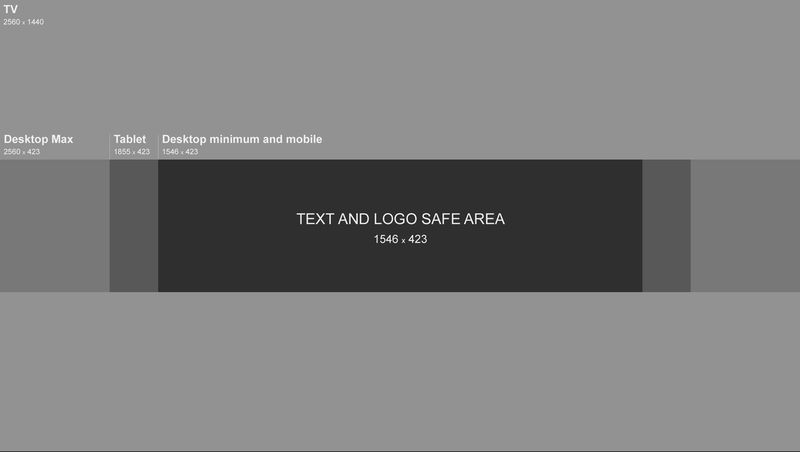
    Nah, ukuran banner YouTube yang disarankan adalah 2560 x 1440 piksel. Lebih jelasnya, berikut ukuran banner YouTube setiap platform, sebagaimana dihimpun dari Adobe, Selasa (17/6/2025)

    • Tablet display: 1855 x 423 piksel
    • Mobile display: 1546 x 423 piksel
    • TV display: 2560 x 1440 piksel
    • Desktop: 2560 x 423 piksel

    Sebagai gambaran, mungkin detikers bisa lihat contohnya berdasarkan rasio banner YouTube berikut.

    Siapa yang sedang berencana menjadi seorang youtuber nih? Kalau kalian salah satunya, mungkin harus menyiapkan beberapa hal dasar sebelum melakukannya.Rasio banner YouTube. Foto: Capcut

    Ketika sudah memahami ukuran banner YouTube, pastikan format file ketika menyimpannya sesuai dengan aturan yang berlaku. Jadi beberapa format yang diterima di antaranya JPG, GIF, BMP, atau PNG tidak lebih dari 6MB.

    Cara Upload Banner YouTube

    Sekarang, bagaimana cara upload banner YouTube? Tentunya langkah-langkah yang harus dilakukan sangat mudah sekali.

    1. Pertama-tama silahkan masuk ke akun YouTube kalian.
    2. Setelah itu di klik gambar mini yang terletak di pojok kanan atas.
    3. Lalu klik Your Channel atau Klik YouTube Studio.
    4. Di sebelah kiri, pilih menu Customization.
    5. Di bagian Banner Image, silahkan pilih gambar yang ingin digunakan.
    6. Lanjut lihat preview banner di masing-masing platform yang ditunjukkan oleh YouTube.
    7. Klik Selesai.
    8. Jangan lupa langkah akhir pencet tombol Publish.

    (hps/rns)


    Sumber : inet.detik.com

  • Cara Menonaktifkan WA Sementara dan Permanen di Android dan iOS

    Jakarta

    Platform berbalas pesan singkat bisa sangat melelahkan, terlebih jika pesan yang masuk tiada hentinya. Terkadang, mungkin, pikiran untuk menonaktifkan WA sementara muncul dalam benak saking penatnya.

    Berkutat pada hal yang itu-itu saja, ditambah arus informasi yang tak ada hentinya dari WA, dapat menimbulkan stres. Karena itu, tidak ada salahnya untuk memutuskan menonaktifkan WA sementara maupun secara permanen.

    Caranya mudah, dapat dilakukan oleh pengguna Android dan iOS, kok.


    Cara menonaktifkan WA di Android Tanpa Mematikan Paket Data atau Wifi

    • Buka ‘Settings’ pada perangkat Android yang kamu miliki
    • Lanjut ke menu ‘Apps’ atau ‘Kelola Aplikasi’, bisa beragam untuk tiap ponsel Android
    • Klik ‘Manage Apps’ atau ‘Daftar Aplikasi’, cari deh Whatsapp
    • Langkah selanjutnya adalah memilih ‘Force stop’ atau ‘Hentikan paksa’
    • Setelah itu, jangan buka aplikasi Whatsapp. Aplikasi bakal tetap centang satu.

    Cara menonaktifkan WA di iPhone

    Lebih mudah dari Android, iPhone punya cara menonaktifkan WA sementara tanpa harus melakukan langkah yang panjang. Caranya:

    • Buka ‘Settings’
    • Kemudian pilih ‘Notifications’
    • Cari ‘Whatsapp’, kemudian slide bar yang ada di samping kanan untuk mematikan ‘Allow notifications’.

    Cara menonaktifkan WA lewat Blokir

    Di situasi tertentu, kamu mungkin tidak ingin mendapatkan pesan dari orang-orang yang dianggap toxic atau menyebalkan. Kamu dapat menghilangkan pesan dari orang itu dengan mudah dengan memblokirnya.

    Bagi kamu yang belum tahu caranya, bisa ikuti panduan berikut ini:

    • Buka aplikasi Whatsapp di HP Android atau iPhone
    • Slide sampai menemukan nama atau kontak orang yang ingin kamu blokir
    • Pilih ikon titik tiga yang ada di pojok kanan atas chat
    • Lanjut ‘More’ > ‘Block’

    Cara menonaktifkan WA Permanen

    Untuk menonaktifkan WA secara permanen, itu tidak susah. Akan tetapi, agar data tetap aman, jangan lupa untuk mencadangkan pesan penting dari Whatsapp dulu.

    Nah, sekarang kita ke poin utama yakni menonaktifkan WA secara permanen, bukan hanya dengan meng-uninstall-nya.

    • Langsung buka ‘Settings’
    • Sentuh opsi ‘Account’
    • Klik pilihan ‘Delete my account’ di bagian paling bawah
    • Catatan: setelah akun dihapus, kamu perlu mendaftar Whatsapp lagi untuk memakai nomor tersebut.

    Cara Menonaktifkan WA yang HP-nya Dicuri

    • Bukalah akun email kamu untuk mengirimkan pesan ke Pusat Bantuan Whatsapp yakni support@whatsapp.com
    • Tulis bahwa ‘HP Hilang atau Dicuri: Mohon nonaktifkan akun saya’
    • Sertakan nomor telepon yang digunakan pada akun Whatsapp dengan format +62 ***.

    (ask/fay)


    Sumber : inet.detik.com

  • Cara Membaca Pesan WhatsApp Tanpa Membuka Chat, Nggak Pake Ribet!


    Jakarta

    Pengguna WhatsApp kadang ingin membaca chat yang masuk tanpa membukanya agar pengirim pesan tidak tahu kalau pesan mereka sudah dibaca. Alasannya beragam, mungkin karena penerima pesan belum siap membalas, tidak punya waktu, atau tidak berniat membalas pesan.

    Secara teknis tidak ada cara yang bisa menjamin pengirim pesan tidak mengetahui kalau pesannya belum dibuka atau dibaca. Selama status pesan sudah centang dua, pengirim pesan sudah tahu bahwa pesan mereka sudah dikirim dan penerimanya mungkin sudah membacanya.

    Namun, ada beberapa cara untuk membaca pesan WhatsApp tanpa membuka chat agar tidak ketahuan pengirimnya, seperti yang dirangkum dari TechAdvisor berikut ini.


    Cara Membaca Pesan WhatsApp Tanpa Membuka Chat

    Berikut ini lima cara membaca pesan WhatsApp tanpa membuka chat dengan mudah:

    1. Aktifkan airplane mode

    Saat menerima pesan WhatsApp baru, jangan langsung buka aplikasinya. Aktifkan dulu airplane mode di ponsel kalian lalu buka chat WhatsApp yang baru masuk.

    Dengan mengaktifkan airplane mode, WhatsApp tidak akan mengirimkan read receipt atau tanda pesan terkirim ke pengirim pesan, sehingga penerima bisa membaca chat tanpa diketahui pengirimnya. Setelah membaca chat, jangan lupa matikan airplane mode agar bisa terhubung dengan internet lagi.

    2. Matikan centang biru

    WhatsApp memiliki fitur bernama ‘read receipts’ atau tanda pesan sudah dibaca. Ketika diaktifkan, pesan di chat yang sudah dibaca akan memiliki ikon dua centang biru, sehingga pengirim akan tahu kalau pesan sudah dibaca.

    Fitur ini aktif secara default dan kalian bisa menonaktifkannya dengan mudah. Cukup buka aplikasi WhatsApp lalu masuk ke Setelan > Privasi > Laporan dibaca > ketuk toggle yang ada untuk menonaktifkan.

    Setelah read receipts dinonaktifkan, penerima tidak akan bisa melihat centang biru di chat. Perlu diingat fitur ini tidak efektif digunakan di grup karena kalau semua anggota grup sudah membaca pesan akan muncul centang biru di chat.

    3. Lewat notifikasi

    Di banyak perangkat Android dan iPhone, WhatsApp selalu menampilkan pratinjau di notifikasi, bahkan saat aplikasi sedang tidak dibuka. Fungsi ini memungkinkan kalian membaca pesan WhatsApp tanpa membuka chat.

    Ketika menerima pesan WhatsApp, tunggu sampai notifikasinya muncul di lock screen atau bilah notifikasi. Baca pesan di notifikasi tanpa perlu membuka kunci ponsel atau aplikasi WhatsApp.

    Setelah membaca pesan, kalian bisa langsung swipe untuk menghapusnya dari daftar notifikasi. Jangan ketuk notifikasi pesan karena akan membuka chat di aplikasi WhatsApp.

    4. Gunakan widget WhatsApp

    Kalau perangkat kalian mendukung fitur widget, kalian bisa menambahkan widget WhatsApp di home screen ponsel. Ini adalah cara lainnya yang bisa dimanfaatkan untuk membaca pesan WhatsApp tanpa membuka chat.

    Untuk memasang widget WhatsApp, tekan dan tahan bagian kosong di home screen ponsel kalian. Ketuk opsi ‘Widget’ atau ‘Add Widgets’, tergantung pilihan yang ada di ponsel kalian.

    Cari widget WhatsApp di daftar yang tersedia, tekan dan tahan lalu geser posisinya di home screen sesuai keinginan kalian. Setelah dipasang, kalian bisa langsung membaca pesan WhatsApp yang masuk tanpa membuka aplikasi.

    5. Blokir sementara

    Ini mungkin cara yang agak ekstrem, apalagi jika kalian memiliki hubungan dekat dengan pengirim pesan. Mereka bisa saja sakit hati karena tiba-tiba diblokir di WhatsApp.

    Tapi kalau kalian tetap ingin mencoba caranya gampang saja. Buka aplikasi WhatsApp lalu pilih salah satu chat yang pesannya ingin dibaca. Tekan dan tahan chat itu, lalu ketuk menu tiga titik di sudut kanan atas dan pilih ‘Block’.

    Selama akun itu diblokir, pengirim tidak akan tahu apakah kalian sudah membaca pesannya atau belum. Tapi jangan lupa untuk membuka blokirnya setelah selesai membaca pesan.

    (vmp/vmp)


    Sumber : inet.detik.com

  • Cara Menghilangkan Iklan di HP Oppo, Mudah dan Tanpa Aplikasi


    Jakarta

    Bagi sebagian orang, iklan di HP yang tidak diinginkan itu membuat mengganggu dan tak nyaman penggunaan smartphone. Apalagi kalau iklan muncul tiba-tiba, saat buka internet atau menggunakan aplikasi.

    Tapi untungnya, ada beberapa cara yang bisa dilakukan untuk mengatasi masalah ini. Mulai dari pengaturan di sistem HP hingga menggunakan aplikasi pihak ketiga.

    Cara Menghilangkan Iklan di HP Oppo

    Dilansir News 18, berikut adalah cara menghapus iklan yang sering muncul di HP Oppo:


    • Buka aplikasi Pengaturan di smartphone Oppo kamu.
    • Gulir ke bawah dan Pilih “Notifikasi” atau “Suara & Notifikasi”.
    • Temukan aplikasi atau fitur sistem tertentu, menampilkan iklan pop-up yang tidak diinginkan.
    • Kamu bisa menonaktifkan tombol “Izinkan pemberitahuan”, untuk berhenti menerima pemberitahuan iklan.
    • Menonaktifkan notifikasi untuk aplikasi/fitur yang mengganggu, akan membantu mencegah munculnya iklan pop-up yang tidak diinginkan pada HP Oppo.

    Cara Menonaktifkan Fitur Privasi Iklan di Android

    Dilansir laman Support Google, pengguna bisa menonaktifkan fitur privasi iklan di Android.

    • Buka Pengaturan pada Android.
    • Klik Keamanan dan privasi > Pengaturan privasi lainnya > Iklan > Privasi iklan.
    • Untuk mempersonalisasi pengalaman iklan, Android mencatat topik yang kamu minati berdasarkan aplikasi di perangkat kamu.
    • Sistem Android akan menghapus topik iklan kamu setelah 4 minggu, untuk lebih melindungi privasi kamu.

    Berikut adalah langkah-langkah untuk menghapus topik iklan di Android:

    • Buka Pengaturan.
    • Klik Privasi dan keamanan, lalu pilih “Pengaturan privasi lainnya’.
    • Klik Iklan > Privasi iklan > Topik iklan .
    • Di bawah “Topik iklan”, pilih topik yang ingin kamu blokir.
    • Klik Oke.

    Cara Memblokir Pop-up di Chrome

    Cara menghilangkan iklan di HP Oppo yang tiba-tiba muncul selanjutnya adalah dengan menghentikan iklan pop-up di Google Chrome.

    Berikut langkah-langkah untuk blokir pop-up Chrome di HP Android:

    • Buka Google Chrome.
    • Klik menu tiga titik di sudut kanan atas halaman.
    • Pilih Pengaturan.
    • Klik Pengaturan situs.
    • Buka Pop-up dan pengalihan.
    • Lalu, geser tombol ke kiri untuk memblokir pop-up dan pengalihan pada Chrome.

    Tindakan tadi akan membantu menghentikan iklan pop-up di Chrome untuk Android. Kalau kamu masih mendapatkan iklan pop-up di Chrome, kemungkinan besar ini karena kamu mengizinkan pemberitahuan untuk situs web tertentu. Cara menghilangkannya, kamu perlu kosongkan cache browser Android kamu.

    (fyk/fay)


    Sumber : inet.detik.com

  • Gampang Banget! Cara Bikin Tulisan Arab di WhatsApp Tanpa Aplikasi Ribet


    Jakarta

    Di momen tertentu umat Islam kerap membagikan ucapan selamat atau menyampaikan belasungkawa menggunakan tulisan Arab di WhatsApp. Kalian juga bisa membuat tulisan Arab di WhatsApp, tanpa harus meng-install lagi aplikasi lain.

    Untuk diketahui, keyboard WhatsApp umumnya menyesuaikan pengaturan bahasa di ponsel. Bila di-setting bahasa Indonesia, maka keyboard akan menampilkan abjad latin. Jika ingin mengetik teks Arab di WA, begini caranya.

    Cara Bikin Tulisan Arab di WA Tanpa Aplikasi

    Ada dua cara membuat tulisan Arab di WhatsApp tanpa aplikasi, pertama dengan memakai keyboard default, yang kedua adalah dengan memanfaatkan Google Translate.


    1. Pakai keyboard default

    Keyboard default atau bawaan di HP dapat diatur untuk mengetik tulisan Arab di WhatsApp. Dengan keyboard bawaan, pengguna bahkan dapat menulis teks Arab berharakat. Caranya:

    • Pastikan HP sudah menerapkan keyboard default
    • Buka WhatsApp dan pilih salah satu chat
    • Ketuk kolom chat untuk menampilkan keyboard dan tap ‘Pengaturan keyboard’
    • Kalian akan diarahkan ke laman setting keyboard default, lalu pilih ‘Bahasa dan Tipe’
    • Pilih ‘Kelola Bahasa Input’, unduh bahasa Arab, lalu aktifkan
    • Kembali ke kolom chat WhatsApp, ubah keyboard bahasa Arab dengan menggeser tombol Spasi ke samping hingga muncul huruf-huruf hijaiyah
    • Jika sudah, teks berbahasa Arab dapat mulai ditulis
    • Harakat huruf juga bisa ditambahkan dengan menekan lama tanda titik

    Sebagai catatan, ponsel yang digunakan dalam pengujian adalah Samsung. Cara menggunakan keyboard default untuk menulis teks bahasa Arab di ponsel merek lain mungkin akan sedikit berbeda.

    2. Memanfaatkan Google Translate

    Teks berbahasa Arab di WA dapat dibuat dengan memanfaatkan Google Translate. Caranya:

    • Kunjungi aplikasi atau halaman Google Translate
    • Ganti pengaturan penerjemahan bahasa dari bahasa Indonesia ke Arab
    • Ketik kata atau kalimat yang ingin diubah ke teks bahasa Arab, misalnya ‘Barakallah’
    • Google Translate memproses penerjemahan ke dalam bahasa Arab
    • Jika sudah, hasil tulisan bahasa Arab dapat disalin dan ditempel (copy paste) ke dalam chat WhatsApp

    Kedua cara di atas tak hanya bisa dipakai untuk teks bahasa Arab yang akan dikirimkan ke orang lain, tetapi juga bisa dijadikan status WhatsApp. Selamat mencoba!

    (rns/fay)


    Sumber : inet.detik.com