Tag: iphone

  • 8 Cara Mengatasi Kartu SIM Tidak Terbaca di Android dan iPhone

    Jakarta

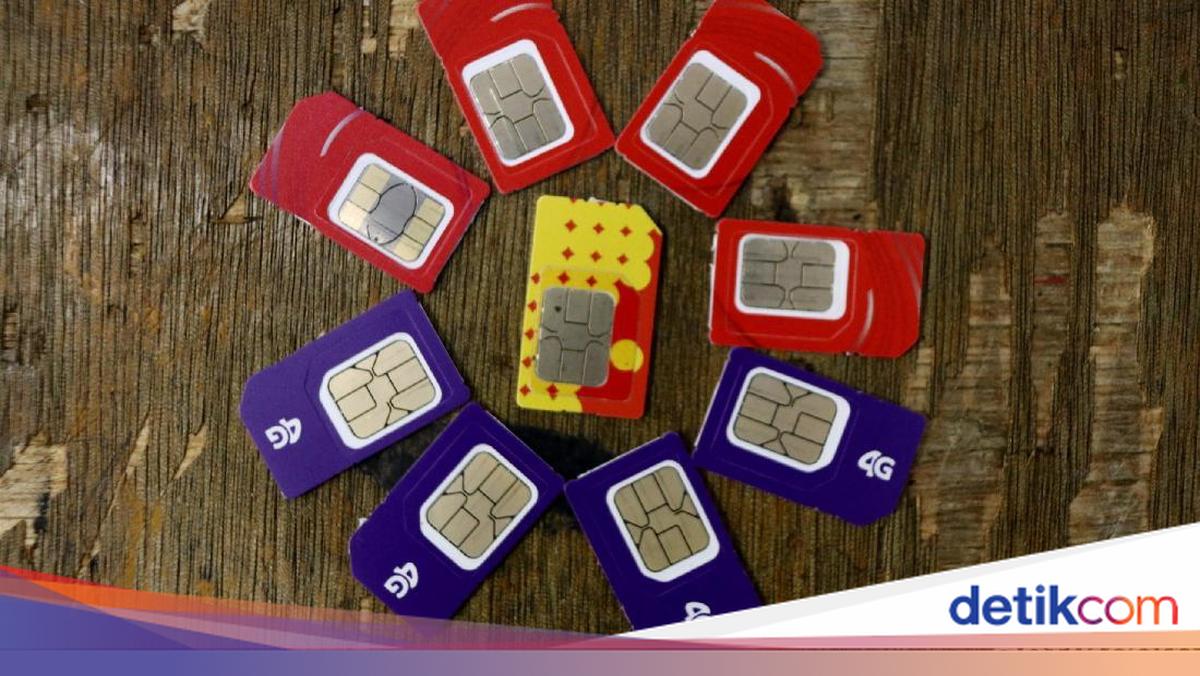
    Kartu SIM atau SIM card merupakan sebuah kartu berukuran kecil yang dimasukkan ke dalam HP. Kartu SIM berfungsi menghubungkan HP ke jaringan operator agar bisa melakukan panggilan telepon, mengakses internet, hingga SMS.

    Sayangnya, ada banyak kasus saat kartu SIM dimasukkan ke HP tetapi tidak terbaca. Biasanya akan muncul tulisan ‘No SIM Card’ atau tidak ada kartu SIM di layar HP.

    Jika hal itu menimpa detikers, jangan langsung panik. Ada sejumlah cara untuk mengatasi kartu SIM tidak terbaca. Untuk lebih jelasnya, simak dalam artikel ini.


    Penyebab Kartu SIM Tidak Terbaca

    Jika kartu SIM tidak terbaca saat dimasukkan ke HP, hal tersebut bisa disebabkan oleh sejumlah hal. Dilansir situs Android Authority, berikut penyebabnya:

    • Ada kerusakan fisik pada kartu SIM.
    • Kartu SIM kotor.
    • Masalah software pada smartphone.
    • Kartu SIM tidak cocok digunakan untuk smartphone kamu, sehingga harus menggantinya dengan kartu SIM khusus.

    Cara Mengatasi Kartu SIM Tidak Terbaca

    Ada sejumlah cara untuk mengatasi kartu SIM tidak terbaca. Mengutip situs Android Authority dan Support Apple, berikut beberapa caranya:

    1. Cek Fisik Kartu SIM

    Langkah yang pertama adalah dengan mengecek kondisi fisik kartu SIM. Jika bagian yang berwarna kuning rusak atau baret, wajar saja kalau SIM card tidak terbaca di smartphone.

    Untuk memperbaikinya, silahkan hubungi call center sesuai provider yang kamu gunakan. Biasanya, kamu akan mendapatkan kartu SIM pengganti.

    2. Bersihkan Kartu SIM

    Jika bagian kuning kartu SIM dalam kondisi baik, bisa saja penyebabnya karena ada kotoran yang menempel. Coba detikers bersihkan dengan tisu atau kain microfiber kering secara perlahan, setelah itu masukkan kembali kartu ke HP.

    3. Cek SIM Tray HP

    Selain mengecek kartu SIM, cobalah untuk memeriksa komponen SIM Tray atau baki SIM. Kalau ditemui ada kerusakan kecil semisal penyok atau patah, bisa jadi itu penyebab kartu SIM tidak terbaca.

    4. Restart Smartphone

    Setelah mencoba cara-cara di atas dan kartu SIM masih tidak terbaca, lakukan restart atau muat ulang HP. Soalnya, hal tersebut sering disebabkan karena masalah pada software.

    Setelah melakukan restart smartphone, jangan langsung digunakan. Tunggu beberapa saat hingga HP berhasil menangkap sinyal dan kartu SIM sudah terbaca lagi.

    5. Coba Ganti Slot di SIM Tray

    Kebanyakan smartphone saat ini telah memiliki dua slot SIM card. Apabila kartu SIM kamu tidak terbaca, coba lepas dan pasang kembali di slot SIM Tray yang satunya lagi. Tunggu beberapa saat hingga kartu SIM kembali terbaca.

    6. Aktifkan Airplane Mode

    Ketika smartphone tidak bisa membaca kartu SIM, cobalah aktifkan mode pesawat atau airplane mode. Tunggu sekitar 3-5 detik, setelah itu non-aktifkan mode pesawat. Biasanya, cara ini dapat memunculkan kembali sinyal yang hilang atau SIM card tidak terbaca.

    7. Atur Jaringan SIM

    Cara selanjutnya untuk mengatasi kartu SIM tidak terbaca adah dengan mengatur jaringan SIM. Untuk device Android, ikuti langkah-langkah berikut ini:

    • Buka menu ‘Pengaturan’
    • Pilih ‘Sistem’
    • Ketuk menu ‘Opsi setel ulang’
    • Lalu pilih ‘Setelah WiFi, seluler, dan bluetooth’
    • Kemudian ketuk ‘Setel ulang’

    Untuk pengguna iPhone, simak cara-caranya di bawah ini:

    • Buka ‘Pengaturan’
    • Ketuk menu ‘Umum’
    • Setelah itu ketuk ‘Transfer atau Reset iPhone’
    • Lalu pilih ‘Reset pengaturan jaringan’
    • Masukkan kode iPhone
    • Lalu tunggu hingga proses reset pengaturan jaringan selesai.

    Sebagai informasi, melakukan pengaturan jaringan SIM juga akan mereset pengaturan WiFi dan bluetooth di HP.

    8. Hubungi Pihak Customer Service

    Apabila cara-cara di atas sudah dilakukan dan kartu SIM masih tidak terbaca, cara yang terakhir adalah menghubungi pihak customer service sesuai operator seluler yang digunakan. Nantinya, detikers akan dibantu pengecekan terhadap kartu SIM dan perangkat HP untuk memastikan apakah ada masalah atau tidak.

    Itu dia delapan cara mengatasi kartu SIM tidak terbaca. Semoga artikel ini dapat membantu detikers.

    (ilf/fds)


    Sumber : inet.detik.com

  • 10 Trik macOS 15 Sequoia yang Musti Dicoba

    Jakarta

    MacOS 15 Sequoia sudah dirilis Apple bareng iOS 18. Tidak hanya sekadar pembaruan visual, sistem operasi untuk Mac membawa peningkatan fungsionalitas yang signifikan.

    Berikut 10 trik yang patut dicoba jika kamu telah menginstal macOS 15 Sequoia. Ini bakal meningkatkan produktivitas kamu dalam menjalankan tugas harian.

    1. Jendela Terorganisir

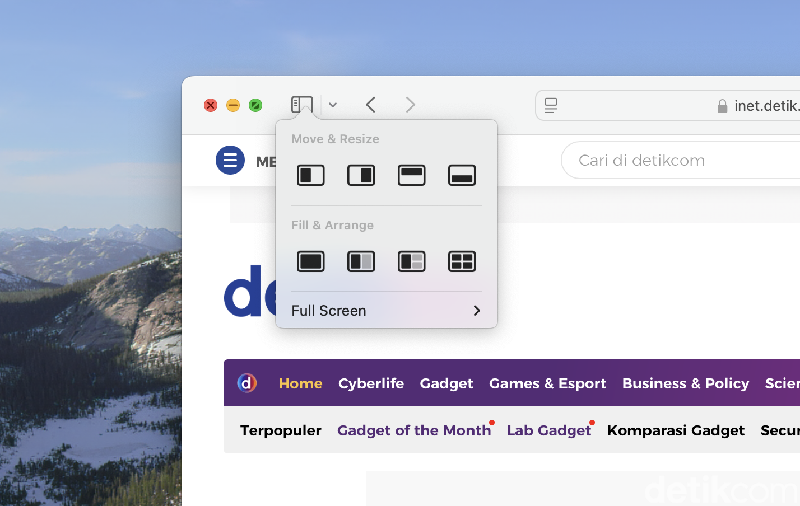
    Lupakan kerepotan mengatur ukuran dan posisi jendela secara manual. Sequoia memungkinkan kamu menyeret jendela ke tepi layar untuk split screen. Atau bisa menekan tombol hijau pada jendela, kemudian memilih opsi tata letak yang dibutuhkan.


    macOS Sequoia 15macOS Sequoia 15 kini memudahkan mengatur posisi jendela Foto: screenshot detikINET

    2. Notes

    Aplikasi Notes di Sequoia bertransformasi menjadi alat produktivitas yang powerful. Kamu dapat membuat catatan terstruktur, menyoroti teks penting, menyisipkan rekaman audio dengan transkripsi otomatis, bahkan memecahkan persamaan matematika kompleks.

    3. iPhone Mirroring

    Sequoia membawa integrasi iPhone ke level selanjutnya. Kini kamudapat mengontrol iPhone langsung dari Mac, mengakses aplikasi, membalas notifikasi, bahkan nantinyadapat drag-and-drop file dengan mudah.

    MacBook Air M3macOS Sequoia memungkinkan iPhone Mirorring Foto: Adi Fida Rahman/detikINET

    4. Safari Bebas Gangguan

    Fitur Reader di Safari kini lebih optimal dalam menyajikan informasi penting. Nikmati artikel dengan tata letak bersih, navigasi daftar isi, dan hide distracting item untuk membaca bebas gangguan iklan.

    5. Kelola Kata Sandi

    Aplikasi Passwords di Sequoia menjadi pusat penyimpanan kata sandi yang aman dan terorganisir. Semua kredensial login kamu tersimpan rapi dan mudah diakses, baik di Mac, iPhone, iPad, maupun perangkat Apple lainnya.

    6. Spotlight yang Lebih Cerdas

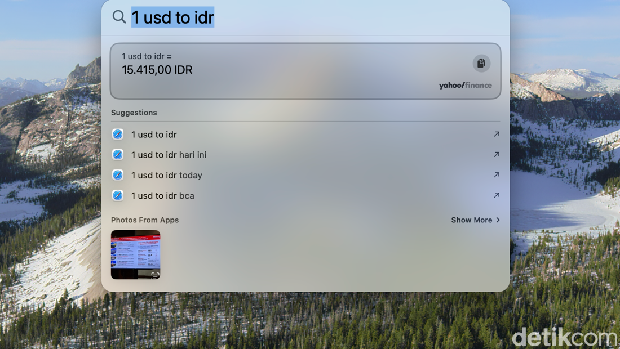
    Pencarian Spotlight di Sequoia kini lebih intuitif dan akurat. Temukan file, aplikasi, email, dan informasi lainnya dengan lebih cepat dan mudah, bahkan lengkapi tugas sederhana seperti konversi mata uang langsung dari Spotlight.

    macOSSpotlight Foto: screenshot detikINET

    7. Wallpaper Dinamis

    Sequoia menawarkan koleksi wallpaper baru yang menakjubkan, termasuk wallpaper dinamis “Sequoia” dengan animasi hutan yang menenangkan dan wallpaper “Macintosh Retro” untuk nuansa klasik.

    8. Kontrol Privasi

    Sequoia memberikan Anda kontrol lebih besar atas data pribadi. Atur izin aplikasi dengan detail, pantau akses data dengan mudah, dan nikmati perlindungan privasi yang lebih komprehensif.

    9. Jadwalkan Pesan

    Tak perlu lagi khawatir terlambat mengirim ucapan selamat ulang tahun. Sequoia memungkinkan Anda menjadwalkan pengiriman email dan pesan di waktu yang diinginkan, memastikan komunikasi selalu tepat waktu.

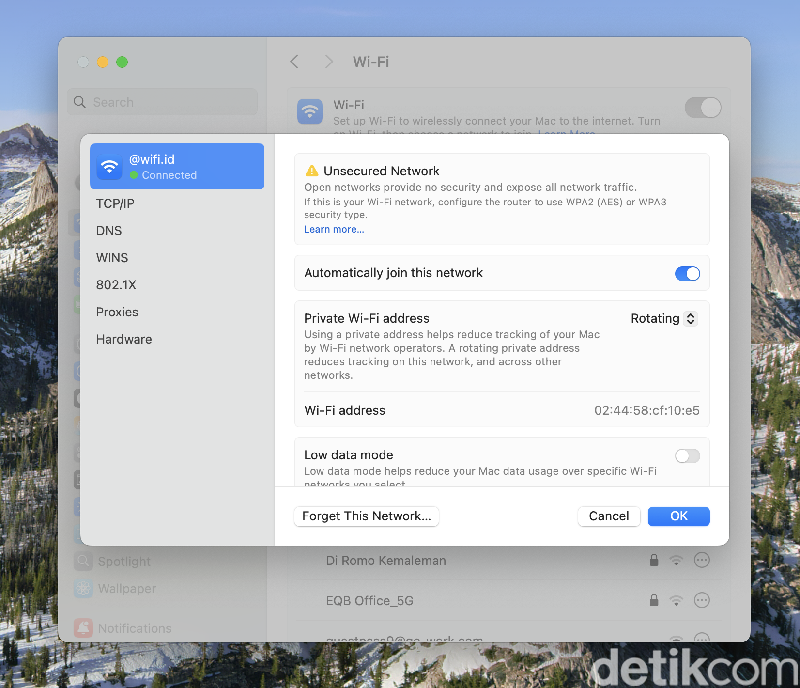
    macOS Sequoia 15macOS Sequoia 15 mentaur WiFi Address, Foto: screenshot detikINET

    10. WiFi Address

    Tracker di sejumlah situs selalu berupaya untuk mengumpulkan sebanyak mungkin informasi tentang pengguna. Dengan fitur Rotate Wi-Fi Address di macOS Sequoia, pengguna dapat mencegah situs mengumpulkan perilaku online untuk menampilkan iklan yang dipersonalisasi.

    Untuk mengaturnya, buka Pengaturan Sistem di Mac dan pilih Wi-Fi di bar samping. Kemudian, klik Detail di samping jaringan Wi-Fi yang terhubung. Di menu berikutnya, atur opsi Private Wi-Fi Address ke Rotating.

    (afr/afr)


    Sumber : inet.detik.com

  • 3 Cara agar Orang Tidak Bisa Kirim Pesan WA Tanpa Blokir Kontak

    Jakarta

    Untuk alasan privasi dan keamanan, WhatsApp (WA) menyediakan fitur blokir. Pengguna dapat memblokir kontak tertentu jika terus-menerus dikirimi pesan yang mengganggu.

    Di samping fitur blokir, sayangnya tidak ada cara lain untuk benar-benar berhenti menerima spam pesan yang mengganggu. Namun detikers bisa mengikuti cara di bawah ini untuk mengabaikan pesan dari pengguna lain tanpa sepengetahuannya.


    Cara agar Orang Tidak Bisa Kirim Pesan WA Tanpa Diblokir

    Mengutip Guiding Tech, berikut sederet cara mengabaikan pesan WhatsApp dari orang lain tanpa harus memblokir kontaknya:

    1. Bisukan Notifikasi

    Membisukan notifikasi dengan mengaktifkan fitur mute bisa dicoba untuk menghindari pesan dari orang lain. Setelah mengaktifkannya, detikers tidak akan diberitahu jika masuk pesan baru darinya. Meski di-mute, pesan yang dikirim akan tetap muncul di daftar obrolan dan detikers bakal tetap dikirimi notifikasi jika kontakmu disebut.

    Untuk mengaktifkan fitur mute di WA, ikuti langkah berikut:

    • Buka aplikasi WhatsApp.
    • Buka obrolan yang ingin di-mute.
    • Ketuk nama kontak di atas dan pilih “Notifikasi”.
    • Klik “Bisukan Notifikasi”, pilih durasi mute dan tekan “OK”.
    • Akan muncul ikon lonceng atau speaker di samping obrolan yang dibisukan.

    Cara lain yang lebih mudah untuk mengaktifkan fitur mute di Android yaitu dengan menekan lama obrolan dan klik ikon lonceng di bagian atas. Di iPhone, geser ke kiri pada obrolan dan ketuk ikon tiga titik lalu pilih “Bisukan”.

    2. Aktifkan Fitur Mute dan Chat Lock

    Selain mute, WhatsApp menawarkan fitur chat lock atau kunci chat untuk mengunci obrolan guna menyembunyikan pesan. Saat fitur ini diaktifkan, notifikasi pesan tetap masuk.

    Jika tidak ingin terganggu spam pesan dari kontak tertentu, kamu bisa sekaligus mengaktifkan fitur mute. Dengan begitu, notifikasi tidak masuk dan pesan tidak akan muncul di daftar obrolan teratas.

    Untuk melakukan cara ini, detikers dapat mengaktifkan mute sama dengan cara sebelumnya. Kemudian simak langkah-langkah berikut untuk mengaktifkan chat lock di WA:

    • Buka obrolan yang di-mute dan ketuk nama kontak di atas.
    • Aktifkan tombol “Kunci Chat” dan klik “Lanjut”.
    • Konfirmasi menggunakan sidik jari atau Face ID untuk mengunci chat.

    Untuk mengakses obrolan yang dikunci, tarik daftar obrolan ke bawah untuk menampilkan folder chat terkunci. Gunakan sidik jari atau Face ID untuk membuka kunci folder tersebut.

    3. Arsipkan Obrolan

    Cara lain untuk mengabaikan pesan dari orang yang mengganggu yaitu dengan mengarsipkan obrolan. Dengan cara ini, pesan tidak akan muncul pada daftar obrolan utama karena tersimpan dalam folder terpisah. Selain itu, notifikasi pesan baru dari obrolan yang diarsipkan tidak akan muncul.

    Berikut cara mengarsipkan obrolan di WA:

    • Buka aplikasi WhatsApp dan klik menu “Setelan”.
    • Ketuk menu “Chat” dan aktifkan tombol “Arsipkan Chat”.
    • Lanjut cari obrolan yang ingin diarsipkan.
    • Tekan dan tahan lama obrolan itu, lalu klik ikon arsip obrolan pada bagian atas.

    Untuk melihat pesan dari obrolan yang diarsipkan, detikers dapat membuka folder arsip dan mencarinya secara manual.

    Nah, itu dia sederet cara agar tidak terganggu pesan dari orang lain tanpa harus memblokir kontak. Semoga membantu!

    (azn/row)


    Sumber : inet.detik.com

  • Cara Mengganti Nomor HP di Akun Google Android dan iPhone


    Jakarta

    Akun Google di Android dan iPhone pasti mencantumkan nomor telepon kita. Kalau mau mengganti nomor HP di akun Google Android dan iPhone, inilah caranya.

    Nomor telepon digunakan untuk berbagai hal. Anda dapat menambahkan, memperbarui, atau menghapus nomor telepon di akun Google pada iPhone atau iPad. Dilansir dari situs panduan Google, inilah caranya:

    • Buka buka aplikasi Gmail.
    • Ketuk foto profil atau inisial Anda. Jika tidak menggunakan Gmail, buka myaccount.google.com.
    • Di bagian atas, ketuk Info pribadi.
    • Di bagian ‘Info kontak’, ketuk Nomor telepon nomor telepon Anda.
    • Dari sini Anda dapat:
      Menambahkan nomor telepon: Di bagian ‘Nomor telepon Anda’, pilih Tambahkan nomor telepon pemulihan.
      Mengubah nomor telepon Anda: Di samping nomor telepon Anda, pilih Edit nomor telepon Perbarui nomor. Ikuti petunjuknya.
      Menghapus nomor telepon Anda: Di samping nomor telepon Anda, pilih Hapus nomor telepon Hapus nomor.
    • Di kotak yang muncul, ikuti petunjuknya.

    Mengubah nomor telepon di Akun Google Anda hanya memengaruhi beberapa layanan Google. Cari tahu cara mengubah nomor telepon Anda untuk layanan Google lainnya.


    Itulah cara mengganti nomor telepon di akun Google pada iPhone dan Android. Semoga bermanfaat!

    *Artikel ini ditulis oleh Dita Aliccia Armadani, peserta Program Magang Bersertifikat Kampus Merdeka di detikcom.

    (fay/fay)


    Sumber : inet.detik.com

  • Begini Cara Mudah Mendaftarkan Alamat Rumah di Google Maps

    Jakarta

    Google Maps merupakan aplikasi peta online yang bisa diakses secara gratis. Lewat Google Maps, kamu dapat mencari alamat, arus lalu lintas di jalan, waktu dan jarak tempuh, hingga rute perjalanan yang akan dituju.

    Selain mencari alamat orang lain, kamu juga bisa mendaftarkan alamat rumah sendiri di Google Maps, lho. Cara ini sangat membantumu agar alamat tempat tinggal lebih mudah dicari.

    Misalnya saat menggunakan aplikasi ojek online. Jika alamat rumah di Google Maps sudah tepat, maka driver ojek tidak akan kebingungan mencari tempat tinggalmu.


    Mendaftarkan alamat rumah di Google Maps juga sangat mudah, lho. Lantas, bagaimana caranya? Simak penjelasannya dalam artikel ini.

    Cara Mendaftarkan Alamat Rumah di Google Maps

    Masyarakat kini bisa mendaftarkan alamat rumahnya di Google Maps dengan mudah. Dilansir situs Support Google, berikut langkah-langkahnya:

    Cara Mendaftarkan Alamat Rumah di Google Maps Lewat Android

    • Buka aplikasi Google Maps di smartphone dan pastikan sudah login dengan akun Google
    • Masukkan alamat rumah yang ingin didaftarkan di Google Maps dengan mengetik di kolom pencarian
    • Jika sudah menemukan lokasinya dan titik sudah benar, klik bagian alamat tersebut hingga muncul ikon pin warna merah sebagai penanda lokasi
    • Lalu akan muncul jendela halaman baru yang berisi informasi lokasi
    • Kemudian isi seputar informasi alamat rumah, seperti nama jalan, kategori tempat, kontak, foto lokasi, dan lainnya
    • Jika sudah, kirim permintaan pendaftaran alamat rumah dengan mengklik ‘Submit’
    • Kemudian pihak Google akan menerima dan mengecek form pendaftaran alamat rumah detikers. Nantinya hasil pemeriksaan akan dikirim ke alamat email kamu yang didaftarkan.

    Cara Mendaftarkan Alamat Rumah di Google Maps Lewat iPhone

    • Buka aplikasi Google Maps di iPhone dan pastikan sudah login dengan akun Google
    • Masukkan alamat rumah yang ingin didaftarkan di Google Maps dengan mengetik di kolom pencarian
    • Jika sudah menemukan lokasinya dan titik sudah benar, klik bagian alamat tersebut hingga muncul ikon pin warna merah sebagai penanda lokasi
    • Lalu akan muncul jendela halaman baru yang berisi informasi lokasi
    • Kemudian isi seputar informasi alamat rumah, seperti nama jalan, kategori tempat, kontak, foto lokasi, dan lainnya
    • Jika sudah, kirim permintaan pendaftaran alamat rumah dengan mengklik ‘Submit’
    • Kemudian pihak Google akan menerima dan mengecek form pendaftaran alamat rumah detikers. Nantinya hasil pemeriksaan akan dikirim ke alamat email kamu yang didaftarkan.

    Cara Mendaftarkan Alamat Rumah di Google Maps Lewat PC/Laptop

    • Buka Google Maps di PC/laptop lewat browser
    • Pastikan kamu sudah login akun Google di PC/laptop agar bisa mengakses Google Maps
    • Jika sudah login, klik ikon titik tiga dan pilih menu ‘Add Place’
    • Kemudian isi seputar informasi alamat rumah, seperti nama jalan, kategori tempat, kontak, foto lokasi, dan lainnya.
    • Jika sudah, kirim permintaan pendaftaran alamat rumah dengan mengklik ‘Submit’
    • Kemudian pihak Google akan menerima dan mengecek form pendaftaran alamat rumah detikers. Nantinya hasil pemeriksaan akan dikirim ke alamat email kamu yang didaftarkan.

    Apabila pihak Google mengabulkan permintaan pendaftaran alamat rumah kamu, maka nama lokasinya langsung berubah di Google Maps sesuai yang telah didaftarkan.

    Demikian cara mendaftarkan alamat rumah di Google Maps dengan mudah. Semoga dapat membantu detikers!

    (ilf/row)


    Sumber : inet.detik.com

  • Cara Praktis Scan Wifi Pakai Barcode Tanpa Aplikasi Tambahan

    Jakarta

    Pengguna ponsel umumnya selalu memastikan memiliki kuota yang cukup saat bepergian. Namun, banyak tempat umum kini menyediakan fasilitas WiFi gratis yang bisa diakses siapa saja.

    Beberapa jaringan WiFi ini disertai dengan nama dan kata sandi, sementara yang lain tersedia dalam bentuk barcode yang perlu dipindai untuk terhubung.

    Menariknya, proses pemindaian barcode WiFi sangat mudah. Pengguna tidak perlu mengunduh atau menginstal aplikasi tambahan untuk melakukannya.


    Dengan memanfaatkan fitur bawaan di ponsel, WiFi dapat terhubung dan siap digunakan untuk berselancar di internet. Berikut adalah cara-cara praktis untuk memindai barcode WiFi tanpa aplikasi tambahan.

    1. Cara Scan Barcode WiFi Menggunakan Google Lens

    Salah satu cara untuk memindai barcode WiFi adalah dengan menggunakan fitur Google Lens, yang tersedia di perangkat Android dan iOS. Berikut langkah-langkahnya:

    • Buka pencarian Google.
    • Klik ikon kamera di samping kolom pencarian.
    • Arahkan kamera pada barcode WiFi yang ingin disambungkan.
    • Jika perangkat mengenali barcode tersebut, maka WiFi akan otomatis terhubung.

    2. Cara Scan Barcode WiFi di Android Melalui Pengaturan

    Bagi pengguna Android, barcode WiFi juga bisa dipindai melalui menu Pengaturan. Berikut caranya:

    • Buka menu Pengaturan/Setting pada ponsel.
    • Pilih Koneksi/Connections.
    • Aktifkan fitur WiFi.
    • Ketuk ikon barcode di pojok kanan atas layar.
    • Arahkan kamera pada barcode WiFi yang ingin disambungkan.
    • Jika perangkat mengenali barcode tersebut, WiFi akan otomatis terhubung.

    3. Cara Scan Barcode WiFi di iPhone Menggunakan Kamera

    Pengguna iPhone dapat memindai barcode WiFi hanya dengan kamera bawaan. Berikut langkah-langkahnya:

    • Buka aplikasi Kamera.
    • Arahkan kamera belakang pada barcode WiFi.
    • Pastikan posisi sudah tepat dengan barcode.
    • Layar akan menampilkan tautan hasil dari barcode tersebut.
    • Klik tautan yang muncul untuk terhubung.

    4. Cara Scan Barcode WiFi di iPhone Menggunakan Pemindai Kode

    Selain kamera, iPhone juga memiliki fitur Pemindai Kode untuk memindai barcode WiFi. Berikut caranya:

    • Buka Pengaturan > Pusat Kontrol.
    • Tambahkan Pemindai Kode dengan mengetuk ikon +.
    • Akses Pemindai Kode melalui Pusat Kontrol.
    • Arahkan iPhone pada barcode WiFi.
    • Jika butuh pencahayaan tambahan, aktifkan senter di layar.
    • WiFi akan otomatis terhubung jika barcode terdeteksi.

    Itulah beberapa cara praktis memindai barcode WiFi tanpa aplikasi tambahan. Dengan mengikuti langkah-langkah di atas, pengguna dapat dengan mudah menikmati akses internet di berbagai tempat.

    *Artikel ini ditulis oleh Dita Aliccia Armadani, peserta Program Magang Bersertifikat Kampus Merdeka di detikcom.

    (fay/afr)


    Sumber : inet.detik.com

  • Ini Cara Mematikan Tanda Aktif atau Online di Instagram

    Jakarta

    Ketika sedang membuka Instagram (IG), nantinya akan muncul ikon bulat kecil berwarna hijau di bagian bawah profile picture. Tanda itu menunjukkan bahwa kamu sedang aktif atau online di IG.

    Bagi sebagian orang, tanda aktif di Instagram bukanlah suatu masalah. Namun, ada beberapa pengguna yang justru ingin mematikan tanda tersebut agar tidak diketahui orang lain jika sedang membuka IG.

    Untungnya, pihak Instagram menyediakan fitur yang dapat mematikan tanda aktif. Jadi, kamu bisa bebas membuka IG kapan saja tanpa perlu khawatir diketahui orang lain.


    Lantas, bagaimana cara mematikan tanda aktif di IG? Simak penjelasannya dalam artikel ini.

    Cara Mematikan Tanda Aktif di IG

    Bagi detikers yang merasa insecure dan enggan diketahui oleh orang lain jika sedang membuka Instagram, jangan khawatir. Sebab, ada cara mematikan tanda aktif di IG dengan mudah dan cepat.

    Dikutip dari Pusat Bantuan Instagram, berikut cara mematikan tanda aktif di IG:

    1. Cara Mematikan Tanda Aktif di IG Lewat Android

    • Buka Instagram di smartphone
    • Ketuk menu profil yang ada di kanan bawah layar
    • Lalu ketuk ikon tiga garis di kanan atas layar
    • Di bagian menu ‘Cara orang lain bisa berinteraksi dengan Anda’ pilih opsi ‘Pesan dan balasan cerita’
    • Kemudian ketuk ‘Tampilkan status aktivitas’
    • Lalu ketuk/geser ‘Tampilkan Status Aktivitas’ sampai off atau dinonaktifkan
    • Sekarang detikers bisa membuka IG tanpa muncul tanda aktif lagi.

    2. Cara Mematikan Tanda Aktif di IG Lewat iPhone

    • Buka Instagram di iPhone
    • Ketuk menu profil yang ada di kanan bawah layar
    • Lalu ketuk ikon tiga garis di kanan atas layar
    • Di bagian menu ‘Cara orang lain bisa berinteraksi dengan Anda’ pilih opsi ‘Pesan dan balasan cerita’
    • Kemudian ketuk ‘Tampilkan status aktivitas’
    • Lalu ketuk/geser ‘Tampilkan Status Aktivitas’ sampai off atau dinonaktifkan
    • Kini detikers bisa membuka IG tanpa muncul tanda aktif lagi.

    3. Cara Mematikan Tanda Aktif di IG Lewat PC/Laptop

    • Buka Instagram di PC/Laptop
    • Di halaman utama, ketuk ikon tiga garis yang terletak di kiri bawah layar
    • Kemudian klik ‘Pengaturan’
    • Di bagian menu ‘Cara orang lain bisa berinteraksi dengan Anda’ pilih opsi ‘Pesan dan balasan cerita’
    • Kemudian ketuk ‘Tampilkan status aktivitas’
    • Lalu ketuk/geser ‘Tampilkan Status Aktivitas’ sampai off atau dinonaktifkan
    • Kini detikers bisa membuka IG tanpa muncul tanda aktif lagi.

    Sebagai catatan, jika mematikan tanda aktif di IG maka kamu tidak bisa mengetahui apakah orang lain sedang online atau tidak, baik ke sesama pengikut ataupun orang lain yang sedang berbalas pesan lewat direct message (DM).

    Itu dia cara mematikan tanda aktif di IG dengan mudah dan cepat. Semoga dapat membantu detikers.

    (ilf/fds)


    Sumber : inet.detik.com

  • 6 Penyebab iPhone Tidak Bisa Dicas, Begini Cara Mengatasinya

    Jakarta

    iPhone dikenal sebagai salah satu perangkat smartphone dengan kualitas yang andal. Meski begitu, seperti perangkat elektronik lainnya, iPhone bisa juga mengalami masalah teknis, salah satunya tidak bisa dicas.

    Masalah ini tentu bisa sangat mengganggu aktivitas, terutama saat baterai habis dan kamu sangat membutuhkan ponsel untuk aktivitas sehari-hari. Lantas, apa saja penyebab iPhone tidak bisa dicas? Bagaimana cara mengatasinya?

    Penyebab iPhone Tidak Bisa Dicas

    Ada beberapa penyebab mengapa iPhone tidak bisa dicas atau diisi daya. Mengutip laman anker, berikut di antaranya:


    1. Kabel/ Adaptor Pengisi Daya Rusak

    Salah satu alasan yang paling umum mengapa iPhone tidak bisa diisi dayanya adalah kabel atau adaptor pengisi daya rusak atau tidak kompatibel. Seringnya penggunaan dan penanganan yang tidak tepat bisa menyebabkan kerusakan internal kecil yang mengganggu konektivitas

    2. Ada Debu atau Kotoran di Port Pengisian Daya

    Seiring berjalannya waktu, debu dan kotoran lainnya bisa menumpuk di port pengisian daya. Hal tersebut menghalangi sambungan antara kabel dan ponsel, sehingga mencegah iPhone mengisi daya dengan benar.

    3. Gangguan pada Perangkat Lunak

    Dalam beberapa kasus, masalah perangkat lunak atau versi iOS yang ketinggalan zaman bisa mengganggu kemampuan iPhone dalam mengisi daya. Gangguan ini bisa menyebabkan iPhone berhenti mengisi daya atau pengisian tidak konsisten.

    4. Sumber Daya Rusak

    Masalah tak hanya bisa terjadi pada iPhone atau kabel pengisi daya, melainkan dari sumber daya tersebut. Stop kontak, port USB atau powerbank yang rusak bisa mencegah iPhone menerima daya yang diperlukan.

    5. Kerusakan Fisik

    iPhone yang jatuh, terkena air atau mengalami kerusakan fisik lainnya mungkin bisa membuat pengisian daya berjalan tidak baik. Kerusakan pada port pengisian daya, baterai, atau komponen internal lainnya bisa menghambat proses pengisian daya.

    6. Baterai yang Makin Tua

    Seiring bertambahnya usia, baterai iPhone bisa kehilangan kemampuannya untuk menyimpan daya secara efektif. Sehingga, waktu pengisian daya menjadi lebih lambat atau tidak mampu mengisi daya baterai hingga kapasitas penuh.

    Cara Mengatasi iPhone yang Tidak Bisa Dicas

    Tak perlu khawatir, ada beberapa cara yang bisa dilakukan untuk mengatasi iPhone yang tidak bisa dicas. Mengutip laman Apple Support dan Business Insider, begini langkah-langkahnya:

    1. Restart iPhone
    2. Periksa apakah ada tanda kerusakan pada kabel pengisian daya dan adaptor USB, seperti patah atau ujung yang bengkok. Jangan gunakan aksesori yang rusak.
    3. Gunakan stopkontak di dinding. Periksa sambungan yang kuat antara kabel pengisian daya, adaptor dinding USB dan stopkontak. Coba gunakan stopkontak lain.
    4. Singkirkan kotoran dari port pengisian daya di bagian bawah perangkat. Colokkan kabel pengisian daya ke perangkat dengan kuat
    5. Biarkan perangkat terisi daya selama setengah jam
    6. Jika perangkat tetap tidak mau menyala atau menampilkan ikon baterai di layar, paksa nyalakan ulang perangkat:

    • Untuk iPhone 8 versi lebih baru dan iPhone SE (generasi ke 2 dan versi lebih baru): Tekan dan lepaskan tombol volume atas dengan cepat, tekan dan lepaskan tombol volume bawah dengan cepat, dan tekan dan tahan tombol samping hingga logo Apple muncul.
    • Untuk iPhone 7, iPhone 7 Plus, dan iPod touch (generasi ke-7): Tekan dan tahan tombol samping (atau atas) dan tombol volume bawah hingga logo Apple muncul .
    • Untuk iPhone 6s atau versi lebih lama, iPhone SE (generasi ke 1): Tekan dan tahan tombol samping (atau atas) dan tombol utama sampai logo Apple muncul

    7. Biarkan perangkat terisi daya selama setengah jam lagi.
    8. Jika penyebab iPhone tidak bisa dicas karena versi iOS yang belum diperbarui, lakukan pembaruan dengan:

    • Klik Settings
    • Pilih General
    • Klik Software Update
    • Klik Install Now

    Itulah beberapa penyebab iPhone yang tidak bisa dicas dan cara mengatasinya. Semoga informasi ini membantumu ya.

    (elk/row)


    Sumber : inet.detik.com

  • Cara Agar WhatsApp Tidak Bisa Dihubungi Tanpa Perlu Matikan Handphone

    Jakarta

    Media sosial menjadi alat untuk memperluas jaringan dan berkomunikasi dengan lebih banyak orang. Tapi, kadang kita juga perlu untuk rehat sejenak dari dunia maya. Salah satu media sosial yang banyak digunakan ialah WhatsApp.

    Mudah dan cepatnya memperoleh informasi, membuat kita mudah terasa lelah dan jenuh. Saat perlu waktu rehat, ada cara yang bisa dilakukan untuk membuat nomor WhatsApp kita tidak bisa dihubungi sementara.

    Cara mudahnya, hanya dengan melakukan beberapa langkah dari aplikasi yang sudah ada di ponsel. WhatsApp atau biasa disebut singkat yakni WA, perlu diatur agar tidak bisa ditelepon tanpa diblokir. Pengguna tak perlu repot-repot memakai aplikasi tambahan.


    Cara Mudah Agar WhatsApp Tidak Bisa Dihubungi

    Pengguna bisa memanfaatkan beberapa fitur bawaan dari ponsel agar WhatsApp tidak bisa ditelepon ataupun menerima chat. Setidaknya, beberapa metode berikut bisa dilakukan untuk mencegah agar nomormu terkesan sulit dihubungi.

    1. Matikan Fitur Last Seen

    Fitur Last Seen di WhatsApp adalah salah satu fitur yang menunjukkan kapan terakhir kali pengguna aktif di aplikasi tersebut. Fitur ini biasanya muncul di bawah nama pengguna pada jendela obrolan. Agar tak terlihat kapan terakhir kamu online, kamu dapat mematikannya.

    Cara menonaktifkannya adalah sentuh ikon Settings, berikutnya klik Privasi, masuk ke menu Last Seen & online dan pilih Nobody. Jika kamu memilih untuk menyembunyikan Last Seen dari seseorang, kamu juga tidak dapat melihat informasi Last Seen mereka. Fitur ini terpisah dari status Online yang menunjukkan jika kamu sedang aktif saat itu.

    2. Matikan Fitur Centang Biru Tanda Sudah Dibaca

    Centang biru adalah tanda orang sudah membaca pesan. Fitur centang biru pada WhatsApp adalah indikator ‘Read Receipts’ yang menunjukkan bahwa pesan yang Anda kirim telah dibaca oleh penerima.

    Centang biru bisa dimatikan agar kamu terlihat offline, serta bisa membaca pesan tanpa ketahuan dengan mematikannya. Kamu dapat menonaktifkan Read Receipts melalui tombol Settings, klik Privacy, lalu matikan tombol hijau pada ‘Read Receipts’.

    Jika dinonaktifkan, kamu tidak akan bisa melihat centang biru di pesan yang dikirim maupun yang diterima, kecuali dalam grup.

    3. Matikan Perizinan Penggunaan Data WhatsApp

    Cara lain agar WhatsApp tidak bisa melalui dihubungi yakni dengan mematikan fitur perizinan penggunaan data seluler, untuk menolak seluruh notifikasi WhatsApp masuk. Cara ini memerlukan pengaturan pada ponsel masing-masing.

    Dimulai dari masuk ke Apps, pilih aplikasi WhatsApp, matikan tombol hijau pada opsi Cellular Data. Hal ini akan membuat pesan yang dikirimkan oleh orang lain, tidak dapat kita terima atau biasa disebut ‘centang satu’. Selain itu beragam panggilan juga akan otomatis dimatikan sistem.

    4. Gunakan Fitur Jangan Ganggu atau Do not Disturb

    Menggunakan fitur Jangan Ganggu atau Don’t Disturb sangat memungkinkan semua panggilan atau pesan disenyapkan sehingga tidak mengganggu aktivitas pemilik ponsel. Do not Disturb atau biasa disingkat DnD, adalah cara agar menolak seluruh panggilan media social yang masuk, tanpa perlu mematikan data selullar.

    Pada handphone iPhone, cukup buka bagian bar notifikasi dari atas handphone. Gulir ke bawah, di atas icon ‘flashlight’ bergambar senter ada persegi panjang yang bisa dipencet beberapa kali dan berganti menjadi do not disturb.

    Pada menu DnD pilih ‘settings’, atur opsi izinkan pengecualian sesuai kebutuhan. Saat fitur diaktifkan, ponsel tidak akan mengeluarkan getar dan bunyi sama sekali.

    5. Blokir Telepon dari Nomor Tidak Dikenal Otomatis

    Kalau kamu hanya ingin menghindari nomor tak dikenal, salah satu cara agar WA tidak bisa ditelepon tanpa diblokir adalah memblokir aktivitas panggilan telepon dari nomor tidak dikenal secara otomatis. Cara mengaktifkan fitur itu adalah buka menu ‘settings’ di WhatsApp. Setelah itu, pilih opsi ‘Privacy’. Kemudian, pilih opsi “Calls”.

    Terakhir, aktifkan opsi “Silence unknown callers” dan telepon dari nomor telepon asing nantinya otomatis disenyapkan. Fungsinya, agar pengguna tidak akan terganggu.

    Nah itulah cara-cara agar nomor WhatsApp tidak bisa dihubungi. Semoga membantu!

    (aau/fds)


    Sumber : inet.detik.com