Blog

  • E-Meterai Peruri Error, Ini Cara Beli E-Meterai Pospay & Kantor Pos


    Jakarta

    E-Meterai di Peruri lagi error, padahal banyak yang butuh untuk pendaftaran CPNS 2024. Ayo dicoba beli e-Meterai di Pospay dan Kantor Pos, ini caranya.

    E-Meterai jadi komponen yang dibutuhkan untuk kelengkapan surat pernyataan yang menjadi syarat pendaftaran Calon Pegawai Negeri Sipil (CPNS) 2024. Namun Peruri sebagai salah satu penyedia, justru website-nya tumbang karena kebanyakan pengunjung.

    Tentu banyak netizen yang mengeluh dan dirugikan. Untungnya, Peruri bukan satu-satunya penyedia layanan e-Meterai. Masih ada aplikasi Pospay dan Kantor Pos yang bisa dicoba. Dihimpun detikINET dari berbagai sumber, Rabu (4/9/2024) ini dia caranya:


    Cara Membeli e-Meterai di Pospay

    Untuk pembelian e-meterai di Pospay, detikers dapat mengikuti penjelasan berikut ini mengenai langkah-langkah yang harus diikuti:

    1. Unduh aplikasi Pospay di App Store atau Play Store.
    2. Lakukan registrasi untuk memperoleh akun Pospay, atau ‘Login’ bagi yang telah memiliki akun.
    3. Pada halaman utama pilih ikon ‘Lainnya’.
    4. Kemudian scroll ke bawah dan pilih ikon ‘Beli e-Meterai’ pada menu ‘Produk Pos’.
    5. Klik ‘Isi Ulang’.
    6. Masukkan jumlah pembelian e-meterai yang diinginkan.
    7. Kemudian ‘Lanjutkan Pembayaran’.
    8. Cek rincian pembayaran, kemudian klik ‘Bayar’.
    9. Cek status riwayat pembelian, dan status ‘Unpaid’ akan berubah menjadi ‘Paid’.

    Cara Membeli E-Meterai di Kantor Pos

    Jika rumahmu dekat dengan Kantor Pos, bisa juga coba beli di sana. Dilansir laman Pos Indonesia terdapat beberapa tahapan yang perlu dilakukan pelamar CPNS untuk mendapatkan e-Meterai. Simak langkah-langkah berikut ini:

    1. Kunjungi kantor pos terdekat dan datangi loket pembelian e-Meterai.
    2. Ambil nomor antrean dan tunggu giliran.
    3. Sampaikan keperluan untuk membeli e-Meterai kepada petugas.
    4. Serahkan berkas dokumen yang akan dibubuhkan.
    5. Bayar e-Meterai di loket dan ambil dokumen yang telah dibubuhkan e-Meterai.
    6. Dokumen dapat disimpan di flashdisk, dikirim melalui email, atau aplikasi pesan online.

    Cara Pembubuhan e-Meterai

    Setelah berhasil melakukan pembelian, detikers harus membubuhi dokumen CPNS dengan e-Meterai. Proses pembubuhan dapat dilakukan melalui aplikasi Pospay, berikut ini caranya:

    1. Unduh aplikasi Pospay di App Store atau Play Store.
    2. Lakukan registrasi untuk memperoleh akun Pospay atau ‘Login’ bagi yang telah memiliki akun.
    3. Pada halaman utama pilih ikon ‘Lainnya’.
    4. Kemudian gulir ke bawah dan pilih ikon ‘Beli e-Meterai’ pada menu ‘Produk Pos’.
    5. Pilih menu ‘Pembubuhan’.
    6. Isi keterangan dan unggah dokumen yang akan dibubuhkan e-Meterai.
    7. Letakkan e-Meterai di bagian yang diinginkan pada dokumen.
    8. Bubuhkan e-Meterai dan tunggu proses hingga muncul keterangan ‘Berhasil’.
    9. Klik riwayat pada aplikasi, kemudian cari dokumen pastikan status pembubuhan berhasil.
    10. Dokumen yang telah dibubuhkan e-Meterai dapat diunduh melalui email.

    Selamat mencoba, detikers! Semoga dilancarkan proses pendaftaran CPNS-nya.

    (fay/fyk)



    Sumber : inet.detik.com

  • Cara Mengetahui Tipe HP Android dan iPhone, Mudah!

    Jakarta

    Mengetahui jenis atau tipe HP diperlukan untuk berbagai alasan. Mulai dari pembaruan perangkat lunak, membeli aksesori, hingga mengakses fitur-fitur khusus.

    Dengan begitu, kita memaksimalkan penggunaan perangkat tersebut dan memastikan kompatibilitas aplikasi yang optimal. Simak beberapa cara mengetahui tipe HP yang dipakai berikut ini.

    1. Cara Mengetahui Tipe HP Android

    Secara umum, berikut adalah langkah-langkah cek model dan tipe HP di Android:


    • Buka HP Android kamu.
    • Buka menu “Pengaturan”.
    • Gulir ke bawah, klik “Tentang Perangkat” atau “Tentang Ponsel” (biasanya terletak di bawah Sistem, namun tergantung di versi Android).
    • Informasi rinci tentang ponsel kamu akan muncul, seperti produsen, nama dan nomor model, hingga versi Android yang digunakan.

    2. Cara Mengecek HP Versi Android lewat Aplikasi Pihak Ketiga

    Beberapa pengguna juga mengalami kesulitan dalam menemukan model ponsel di aplikasi Setelan HP mereka.

    Solusinya, kalian bisa memeriksa tipe HP menggunakan aplikasi pihak ketiga dari Google Play, contohnya Droid Hardware Info.

    Dilansir laman Life Wire, berikut adalah cara cek HP Android tipe berapa secara umum:

    • Unduh aplikasi pihak ketiga yang ingin dipakai di Play Store.
    • Buka aplikasi.
    • Klik Izinkan > saat menggunakan aplikasi ini.
    • Periksa kolom “Model” untuk melihat informasi model ponsel.

    3. Cara Mengetahui Model iPhone

    • Buka Pengaturan
    • Pilih “Umum”
    • Klik “Mengenai”
    • Informasi tentang perangkat, termasuk nama dan nomor model, versi iOS (perangkat lunak sistem operasi), nomor seri, hingga IMEI.

    (khq/fds)


    Sumber : inet.detik.com

  • 5 Trik Gunakan Canva Agar Lebih Kreatif di Tempat Kerja

    Jakarta

    Di era digital saat ini, kemampuan untuk membuat konten visual yang menarik sangat penting, baik untuk komunikasi internal maupun eksternal. Berikut adalah lima trik Canva yang dapat membantu lebih produktif di tempat kerja.

    1. Manfaatkan Kit Kerja (Work Kits)

    Jangan mulai dari nol! Canva menyediakan Kit Kerja yang berisi berbagai template dan desain yang dapat disesuaikan dengan kebutuhan tim pemasaran, HRD, penjualan, dan kreatif. Dengan menggunakan Kit Kerja, kamu dapat menghemat waktu dan memastikan konsistensi dalam komunikasi visual.

    2. Rekam Presentasi dengan Fitur ‘Tampilkan dan Rekam’

    Fitur ini memungkinkan kamu merekam presentasi seolah-olah sedang berada di dalam rapat. Ini sangat berguna jika kamu atau anggota tim memiliki jadwal yang bentrok atau sedang cuti. Setelah presentasi direkam, kamu dapat membagikan tautan kepada rekan kerja untuk ditinjau kapan saja.


    3. Gunakan Kit Merek (Brand Kit) untuk Konsistensi Visual

    Kit Merek menyatukan elemen-elemen visual seperti font, logo, warna, dan ikon di satu tempat. Dengan Kit Merek, siapa saja di tim kamu dapat mengakses aset-aset ini dari editor Canva, memastikan tampilan yang konsisten di semua materi desain.

    4. Tingkatkan Produktivitas dengan AI Generatif

    Canva kini dilengkapi dengan fitur AI generatif yang dapat membantu kamu membuat desain dengan lebih cepat. Fitur ini dapat menghasilkan ide-ide desain berdasarkan input yang kamu berikan, sehingga kamu dapat fokus pada aspek kreatif lainnya.

    5. Berkolaborasi Secara Real-Time

    Canva memungkinkan kolaborasi real-time, sehingga kamu dan tim dapat bekerja bersama pada proyek yang sama. Fitur ini sangat berguna untuk mendapatkan umpan balik langsung dan memastikan semua anggota tim berada di halaman yang sama.

    (afr/fay)


    Sumber : inet.detik.com

  • Cara Mudah Melihat Siapa Saja yang Memakai WiFi Lewat HP

    Jakarta

    Koneksi WiFi yang tiba-tiba lemot tentu sangat mengganggu aktivitas, apalagi jika kamu sedang melakukan meeting online atau mengerjakan tugas kuliah. Koneksi internet lambat bisa disebabkan oleh sejumlah faktor, salah satunya karena banyak digunakan orang lain.

    Sebab, makin banyak orang yang menggunakan jaringan WiFi maka kecepatan internet mengalami perlambatan. Kalau sudah begini, detikers perlu tahu nih siapa saja orang yang memakai jaringan WiFi milikmu.

    Cara ceknya juga mudah kok, bahkan bisa dilakukan lewat browser smartphone. Lantas, bagaimana cara melihat siapa saja yang memakai WiFi lewat HP? Simak selengkapnya dalam artikel ini.


    Cara Melihat Siapa Saja yang Memakai WiFi Lewat HP

    Kamu bisa melihat siapa saja orang yang memakai WiFi lewat HP dengan memasukkan alamat IP (Internet Protocol) di browser. Namun, setiap jaringan WiFi memiliki alamat IP yang berbeda tergantung dari merek perangkat router atau modem yang digunakan.

    Selain itu, setiap tipe router atau modem dari suatu merek biasanya memiliki konfigurasi username dan password yang juga berbeda. Jadi, cek terlebih dulu jenis router atau modem yang digunakan.

    Mengutip laman IndiHome, simak cara melihat siapa saja yang memakai WiFi berdasarkan tipe modem yang dipakai.

    1. Modem ZTE

    • Buka akses modem lewat browser
    • Ketik IP Indihome yang digunakan. Umumnya IP yang digunakan adalah 192.168.1.1 dan 192.168.100.1 atau nomor IP yang diberikan petugas Telkom ketika modem dipasang
    • Login dengan username dan password sesuai yang tertera di bawah modem. Bisa juga memasukkan username dan password yang diberikan saat memasang modem
    • Buka menu ‘Network’
    • Klik ‘WLAN’ lalu pilih ‘Associated Devices’
    • Nantinya akan muncul daftar perangkat yang tersambung pada WiFi Indihome.

    2. Modem Huawei

    • Buka browser HP dan masukkan IP dari IndiHome di kolom URL
    • Untuk modem Huawei tipe HG8245A masukkan IP 192.168.1.1. Sedangkan tipe HG8245H5 ketik IP 192.168.100.1 atau 192.168.1.254
    • Masuk dengan akun Admin dan kata sandi admin
    • Klik ‘Status’
    • Pilih User ‘Device Information’
    • Setelah itu akan muncul informasi tentang nama device dan ID pengguna
    • Hapus device yang tidak dikenal untuk memperlancar jaringan internet.

    3. Modem FiberHome

    • Buka browser di HP dan masukkan IP dengan mengetik 192.168.1.1
    • Isi username dan password pada kolom yang tersedia
    • Setelah masuk halaman WiFi, buka menu ‘Status’
    • Lalu ketuk ‘Wireless Status’
    • Kemudian masuk ke ‘Client List’
    • Di halaman tersebut, kamu akan melihat jumlah perangkat yang terhubung ke modem.

    Pentingnya Mengecek Pengguna WiFi

    Meski WiFi milikmu sudah menggunakan password, bukan berarti tak bisa dijebol oleh orang lain. Kalau sudah dicuri, maka koneksi internet bisa menjadi lemot sehingga dapat mengganggu kegiatanmu.

    Mengutip laman Corpnet, ada sejumlah alasan kenapa kamu harus mengecek siapa saja yang menggunakan WiFi secara rutin. Simak penjelasannya di bawah ini:

    1. Mencegah Penyusup

    Salah satu alasan kenapa penting untuk mengecek pengguna WiFi adalah untuk mencegah terjadi penyusupan. Ketika detikers tahu ada orang tak dikenal yang memanfaatkan WiFi milikmu, maka bisa langsung diblokir.

    2. Menjaga Jaringan WiFi Tetap Stabil

    Seperti yang dijelaskan sebelumnya, terlalu banyak perangkat yang terhubung ke WiFi mengakibatkan jaringan internet menjadi lambat. Daripada kamu suudzon dengan menuduh orang lain, sebaiknya cek siapa saja orang yang terhubung ke WiFi lewat IP di browser.

    3. Mengatur Penggunaan WiFi

    Dalam lingkungan kantor tentu ada banyak perangkat yang terhubung ke WiFi. Agar koneksi internet tetap stabil, perlu diatur penggunaan WiFi secara ketat.

    Sebab, bisa saja ada seseorang yang memiliki 2-3 perangkat elektronik yang terhubung ke WiFi. Belum lagi ada orang yang memanfaatkan WiFi kantor untuk mengunduh file dalam jumlah besar. Hal ini tentu menyebabkan kecepatan internet menjadi lemot.

    Itu dia cara melihat siapa saja yang memakai WiFi lewat HP dengan mudah. Semoga dapat membantu detikers.

    (ilf/fds)


    Sumber : inet.detik.com

  • 5 Cara Hapus Cache Laptop dan Alasan untuk Melakukannya

    Jakarta

    Ketika menggunakan browser, browser tersebut akan menyimpan informasi dari situs di cache dan cookie. Cache sendiri adalah ruang penyimpanan sementara yang dipakai, untuk menyimpan data yang perlu diakses dengan cepat.

    Menghapus cache secara berkala menjadi salah satu cara untuk menjaga laptop tetap berjalan lancar dan optimal.

    Ketahui beberapa cara untuk menghapus cache laptop di berbagai sistem operasi untuk membantu membersihkan ruang penyimpanan dan meningkatkan kinerja laptop.

    1. Cara Hapus Cache di Chrome

    Dikutip dari laman resmi Support Google, berikut adalah langkah-langkah hapus cache laptop di Google Chrome:

    • Buka Chrome
    • Di kanan atas, klik Lainnya atau titik tiga.
    • Pilih “Hapus data Penjelajahan”.
    • Pilih rentang waktu, seperti Sejam Terakhir, 24 jam terakhir, 7 hari terakhir, atau Semua.
    • Pilih jenis informasi yang ingin dihapus.
    • Klik Hapus data.
    • Apabila kamu menghapus cookie saat login ke Chrome, nantinya kamu tidak akan logout dari Akun Google milikmu.
    • Di kolom URL, untuk membuka dengan cepat dialog “Hapus data penjelajahan”, klik”Hapus data penjelajahan”, kemudian klik “Chip tindakan”.

    Kalau kamu menggunakan Safari, Firefox, atau browser lain, periksalah arahan di situs dukungannya.


    2. Cara Hapus Cache Laptop File Sementara di Windows 10

    Dilansir laman Computer Hope, berikut adalah langkah-langkah menghapus cache file di Windows 10:

    • Klik Windows key.
    • Pilih “Pengaturan”.
    • Pada jendela Pengaturan, pilih “Sistem”.
    • Klik opsi “Penyimpanan”.
    • Di sisi kanan jendela, klik “Konfigurasikan Storage Sense atau jalankan sekarang”.
    • Di jendela Pengaturan , gulir ke bawah. Pastikan kotak di samping Hapus file sementara yang tidak digunakan aplikasi saya dicentang.
    • Kemudian klik tombol “Bersihkan sekarang”.

    3. Cara Hapus Cache Laptop File Sementara di Windows 11

    Untuk hapus file sementara Windows 11 ikuti langkah-langkah di bawah ini:

    • Klik Windows key atau bisa menggunakan pintasan keyboard dengan klik Windows key a + I
    • Pilih “Sistem” di menu navigasi.
    • Klik “Penyimpanan”.
    • Gulir ke bawah, lalu klik opsi “Storage Sense”.
    • Klik tombol “Pembersihan konten Pengguna Otomatis” ke posisi aktif.
    • Gulir ke bagian bawah jendela pengaturan Storage Sense, lalu klik tombol “Jalankan Storage Sense sekarang”.

    4. Cara Hapus Cache DNS (Domain Name System)

    Menghapus cache DNS membantu untuk memastikan halaman web dan aplikasi terus dimuat dengan benar.

    • Tekan Windows key.
    • Ketik Command Prompt, lalu klik kanan.
    • Di sisi kanan layar, klik “Jalankan sebagai administrator”.
    • Klik tombol Ya pada perintah yang muncul .
    • Ketika Command Prompt terbuka, ketik ipconfig /flushdns , kemudian tekan Enter.
    • Jika kamu memasukkan perintah dengan benar, maka akan ada pesan yang menyatakan “Berhasil Membersihkan DNS Resolver Cache”.

    5. Cara Hapus Cache dengan Disk Cleanup

    Utilitas Disk Cleanup di Windows 10 bisa digunakan untuk mengosongkan sejumlah besar ruang.

    • Tekan Windows key
    • Ketik Disk Cleanup, kemudian tekan Enter.
    • Pilih “Drive”, lalu klik “OK”.
    • Di jendela Pembersihan Disk, centang kotak di samping entri berkas sementara dan entri lain yang ingin dibersihkan.
    • Klik tombol “OK”
    • Lanjutkan dengan klik tombol “Hapus File”.

    Hal yang Terjadi jika Kita Menghapus Cache

    Cache adalah bagian-bagian halaman untuk membantu bagian tersebut dibuka lebih cepat pada kunjungan kamu berikutnya.

    Ketika menghapus cache, data yang tersimpan dari aplikasi atau browser yang kamu hapus akan terhapus.

    Artinya, setelah kamu menghapus cache dan cookie maka beberapa pengaturan di situs akan terhapus. Contoh, kalau kamu sudah login, kamu jadi harus login lagi.

    • Meningkatkan performa laptop, komputer, ataupun perangkat HP.
    • Untuk perlindungan privasi.
    • Meningkatkan keimanan dari serangan siber atau melindungi akun dari akses yang tidak sah.
    • Membantu mengurangi pelacakan aktivitas dan preferensi daring kamu.
    • Membantu dalam memastikan kamu mengakses konten terkini dan halaman web berfungsi dengan benar.

    Demi menjaga penelusur web kamu, penghapusan cache dan cookie sebaiknya dilakukan secara berkala.

    Dilansir laman Trend Micro, berikut adalah waktu yang tepat untuk menghapus cache dan cookie:

    • Saat sebelum melakukan pembelian online di website.
    • Hapus cookie setelah keluar dari situs web mana pun.
    • Jika kamu mengalami masalah saat membuka situs web.
    • Ketika beralih ke perangkat lain . Sebelum menggunakan perangkat lain untuk menjelajah Internet, sebaiknya hapus dulu cookie.
    • Saat ingin mempercepat kinerja PC atau laptop. Meskipun menghapus cache dan cookie tidak akan meningkatkan kecepatan laptop secara signifikan, tapi hal ini bisa membantu meningkatkan kinerja dan privasi web milikmu.

    (khq/fds)


    Sumber : inet.detik.com

  • Cara Menghitung Umur di Excel dalam Tahun, Bulan, dan Hari

    Jakarta

    Microsoft Excel adalah perangkat lunak spreadsheet yang bisa digunakan untuk berbagai keperluan. Salah satunya, menghitung umur untuk mengelola suatu data.

    Dengan menggunakan rumus dan fungsi yang tepat, kita bisa dengan cepat menentukan umur seseorang berdasarkan tanggal lahirnya.

    Cara Menghitung Umur di Excel Berdasarkan Tanggal Lahir

    Dikutip dari laman Support Microsoft, berikut adalah cara menghitung umur di excel dan rumusnya:


    1. Buka Dokumen

    • Buka dokumen pada Excel.
    • Seret data di tabel.
    • Klik kanan dan pilih Salin.
    • Buka lembar kerja baru, lalu klik kanan sel A1.
    • Pilih Opsi Tempel > Pertahankan Pemformatan Sumber.

    2. Format Tanggal

    Jika kamu ingin menghitung tanggal yang mencakup hari ini, masukkan tanggal saat ini sebagai tanggal akhir dan tanggal sebelumnya sebagai tanggal awal.

    3. Masukkan Rumus Excel

    Rumus Excel untuk Menghitung Umur dalam Tahun

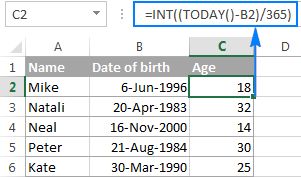
    Diasumsikan tanggal lahir di data Excel ada pada sel B2. adalah panduan rumus untuk menghitung usia dalam tahun adalah:

    =INT((TODAY()-B2)/365)

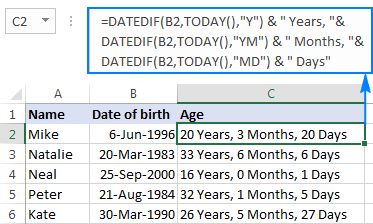
    Rumus menghitung umur di Excel.Rumus menghitung umur di Excel. Foto: Tangkapan layar Excel dok. situs Ablebits

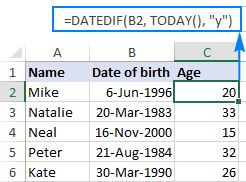
    Ada cara lagi untuk mengubah tanggal lahir menjadi usia di Excel, yakni menggunakan rumus fungsi DATEDIF.

    Sebagai contoh, asumsikan tanggal lahir ada di sel B2, dan kamu merujuk sel ini dalam rumus usia kamu:

    =DATEDIF(tanggal lahir, TODAY(), “y”)

    Rumus menghitung umur.Rumus menghitung umur. Foto: Tangkapan layar excel dok. laman Ablebits

    Cara Menghitung Umur di Excel dari Tanggal Lahir dalam Tahun, Bulan, dan Hari

    Rumus sebelumnya digunakan untuk menghitung umur sebagai jumlah tahun penuh.

    Kalau kamu ingin mengetahui usia dengan rinci, mulai dari berapa tahun, bulan, dan hari maka kamu perlu menulis 3 fungsi DATEDIF yang berbeda. Berikut rumusnya:

    1. Rumus untuk mendapatkan jumlah tahun: =DATEDIF(B2, TODAY(), “Y”)
    2. Rumus mendapatkan jumlah bulan: =DATEDIF(B2, TODAY(), “YM”)
    3. Rumus untuk mendapatkan jumlah hari: =DATEDIF(B2,TODAY(),”MD”)

    Kemudian, gabungkan rumus fungsi di atas menjadi satu. Namun, jika digabungkan langsung hasilnya akan dirangkai menjadi satu string teks.

    Oleh karena itu, supaya hasilnya bisa lebih baik maka pisahkan angka-angka dengan koma dan definisikan arti setiap nilainya. Ikuti rumus di bawah ini:

    =DATEDIF(B2,TODAY(),”Y”) & ” Years” & DATEDIF(B2,TODAY(),”YM”) & “Months, ” & DATEDIF(B2,TODAY(),”MD”) & “Days”

    Rumus menghitung usia di MS Excel.Rumus menghitung usia di MS Excel. Foto: Tangkapan layar Excel dok. situs Ablebits

    (khq/fds)


    Sumber : inet.detik.com

  • Cara Hapus Foto Screenshot di Android dan iPhone, Mudah dan Anti Ribet

    Jakarta

    Mengambil screenshot atau tangkapan layar di perangkat Android berguna untuk menyimpan informasi penting atau momen yang ingin diabadikan. Namun, seiring waktu, foto-foto screenshot tidak diperlukan lagi.

    Foto-foto tersebut justru membuat ruang penyimpanan menjadi penuh. Sehingga, kamu perlu menghapusnya untuk mengurangi penumpukan. Begini cara menghapus foto screenshot di android dan iphone.

    Cara Hapus Foto Screenshot di Android

    Untuk perangkat android, cara menghapus screenshot bisa dilakukan melalui Files by Google dan Google Photos. Menurut laman Support Google dan Geek Flare, Begini langkah-langkahnya:


    1. Cara Hapus Foto Screenshot di Android dengan Files by Google

    • Dalam perangkat Android, buka Files by Google
    • Klik menu, lalu klik Clear
    • Pada pilihan Old Screenshot, klik Select files
    • Pilih foto-foto yang ingin dihapus
    • Pada bagian bawah klik Move x file(s) to Trash
    • Dalam confirmation dialog, pilih Move x file(s) to Trash

    2. Cara Hapus Foto Screenshot di Android dengan Google Photos

    • Buka aplikasi Google Photos di perangkat Android
    • Masuk ke akun Google
    • Pada bagian bawah, klik Photos
    • Dalam kolom pencarian, tulis screenshot
    • Klik dan tahan foto screenshots yang ingin dihapus. Kamu bisa memilih beberapa foto
    • Pada bagian kanan atas klik ikon tempat sampah

    Foto-foto yang sudah dihapus akan masuk ke Recycle Bin. Jika kamu kembali menghapusnya di Recycle Bin, maka foto akan terhapus secara permanen.

    Cara Hapus Foto Screenshot di iPhone

    Cara hapus foto screenshot di iPhone dapat dilakukan di menu Photos. Mengutip Lifewire, begini langkah-langkahnya:

    • Pada bagian menu di perangkat iPhone, klik Photos
    • Klik Screenshot
    • Pilih foto screenshot yang ingin dihapus
    • Klik ikon tempat sampah di sudut kanan bawah

    Setelah dihapus, foto-foto screenshot akan berada di folder Recently Deleted. Untuk menghapusnya secara permanen dari smartphone, pilih foto, lalu klik hapus.

    Itulah beberapa cara menghapus foto di Android dan iPhone. Langkah-langkah ini mudah bukan? Selamat mencobanya ya detikers.

    (elk/row)


    Sumber : inet.detik.com

  • 8 Cara Menghilangkan Iklan di HP Xiaomi agar Tidak Terganggu

    Jakarta

    Iklan yang terus-menerus muncul di handphone (HP) Xiaomi tak jarang membuat penggunanya jengkel. Sebab jika tersentuh, detikers bisa dibawa ke laman iklan tersebut dan justru mengganggu tugas yang sedang dikerjakan.

    Dilansir Android Authority, iklan muncul sebagai salah satu cara Xiaomi mendapatkan uang. Karena sebagaimana kita tahu, harga ponsel Xiaomi terbilang terjangkau sehingga mereka harus menghasilkan uang dengan berbagai cara.

    Tapi tenang, terdapat banyak cara untuk menghilangkan iklan di HP Xiaomi. Bagaimana caranya? Simak di bawah ini.


    Cara Menghilangkan Iklan di HP Xiaomi

    Iklan di ponsel Xiaomi tidak dapat dihilangkan seluruhnya. Namun detikers bisa meminimalisir kemunculan iklan. Berikut langkah-langkahnya:

    Nonaktifkan Aplikasi MSA (MIUI System Ads)

    • Buka menu Pengaturan
    • Pilih Kata Sandi & Keamanan. Pada HyperOS, menu ini menjadi Sidik Jari, Data Wajah, dan Kunci Layar
    • Pilih Otorisasi & Pencabutan
    • Cari aplikasi MSA, lalu tekan matikan
    • Tunggu beberapa saat, lalu konfirmasi dengan mengetuk Cabut.

    Nonaktifkan Iklan Personalisasi

    • Buka menu Pengaturan
    • Pilih Kata Sandi & Keamanan. Pada HyperOS, menu ini menjadi Sidik Jari, Data Wajah, dan Kunci Layar
    • Pilih Privasi dan ketuk Layanan Iklan
    • Pada Layanan Iklan, nonaktifkan Rekomendasi Iklan yang Dipersonalisasi.

    Nonaktifkan Iklan di Keamanan

    • Buka menu Keamanan
    • Klik ikon roda gigi di ujung kanan atas
    • Pada Rekomendasi, klik Terima Rekomendasi untuk menonaktifkannya
    • Klik submenu Pembersih, lalu klik kembali Terima Rekomendasi.

    Nonaktifkan Iklan di Mi Browser

    • Buka Mi Browser di ponsel Xiaomi
    • Ketuk ikon profil di ujung kanan bawah
    • Klik ikon roda gigi atau menu Pengaturan di ujung kanan atas
    • Tekan submenu Privasi & Keamanan
    • Nonaktifkan Layanan yang Dipersonalisasi dengan mengkliknya.

    Nonaktifkan Iklan di Music

    • Buka aplikasi Xiaomi Music
    • Ketuk tombol Menu di ujung kiri atas
    • Klik menu Pengaturan, lalu pilih Pengaturan Lanjutan
    • Klik Tampilkan Iklan untuk mematikannya.

    Nonaktifkan Iklan di File Manager

    • Buka File Manager di Xiaomi
    • Ketuk tombol Menu di ujung kiri atas
    • Pilih menu Pengaturan lalu klik Tentang
    • Nonaktifkan Rekomendasi dengan mengetuknya.

    Nonaktifkan Iklan di Download

    • Buka aplikasi Unduhan di HP
    • Klik ikon tiga titik di ujung kanan atas dan pilih menu Pengaturan
    • Klik Tampilkan Konten yang Direkomendasikan untuk menonaktifkannya.

    Nonaktifkan Iklan di Tema

    • Buka aplikasi Tema
    • Ketuk Akun Saya di ujung kanan bawah
    • Klik ikon roda gigi Pengaturan di ujung kanan atas
    • Pilih Rekomendasi yang Dipersonalisasi dan Tampilkan Iklan untuk mematikannya.

    Itu tadi cara menghilangkan iklan di HP Xiaomi yang kerap mengganggu. Sebagai informasi, langkah-langkah di atas berdasarkan penggunaan ponsel Xiaomi 11T Pro yang menjalankan Android 14 dan HyperOS. Beberapa cara di atas mungkin berbeda pada tipe smartphone Xiaomi lainnya.

    (azn/row)


    Sumber : inet.detik.com

  • Cara Top Up Koin TikTok Lewat E-Wallet: DANA, ShopeePay, hingga GoPay

    Jakarta

    Gift TikTok biasa diberikan kepada konten kreator yang sedang siaran langsung atau live sebagai bentuk dukungan dan apresiasi. Gift bisa diberikan dengan menukarnya lebih dulu dengan koin TikTok.

    Cara top up koin TikTok, yang nantinya ditukar dengan gift, bisa dilakukan melalui e-wallet. Pengguna TikTok bisa membeli saldo koin dengan harga yang telah ditetapkan lalu membayarnya lewat DANA, ShopeePay, GoPay, OVO, dan LinkAja.

    Harga Paket Koin TikTok

    TikTok menawarkan deretan paket koin yang dapat dibeli oleh penggunanya. Sebelum membelinya, cek daftar harga paket koin TikTok terbaru di aplikasinya berikut ini:


    • 5 koin: Rp 1.200
    • 13 koin: Rp 3.200
    • 70 koin: Rp 17.000
    • 139 koin: Rp 34.600
    • 210 koin: Rp 52.300
    • 350 koin: Rp 87.000
    • 559 koin: Rp 139.000
    • 700 koin: Rp 174.000

    Selain melalui aplikasinya, koin TikTok dapat dibeli di website resmi dengan menautkan akun milik pengguna. Harga paket koin yang tertera di situsnya lebih hemat sekitar 25 persen. Berikut daftar harga paket koin TikTok terbaru di websitenya:

    • 70 koin: Rp 12.900
    • 90 koin: Rp 16.600
    • 150 koin: Rp 27.700
    • 200 koin: Rp 36.900
    • 250 koin: Rp 46.100
    • 350 koin: Rp 64.500
    • 450 koin: Rp 82.900
    • 700 koin: Rp 129.000
    • 1.400 koin: Rp 258.000
    • 3.500 koin: Rp 645.000
    • 7.000 koin: Rp 1.290.000
    • 17.500 koin: Rp 3.225.000.

    Selain itu, detikers bisa membeli koin TikTok dengan nominal khusus melalui situsnya. Pembelian khusus ini, minimum sejumlah 30 koin dan maksimum sebanyak 2,5 juta koin.

    Cara Top Up Koin TikTok Pakai DANA

    Berikut cara isi ulang koin TikTok menggunakan e-wallet DANA di aplikasi maupun situs resminya:

    • Buka aplikasi TikTok di ponsel atau situs resminya di browser
    • Login ke akun TikTok milikmu
    • Pilih menu Profil
    • Klik ikon tiga garis di ujung kanan atas, pilih Saldo
    • Ketuk Dapatkan Koin dan pilih paket koin yang diinginkan
    • Ketuk Isi Ulang, pilih metode pembayaran DANA lalu klik Beli dengan Sekali Ketuk
    • Lakukan pembayaran sesuai instruksi
    • Transaksi berhasil dan cek koin TikTok apakah sudah bertambah ke akun atau belum.

    Cara Top Up Koin TikTok Pakai ShopeePay

    Berikut cara isi ulang koin TikTok menggunakan e-wallet ShopeePay di aplikasi maupun situs resminya:

    • Buka aplikasi TikTok di ponsel atau situs resminya di browser
    • Login ke akun TikTok milikmu
    • Pilih menu Profil
    • Klik ikon tiga garis di ujung kanan atas, pilih Saldo
    • Ketuk Dapatkan Koin dan pilih paket koin yang diinginkan
    • Ketuk Isi Ulang, pilih metode pembayaran ShopeePay lalu klik Beli dengan Sekali Ketuk
    • Lakukan pembayaran sesuai instruksi
    • Transaksi berhasil dan cek koin TikTok apakah sudah bertambah ke akun atau belum.

    Cara Top Up Koin TikTok Pakai GoPay

    Berikut cara isi ulang koin TikTok menggunakan e-wallet GoPay di aplikasi maupun situs resminya:

    • Buka aplikasi TikTok di ponsel atau situs resminya di browser
    • Login ke akun TikTok milikmu
    • Pilih menu Profil
    • Klik ikon tiga garis di ujung kanan atas, pilih Saldo
    • Ketuk Dapatkan Koin dan pilih paket koin yang diinginkan
    • Ketuk Isi Ulang, pilih metode pembayaran GoPay lalu klik Beli dengan Sekali Ketuk
    • Lakukan pembayaran sesuai instruksi
    • Transaksi berhasil dan cek koin TikTok apakah sudah bertambah ke akun atau belum.

    Cara Top Up Koin TikTok Pakai OVO

    Berikut cara isi ulang koin TikTok menggunakan e-wallet DANA di aplikasi maupun situs resminya:

    • Buka aplikasi TikTok di ponsel atau situs resminya di browser
    • Login ke akun TikTok milikmu
    • Pilih menu Profil
    • Klik ikon tiga garis di ujung kanan atas, pilih Saldo
    • Ketuk Dapatkan Koin dan pilih paket koin yang diinginkan
    • Ketuk Isi Ulang, pilih metode pembayaran OVO lalu klik Beli dengan Sekali Ketuk
    • Lakukan pembayaran sesuai instruksi
    • Transaksi berhasil dan cek koin TikTok apakah sudah bertambah ke akun atau belum.

    Cara Top Up Koin TikTok Pakai LinkAja

    Metode pembayaran LinkAja hanya bisa dilakukan untuk pembelian koin TikTok di websitenya. Berikut cara isi ulang koin TikTok menggunakan e-wallet LinkAja di situs resminya:

    • Buka situs resmi TikTok di browser
    • Login ke akun TikTok milikmu
    • Klik foto profil akun TikTok di ujung kanan atas, lalu pilih Beli Koin
    • Pilih paket koin yang diinginkan
    • Ketuk Isi Ulang, pilih metode pembayaran LinkAja
    • Klik Bayar Sekarang dan selesaikan pembayaran
    • Transaksi berhasil dan cek koin TikTok apakah sudah bertambah ke akun atau belum.

    Perlu diperhatikan, seluruh aktivitas pembelian koin TikTok di aplikasinya terhubung dengan akun Google Play atau App Store pengguna. Karena itu, detikers harus menautkan terlebih dahulu metode pembayaran sejumlah e-wallet tersebut ke Google Play atau App Store, ya.

    (azn/row)


    Sumber : inet.detik.com

  • Ini Cara Membuat Playlist Video di TikTok, Mudah Kok!

    Jakarta

    TikTok merupakan salah satu media sosial yang sedang hits di kalangan anak muda. Lewat TikTok, detikers bisa menyaksikan berbagai konten, mulai dari produk kecantikan, gadget, pakaian, berita viral, hingga makanan atau minuman kekinian.

    Karena banyaknya konten yang diunggah ke TikTok, sejumlah kreator konten menggunakan fitur daftar putar atau playlist TikTok. Fitur ini dapat mengelompokkan video sesuai dengan topik, lokasi, tema, dan lain sebagainya.

    Bagi kamu seorang kreator konten, hadirnya playlist TikTok dapat memudahkan penonton yang ingin melihat kontenmu tergantung dari tema atau topik yang dibahas. Apalagi jika kamu merilis konten dalam bentuk episode, kehadiran playlist TikTok makin mempermudah penonton.


    Lantas, bagaimana cara membuat daftar putar TikTok? Simak selengkapnya dalam artikel ini.

    Cara Membuat Playlist Video di TikTok

    Sebagai informasi, hingga saat ini playlist TikTok belum tersedia untuk semua pengguna. Apabila detikers tidak menemukan opsi ‘Create Playlist’ di video, itu artinya fitur daftar putar TikTok belum tersedia untuk akun kamu.

    Kalau detikers salah satu pengguna TikTok yang bisa membuat playlist video, simak langkah-langkahnya di bawah ini:

    • Buka TikTok di smartphone
    • Kemudian buka profil TikTok kamu
    • Pilih salah satu video yang ada di profil
    • Kemudian ketuk menu tiga titik di pojok bawah layar
    • Apabila kamu belum membuat playlist, maka pilih ‘Sort videos into playlists’
    • Kemudian buat nama playlist sesuai keinginanmu
    • Selesai. Kini detikers telah berhasil membuat playlist video di TikTok.

    Perlu diingat, kamu hanya dapat membuat playlist video apabila akun bersifat publik. Kalau akun kamu private atau dikunci, maka tidak bisa membuat daftar putar TikTok.

    Cara Menambahkan Video ke Playlist TikTok

    Setelah membuat playlist video di TikTok, kini detikers bisa menambahkan lagi berbagai video lainnya ke dalam playlist. Bagaimana caranya? Simak langkah-langkahnya di bawah ini:

    • Buka aplikasi TikTok di smartphone
    • Kemudian buka profil TikTok kamu
    • Pilih salah satu video yang ada di profil
    • Kemudian ketuk menu titik tiga di pojok bawah layar
    • Setelah itu ketuk opsi ‘Add to playlist’ untuk menambahkan video ke dalam playlist
    • Kemudian pilih playlist yang ingin ditambahkan video
    • Selesai. Kini jumlah video di playlist TikTok milikmu bertambah satu.

    Selain itu, kamu juga bisa menambahkan video ke playlist TikTok sebelum diupload. Simak caranya di bawah ini:

    • Buka aplikasi TikTok di smartphone
    • Setelah itu buat video sesuai konten yang kamu inginkan
    • Di menu ‘Post’, ketuk opsi ‘Add to playlist’
    • Pilih playlist TikTok sesuai keinginanmu
    • Kemudian ketuk ‘Post’ untuk mengupload video
    • Setelah diunggah, video tersebut langsung masuk ke dalam playlist TikTok yang sudah dibuat.

    Sebagai catatan, kamu harus membuat playlist TikTok terlebih dahulu agar bisa memasukkan video ke dalam daftar putar lewat menu Post.

    Itu dia cara membuat playlist di TikTok dengan mudah dan cepat. Semoga dapat membantu detikers.

    (ilf/fds)


    Sumber : inet.detik.com