Blog

  • 12 Cara Mengatasi Notifikasi WA yang Tertunda, Cek di Sini

    Jakarta

    Notifikasi WhatsApp (WA) yang tertunda atau delay bisa menjadi masalah yang mengganggu. Pasalnya, aplikasi WhatsApp seringkali digunakan untuk komunikasi penting, baik dalam pekerjaan atau kehidupan sehari-hari.

    Keterlambatan notifikasi WhatsApp ini bisa disebabkan oleh berbagai faktor, mulai dari faktor jaringan hingga penggunaan aplikasi WhatsApp versi lama. Berikut beberapa cara mengatasinya.

    12 Cara Mengatasi Notifikasi WA yang Tertunda, Cek di Sini

    Cara mengatasi notifikasi WA yang tertunda di antaranya dengan memeriksa koneksi internet, menonaktifkan penghemat baterai, dan mengupdate aplikasi WhatsApp. Mengutip Techwiser, Tenorshare, dan Guiding Tech, berikut penjelasannya.


    1. Periksa Koneksi Internet

    Salah satu penyebab notifikasi WA Delay di Android dan iPhone adalah masalah koneksi internet. Untuk menghindari keterlambatan pengiriman pesan, pastikan koneksi Wifi atau jaringan seluler stabil. Coba alihkan mode Wifi ke jaringan seluler atau sebaliknya.

    2. Matikan Baterai Adaptif

    Baterai adaptif adalah fitur di Android yang melacak penggunaan aplikasi dan hanya mengizinkan aplikasi yang sering digunakan untuk berjalan di latar belakang. Fitur ini memang dapat meningkatkan masa baterai, namun juga bisa menunda notifikasi.

    Cara menonaktifkan baterai adaptif yaitu:

    • Buka Settings, pilih Battery
    • Buka Background usage limits
    • Klik titik tiga di pojok kanan atas
    • Pilih opsi baterai adaptif
    • Matikan tombol baterai adaptif

    3. Nonaktifkan Penghemat Baterai

    Penghemat baterai akan membatasi kemampuan aplikasi untuk bekerja di latar belakang. Mengaktifkan penghemat baterai dapat berpengaruh pada aplikasi yang menggunakan internet. Sehingga, aplikasi seperti Gmai, WhatsApp, Instagram, dan lainnya mungkin akan telat memberikan notifikasi.

    4. Nonaktifkan Mode Jangan Ganggu

    Saat mode Jangan Ganggu pada ponsel aktif, Android akan menonaktifkan semua notifikasi pada ponsel. Hal ini bisa menyebabkan pengguna mengalami masalah keterlambatan pesan WhatsApp.

    5. Restart Ponsel

    Melakukan restart pada ponsel bisa mengatasi beberapa masalah. Kamu bisa mencoba merestart ponselmu jika notifikasi WhatsApp delay.

    6. Hapus Cache

    Cache aplikasi WhatsApp yang menumpuk juga bisa membuat kinerja WhatsApp terganggu. Sehingga, cache WhatsApp perlu dihapus. Cara menghapus cache bisa dilakukan dengan membuka pengaturan pada ponsel, lalu ke bagian aplikasi.

    7. Update Aplikasi WhatsApp

    Tidak menggunakan WhatsApp versi terbaru juga mungkin menjadi penyebab delaynya notifikasi. Jadi, update aplikasi WhatsApp terbaru di Google Play Store atau App Store.

    8. Atur Ulang Pengaturan Notifikasi WhatsApp

    Jika pengaturan notifikasi tidak dikonfigurasi dengan benar, notifikasi bisa berhenti berfungsi. Atur ulang semua pengaturan notifikasi WhatsApp. Caranya yaitu:

    • Buka WhatsApp
    • Pilih Settings
    • Klik Notifications
    • Atur ulang notifikasi pesan, grup, dan panggilan. Pastikan semuanya diaktifkan.

    9. Nyalakan dan Matikan Kembali Mode Pesawat

    Untuk memastikan konektivitas internet stabil, kamu bisa menyalakan dan mematikan kembali mode pesawat. Dengan upaya ini, koneksi internet yang baik diharapkan bisa membuat notifikasi WhatsApp tidak delay.

    10. Nonaktifkan VPN

    VPN bisa mempengaruhi kecepatan notifikasi pada ponsel. Beberapa VPN bisa mengganggu pengiriman notifikasi push. Hal ini bisa terjadi terutama jika VPN memberlakukan pembatasan pada penggunaan data latar belakang atau memblokir port tertentu. Jadi, sebaiknya, matikan VPN di ponsel jika kamu menggunakannya.

    11. Hindari Menggunakan Aplikasi Penguat Kinerja atau Pembersih Cache

    Penyebab lainnya mengapa ada notifikasi yang delay di android adalah penggunaan aplikasi penguat kinerja atau pembersih cache. Hal ini bisa mencegah aplikasi bekerja di latar belakang dan menggunakan internet secara efisien. Sehingga notifikasi tertunda dari aplikasi tersebut, dalam hal in WhatsApp.

    12. Install Ulang WhatsApp

    Cara terakhir adalah menghapus dan menginstall ulang aplikasi WhatsApp. Namun, sebelum itu, pastikan kamu sudah membuat cadangan WhatsApp untuk menghindari hilangnya obrolan atau gambar di dalamnya.

    Itulah beberapa cara mengatasi WhatsApp yang tertunda di ponsel. Selamat mencoba detikers.

    (elk/row)


    Sumber : inet.detik.com

  • 3 Cara Transfer Pulsa Indosat dengan Mudah, Bisa Lewat Aplikasi

    Jakarta

    Bagi kamu pengguna Indosat atau IM3, kini dapat menikmati layanan transfer pulsa ke sesama operator. Fitur ini dapat membantu sesama pengguna Indosat yang sedang kehabisan pulsa, sehingga membutuhkan pulsa darurat.

    Transfer pulsa Indosat dapat dilakukan dengan mudah, mulai dari lewat aplikasi myIM3 hingga SMS. Namun, ada sejumlah syarat yang harus dipenuhi agar bisa mengirim pulsa ke sesama IM3

    Lantas, bagaimana cara transfer pulsa Indosat? Lalu apa saja syarat-syaratnya? Simak penjelasannya secara lengkap dalam artikel ini.


    Syarat Transfer Pulsa Indosat

    Ada sejumlah syarat yang harus dipenuhi sebelum melakukan transfer pulsa. Dilansir situs resmi Indosat, berikut beberapa syaratnya:

    • Masa aktif kartu telah lebih dari 181 hari.
    • Batas maksimal pulsa yang bisa dikirim sebesar Rp 1.000.000 per hari.
    • Penerima transfer pulsa tidak memiliki pinjaman pulsa SOS.
    • Minimal sisa pulsa setelah transfer adalah Rp 5.000
    • Minimal jumlah pulsa yang dikirim dalam sekali transaksi sebesar Rp 5.000 dan maksimal Rp 200.000
    • Status kartu pengirim dan penerima pulsa wajib dalam kondisi aktif.

    Cara Transfer Pulsa Indosat

    Setidaknya ada tiga cara yang bisa dilakukan untuk mengirim pulsa ke sesama operator Indosat, yakni lewat aplikasi myIM3, SMS, dan UMB. Agar lebih jelas, simak langkah-langkahnya di bawah ini:

    1. Cara Transfer Pulsa Indosat Lewat myIM3

    • Buka aplikasi myIM3 di smartphone
    • Di halaman utama, ketuk menu ‘Pulsa’ di bagian atas layar
    • Kemudian ketuk ‘Transfer Pulsa’
    • Masukkan nomor HP penerima
    • Kemudian pilih atau masukkan nominal pulsa yang akan dikirim
    • Pada halaman berikutnya, konfirmasi nominal pulsa yang akan ditransfer
    • Lalu ketuk ‘Transfer Sekarang’
    • Masukkan kode OTP yang dikirim lewat SMS dan klik link verifikasi
    • Lalu tunggu sebentar hingga proses transfer pulsa Indosat berhasil.

    2. Cara Transfer Pulsa Indosat Melalui SMS

    • Buka menu ‘Pesan’ atau ‘Message’ di smartphone
    • Ketik SMS dengan format: TRANSFERPULSA(spasi)nomor HP tujuan(spasi)nominal pulsa
    • Contoh: TRANSFERPULSA 085712345678 50000
    • Lalu kirim SMS ke 151
    • Setelah itu akan ada balasan SMS dengan memasukkan nomor token. Balas pesan format OK(spasi)nomor token
    • Lalu tunggu sebentar hingga proses transfer pulsa Indosat berhasil.

    3. Cara Transfer Pulsa Indosat Lewat SMS

    • Buka menu ‘Panggilan’ atau ‘Call’ di smartphone
    • Masukkan kode *123*151#
    • Lalu ketuk panggil
    • Kemudian muncul opsi transfer pulsa, untuk melanjutkan ketuk ‘Ya’ dengan tekan angka 1
    • Masukkan nomor Indosat yang dituju
    • Lalu, isi nominal pulsa yang akan ditransfer
    • Setelah itu, tunggu sebentar hingga proses transfer pulsa Indosat berhasil.

    Biaya Transfer Pulsa Indosat

    Sebagai informasi, layanan transfer pulsa Indosat akan dikenakan biaya admin per transaksi menyesuaikan dengan nominal pulsa yang dikirim. Untuk lebih jelasnya, simak rincian biaya transfer pulsa Indosat berikut ini:

    • Transfer pulsa nominal Rp 1-Rp 24.999 dikenakan biaya Rp 1.000
    • Transfer pulsa nominal Rp 25.000-Rp 49.999 akan dikenakan biaya Rp 1.500
    • Transfer pulsa nominal Rp 50.000-Rp 99.999 akan dikenakan biaya Rp 2.000
    • Transfer pulsa nominal Rp 100.000-Rp 200.000 akan dikenakan biaya Rp 4.000.

    Itu dia tiga cara transfer pulsa Indosat dengan mudah. Semoga dapat membantu detikers.

    (ilf/fds)


    Sumber : inet.detik.com

  • 3 Cara Menghilangkan Iklan di HP Oppo dengan Mudah dan Cepat

    Jakarta

    Iklan yang muncul di smartphone kerap mengganggu dan bikin sebagian orang merasa tidak nyaman. Pada umumnya, iklan tersebut sering bermunculan pada pengguna Android, salah satunya ada di HP Oppo.

    Namun jangan khawatir, sebab iklan-iklan yang muncul di smartphone dapat dihilangkan dengan mudah dan cepat. Lantas, bagaimana cara menghilangkan iklan di HP Oppo? Simak penjelasannya dalam artikel ini.

    Cara Menghilangkan Iklan di HP Oppo

    Munculnya iklan di smartphone dapat mengganggu kenyamanan penggunanya. Apalagi jika iklan yang muncul terlalu banyak sehingga menghalangi pesan penting yang masuk, tentu rasanya bikin kesal.


    Jangan khawatir, berikut cara menghilangkan iklan di HP Oppo yang mengutip laman News 18:

    • Buka menu ‘Pengaturan’ di smartphone Oppo kamu
    • Scroll ke bawah dan pilih menu ‘Notifikasi’ atau ‘Suara & Notifikasi’
    • Cari aplikasi atau sistem tertentu yang menampilkan iklan pop-up yang tidak diinginkan
    • Kemudian nonaktifkan tombol ‘Izinkan pemberitahuan’ agar berhenti menerima pemberitahuan iklan
    • Menonaktifkan notifikasi untuk aplikasi/fitur yang mengganggu dapat mencegah munculnya iklan pop-up yang tidak diinginkan di HP Oppo.

    Cara Menonaktifkan Fitur Privasi Iklan di Android

    Pengguna Android, termasuk yang memiliki HP Oppo, bisa menonaktifkan fitur privasi iklan. Dilansir laman Support Google, berikut cara menonaktifkannya:

    • Buka menu ‘Pengaturan’ di smartphone
    • Klik ‘Keamanan dan privasi’ > ‘Pengaturan privasi lainnya’ > ‘Iklan’ > ‘Privasi iklan’
    • Untuk mempersonalisasi pengalaman iklan, Android mencatat topik yang kamu minati berdasarkan aplikasi di perangkat kamu.
    • Sistem Android akan menghapus topik iklan kamu setelah 4 minggu untuk lebih melindungi privasi.

    Berikut ini langkah-langkah untuk menghapus topik iklan di Android:

    • Buka ‘Pengaturan’ di smartphone
    • Klik ‘Privasi dan keamanan’
    • Lalu pilih ‘Pengaturan privasi lainnya’
    • Klik ‘Iklan’ > ‘Privasi iklan’ > ‘Topik iklan’
    • Di bawah opsi ‘Topik iklan’ pilih topik yang ingin kamu blokir
    • Klik ‘OK’ untuk menghapus topik iklan.

    Cara Memblokir Pop-up di Chrome

    Cara berikutnya untuk menghilangkan iklan di HP Oppo adalah dengan memblokir iklan pop-up di Google Chrome. Agar lebih jelas, simak langkah-langkahnya di bawah ini:

    • Buka Google Chrome di smartphone
    • Klik menu tiga titik di sudut kanan atas layar
    • Pilih ‘Pengaturan’
    • Klik ‘Pengaturan situs’
    • Buka Pop-up dan pengalihan
    • Lalu, geser tombol ke kiri untuk memblokir pop-up dan pengalihan di Chrome.

    Cara tersebut dapat membantu menghentikan iklan pop-up di Google Chrome untuk Android. Jika kamu masih menerima iklan pop-up, maka kemungkinan besar karena detikers mengizinkan pemberitahuan untuk situs web tertentu.

    Kenapa Muncul Iklan di HP Android?

    Banyak pengguna Android yang mengeluhkan munculnya iklan di smartphone-nya. Lantas, kenapa bisa muncul iklan di kebanyakan HP Android?

    Mengutip laman Samsung, sebenarnya iklan-iklan yang muncul di HP disebabkan oleh beberapa aplikasi pihak ketiga yang telah terinstall. Ketika pertama kali membeli smartphone Android, maka iklan tersebut akan muncul secara otomatis.

    Alasan kenapa terdapat iklan di HP Android karena banyak pengembang aplikasi yang ingin mendapatkan uang dari iklan tersebut. Semakin banyak iklan yang muncul, maka makin banyak cuan yang didapat.

    Itu dia tiga cara menghilangkan iklan di HP Oppo. Semoga dapat membantu detikers.

    (ilf/fds)


    Sumber : inet.detik.com

  • Kenapa YouTube Tidak Bisa Dibuka di HP? 7 Hal Ini Bisa Jadi Penyebabnya

    Jakarta

    YouTube termasuk media sosial yang paling banyak digunakan di dunia. Penggunanya kerap mengaksesnya untuk menonton video, menyaksikan cuplikan berita, hingga mendengarkan musik.

    Namun, tak jarang pengguna mengeluhkan YouTube tidak bisa dibuka di handphone (HP) mereka. Padahal sebagian orang masih memiliki kuota internet dan telah terhubung ke jaringan WiFi. Lantas, apa penyebab YouTube tidak dapat dibuka?

    Penyebab YouTube Tidak Bisa Dibuka di HP

    Dilansir Android Authority, terdapat sejumlah hal yang dapat membuat YouTube tidak bisa dibuka di smartphone. Berikut beberapa di antaranya:


    1. Koneksi Internet Bermasalah

    Jaringan internet yang sedang mengalami gangguan bisa jadi penyebab YouTube tidak dapat dibuka. Untuk mengeceknya, detikers bisa coba membuka aplikasi lain yang memerlukan koneksi internet untuk dioperasikan, seperti Google atau akun media sosial.

    Apabila aplikasi-aplikasi tersebut juga tidak dapat terbuka, kamu mungkin lupa mengaktifkan data seluler atau HP belum terhubung ke WiFi.

    Namun jika sudah tersambung ke WiFi dan internet tapi YouTube tetap tidak bisa dibuka, cobalah restart HP. Periksa juga router WiFi dan pastikan terhubung dengan benar. Kalau perlu, cabut kabel dan tunggu sekitar satu menit sebelum router dinyalakan kembali.

    2. Tidak Punya Kuota Internet

    Jika detikers menggunakan data internet, maka cek sisa kuota yang dimiliki. Paket internet yang sudah habis tentunya membuatmu tidak mampu mengakses berbagai aplikasi secara online. Karena itu, isi ulang data seluler terlebih dahulu dan setelah itu coba buka kembali YouTube.

    3. Cache YouTube Penuh

    Cache YouTube semakin menumpuk seiring aplikasi tersebut digunakan. Cache sendiri merupakan data aplikasi yang tersimpan di HP, mulai dari riwayat pencarian sampai video yang sudah ditonton.

    Ketika cache YouTube penuh, aplikasi itu bisa lemot dan tidak dapat dibuka. Untuk mengatasinya, kamu perlu menghapus cache tersebut. Dengan begitu, ruang penyimpanan YouTube menjadi bersih dan lega kembali.

    4. Belum Memperbarui Aplikasi

    Setiap aplikasi kerap diperbarui untuk meningkatkan kualitasnya, termasuk YouTube. Apabila masih menggunakan YouTube versi lama dan belum melakukan update, hal ini bisa menyebabkan aplikasi itu tiba-tiba tertutup sendiri bahkan tidak dapat dibuka.

    Detikers bisa coba periksa apakah tersedia update terbaru dari YouTube di Play Store atau App Store. Jika ada, maka kamu dapat segera memperbarui aplikasi tersebut.

    5. Pengaturan Tanggal dan Waktu Tidak Sinkron

    Pengaturan tanggal dan waktu di HP ternyata bisa berdampak pada aplikasi yang digunakan lho, termasuk YouTube. Server Google mengalami masalah sinkronisasi ke aplikasi lain jika pengaturan tersebut tidak diatur dengan benar. Untuk itu, detikers dapat memperbaiki pengaturan tanggal dan waktu di ponselmu.

    6. Pembatasan Jaringan YouTube

    YouTube tidak bisa dibuka kemungkinan juga karena akses aplikasi tersebut dibatasi atau diblokir. Hal ini umum terjadi saat menggunakan internet di sekolah atau perpustakaan agar siswa tidak membuka YouTube ketika jam pelajaran berlangsung.

    7. Server YouTube Sedang Down

    Meski jarang terjadi, server YouTube terkadang bisa saja down sehingga penggunanya tidak mampu mengakses aplikasi tersebut. Untuk mengetahui apakah YouTube benar sedang down atau tidak, detikers dapat mengecek akun media sosial resminya. Karena biasanya akan ada pemberitahuan yang disampaikan terkait masalah yang terjadi.

    Kamu juga dapat memeriksanya lewat situs Down Detector. Laman tersebut cukup akurat untuk mengetahui apakah terjadi masalah pada server YouTube atau tidaknya.

    Itu tadi sederet faktor penyebab YouTube tidak bisa dibuka di ponsel. Detikers juga dapat melakukan beberapa cara di atas untuk mengatasinya ya.

    (azn/row)


    Sumber : inet.detik.com

  • Ini Cara Mengaktifkan Hotspot di iPhone, Mudah dan Cepat!

    Jakarta

    Hotspot merupakan salah satu fitur yang terdapat di iPhone dan smartphone Android. Lewat fitur tersebut, kamu bisa berbagi koneksi internet kepada teman melalui jaringan WiFi dan koneksi data (WiFi + cellular).

    Sayangnya, masih banyak user iPhone yang tidak tahu bagaimana cara mengaktifkan hotspot. Padahal, langkah-langkahnya sangat mudah dan cepat, lho.

    Lantas, bagaimana sih cara mengaktifkan hotspot di iPhone? Simak penjelasannya dalam artikel ini.


    Cara Mengaktifkan Hotspot di iPhone

    Cara mengaktifkan hotspot di iPhone sangat gampang sekali. Mengutip laman Support Apple, berikut langkah-langkahnya:

    • Buka ‘Pengaturan/Settings’ di iPhone
    • Kemudian pilih menu ‘Seluler/Cellular’
    • Lalu pilih ‘Hotspot pribadi/Personal Hotspot’
    • Kemudian aktifkan hotspot dengan mengetuk kolom di sebelah kanan layar
    • Kini, iPhone detikers sudah bisa berbagi internet dengan orang lain lewat hotspot.

    Nah, salah satu masalah yang sering dihadapi oleh banyak pengguna iPhone adalah tidak adanya menu hotspot di Pengaturan/Settings. Hal ini biasanya terjadi pada pengguna yang membeli iPhone baru.

    Hal tersebut bisa mengganggu aktivitasmu, apalagi jika sedang membutuhkan koneksi internet dari iPhone agar perangkat lain seperti laptop, iPad, atau smartphone Android bisa mengakses internet.

    Tapi jangan khawatir, sebenarnya ada cara untuk memunculkan menu hotspot di iPhone. Simak cara-caranya di bawah ini yang mengutip laman Renan Store:

    • Buka ‘Settings/Pengaturan’ di iPhone
    • Kemudian pilih menu ‘Cellular’
    • Scroll ke bawah hingga menemukan kolom ‘Carrier’
    • Kemudian ketuk ‘Cellular Data Network’
    • Gulir layar ke bawah dan ketuk opsi ‘Personal Hotspot’
    • Setelah itu, masukkan data di kolom APN, Username, dan Password sesuai provider masing-masing.

    Untuk mengisi data di ketiga kolom tersebut tidak bisa sembarangan karena setiap provider telah memiliki username dan password-nya masing-masing.

    Namun tak perlu khawatir, berikut rincian data dari provider masing-masing yang bisa kamu salin dan tempel (copy and paste):

    1. Telkomsel

    • APN : internet
    • Username :internet
    • Password :wap123

    2. XL

    • APN : internet
    • Username : xlgprs
    • Password : proxl

    3. Indosat

    • APN : internet
    • Username : gprs
    • Password : im3

    4. 3 (Tri)

    • APN : 3data
    • Username : 3data
    • Password : 3data

    5. AXIS

    • APN: Internet
    • Username: AXIS
    • Password : 123456

    Setelah mengisi data sesuai provider internet yang digunakan, cobalah buka kembali Settings/Pengaturan di iPhone. Nantinya menu ‘Hotspot’ akan muncul secara otomatis dan sudah bisa digunakan untuk berbagi koneksi internet.

    Sebagai catatan, cara di atas berlaku untuk iPhone dengan sistem operasi (iOS) 13 hingga yang terbaru. Mungkin untuk iOS 13 ke bawah memiliki cara yang sedikit berbeda.

    Itu dia cara mengaktifkan hotspot di iPhone dengan mudah. Semoga dapat membantu detikers!

    (ilf/fds)


    Sumber : inet.detik.com

  • Frekuensi TV Digital Area Jabodetabek dan Cara Tangkap Sinyalnya

    Jakarta

    Peralihan dari TV analog ke TV digital sudah hampir merata di seluruh Indonesia. Hadirnya TV digital membuat masyarakat lebih nyaman dalam menyaksikan berbagai tayangan di televisi karena gambarnya lebih jernih.

    Bagi detikers yang ingin menonton siaran TV digital, ada beberapa hal yang perlu disiapkan, mulai dari pesawat televisi, antena UHF, dan set top box (STB) untuk membantu TV tabung serta TV LED menangkap sinyal TV digital.

    Ketika semua perangkat sudah siap, kini detikers harus mencari tahu apakah di daerah kamu sudah ada sinyal TV digital atau belum.


    Lantas, bagaimana cara menangkap sinyal TV digital? Lalu apa saja daftar frekuensi TV digital? Simak penjelasannya dalam artikel ini.

    Daftar Frekuensi TV Digital Area Jabodetabek

    Sebagai informasi, frekuensi TV digital bisa berbeda-beda di setiap daerah. Bagi kamu yang tinggal di wilayah Jabodetabek, berikut daftar frekuensi TV digitalnya:

    1. 498 MHz

    Di frekuensi 498 MHz ada beberapa stasiun TV yang terdaftar, yakni SCTV, Kompas TV, Indosiar, Mentari TV, dan O Channel.

    2. 530 MHz

    Untuk frekuensi 530 MHz beberapa stasiun TV yang terdaftar ada RCTI, GTV, MNC TV, dan iNews.

    3. 554 MHz

    Terdapat beberapa stasiun TV yang terdaftar di frekuensi ini, yaitu Metro TV, MyTV, JPNN, BBSTV, UGTV, Smile TV, dan Magna TV.

    4. 578 MHz

    Sedangkan di frekuensi TV digital 578 MHz ada stasiun TV TVONE, JakTV, ANTV, dan SportOne.

    5. 626 MHz

    Untuk frekuensi TV digital 626 MHz ada stasiun TV TransTV, Trans7, CNN, dan CNBC.

    6. 650 MHz

    Frekuensi TV digital yang terakhir adalah 650 MHz yang meliputi TVRI, TVRI Sport, TVRI World, TVRI Jakarta, nusantaraTV (ntv), Inspira, Net TV, Radar TV, Elshinta TV, DAAI TV, dan tMU.

    Cara Cek Sinyal TV Digital

    Kementerian Komunikasi dan Informatika (Kominfo) menghadirkan aplikasi Sinyal TV digital. Aplikasi ini sudah bisa diunduh di Play Store dan App Store.

    Hadirnya aplikasi tersebut bertujuan untuk memudahkan masyarakat dalam mengecek sinyal TV digital di wilayahnya. Selain mengecek cek sinyal, aplikasi ini juga dapat memberi informasi apakah sinyal TV digital di lokasi kamu lemah, jelek, bahkan hilang.

    Informasi tersebut ditandai dengan warna di dalam sebuah peta. Warna merah berarti sinyal siaran TV digital kuat, hijau dan kuning menandakan sinyalnya sedang, lalu putih dan biru menandakan sinyalnya lemah.

    Agar tidak bingung, berikut cara cek sinyal TV digital lewat HP yang mengutip catatan detikInet:

    • Download aplikasi sinyal TV digital di Google Play Store
    • Buka aplikasi dan izinkan untuk mengakses lokasi kalian
    • Tampilan aplikasi akan berubah sesuai lokasi
    • Tap ikon layer atau kotak bertumpuk di kanan atas, dekat ikon zoom in dan zoom out
    • Cek warna yang muncul pada peta. Sinyal terkuat adalah merah, sedangkan sinyal lemah berwarna putih.

    Alur Tangkap Sinyal TV Digital

    Setelah mengetahui sinyal TV digital di tempat kamu kuat atau lemah, kini tinggal menangkap sinyal tersebut. Simak langkah-langkahnya di bawah ini:

    • Gunakan antena UHF biasa, baik yang outdoor maupun indoor
    • Posisikan antena disesuaikan (ketinggian atau arah) dengan lokasi pemancar multipleksing
    • Pastikan TV sudah dilengkapi penerima siaran TV digital DVB-T2
    • Pastikan kabel antara antena dan TV tersambung dengan baik
    • Setelah perangkat TV tersambung, pilih menu pengaturan di TV untuk melakukan pencarian sinyal siaran TV digital. Biasanya terdapat pilihan DTV dan ATV, detikers pilih DTV
    • Pilih ‘Auto Scan’ untuk memindai program-program siaran TV digital
    • Tunggu sampai proses memindai program TV digital selesai.

    Itu dia daftar frekuensi TV digital dan cara menangkap sinyalnya. Semoga dapat membantu detikers.

    (ilf/fds)


    Sumber : inet.detik.com

  • 7 Tips Bikin Foto Hitam Putih ala Leica Modal HP

    Jakarta

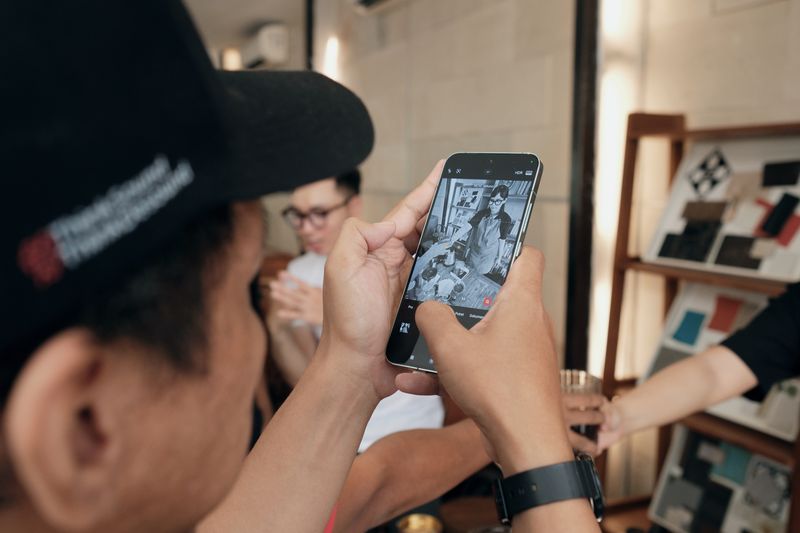
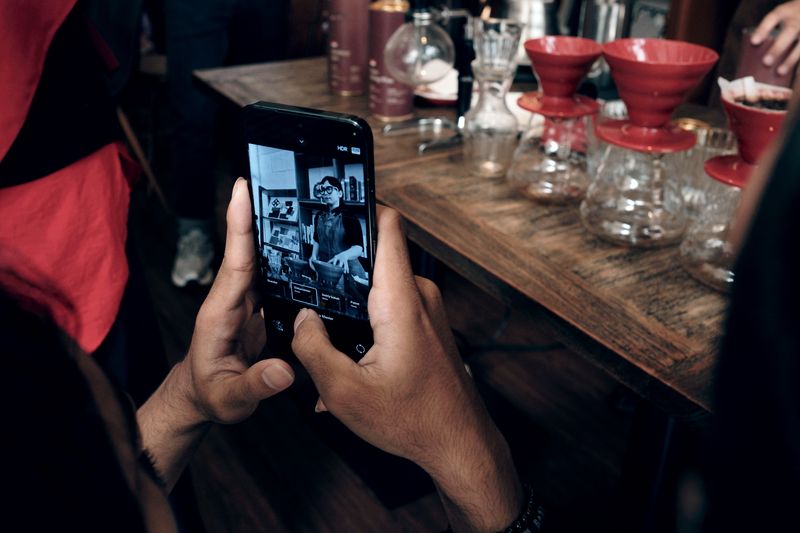
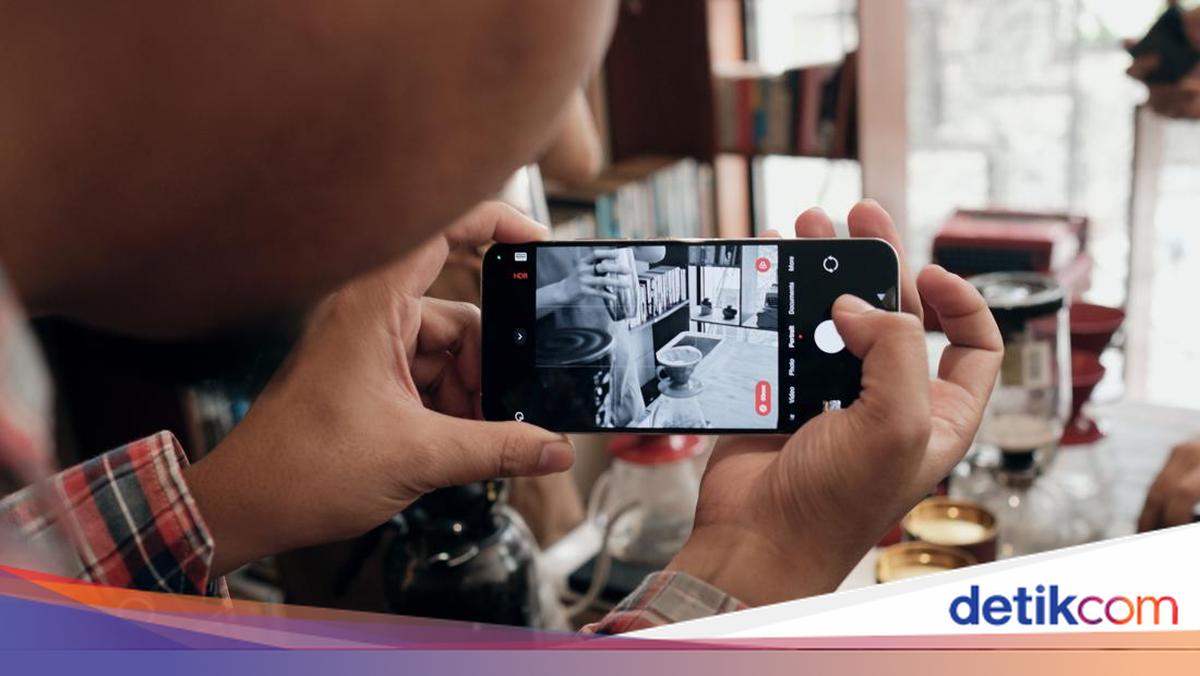
    Fotografi hitam putih memiliki daya tarik tersendiri, terutama dalam memusatkan perhatian pada tekstur dan kontras tanpa gangguan warna. Dengan menggunakan HP, kamu bisa menghasilkan foto hitam putih yang estetik ala Leica.

    Dalam workshop yang digelar komunitas fotografi mobile TwentyTwoSecond bareng Xiaomi Indonesia diterangkan kalau mengambil foto hitam putih menggunakan kamera HP memiliki keunggulan tersendiri. Dimensi smartphone yang kompak mempermudah kita untuk menangkap momen di mana dan kapan saja.

    Selain itu, HP terkini juga sudah dilengkapi dengan filter hitam putih yang lebih autentik, salah satunya dimiliki Xiaomi 14. Alhasil kita bisa membuat obyek utama atau skenario di dalam foto seolah memberikan cerita yang kuat tanpa memerlukan narasi atau caption tambahan.


    Untuk membantu kamu membuat foto hitam putih ala Leica modal HP, TwentyTwoSecond memberikan sejumlah tips:

    1. Pilih Mode Fotografi

    Banyak smartphone yang ada di pasaran, seperti Xiaomi 14, menawarkan mode foto hitam putih. Mode ini dirancang untuk meniru kualitas dan estetika kamera klasik, memberikan efek otentik dengan kualitas terbaik.

    Dengan memanfaatkan mode ini, kamu bisa menghasilkan foto hitam putih yang tajam dan penuh detail, tanpa perlu banyak pengeditan tambahan. Ini adalah cara yang praktis dan efisien untuk mendapatkan hasil fotografi yang profesional hanya dengan menggunakan smartphone.

    2. Nyalakan Opsi Grid

    Mengaktifkan opsi grid pada layar kamera adalah langkah sederhana namun sangat efektif dalam fotografi. Grid membantu kamu menyusun komposisi yang lebih seimbang dengan memanfaatkan aturan sepertiga, di mana subjek utama ditempatkan di sepanjang garis atau pada titik pertemuan garis-garis grid.

    Ini tidak hanya membuat foto lebih menarik secara visual, tetapi juga membantu menarik perhatian langsung ke subjek utama, menciptakan gambar yang lebih dinamis dan terstruktur.

    Memotret Hitam Putih ala TwentyTwoSecondSaat memotret gunakan zoom dengan bijak. Foto: TwentyTwoSecond

    3. Bijak Gunakan Zoom

    Hindari penggunaan zoom berlebihan karena dapat mengurangi kualitas foto dan membuat gambar terlihat buram. Sebaiknya, dekati objek secara fisik jika memungkinkan untuk mendapatkan detail yang tajam dan jelas. Dengan cara ini, kamu bisa memastikan hasil foto tetap berkualitas tinggi dan penuh detail, menciptakan gambar yang lebih memukau.

    4. Stabilkan Kamera

    Stabilitas adalah kunci utama dalam menghasilkan foto hitam putih yang tajam dan berkualitas. Getaran kecil pada kamera dapat menyebabkan gambar menjadi buram, terutama dalam kondisi pencahayaan rendah.

    Untuk mengatasi hal ini, gunakan tripod kecil yang dapat membantu menjaga kamera tetap stabil saat memotret. Tripod ini sangat berguna, terutama ketika kamu menggunakan kecepatan shutter yang lambat.

    Jika tidak memiliki tripod, kamu bisa mengatur posisi tubuh untuk menjaga kestabilan. Pegang kamera dengan kedua tangan dan tekankan siku pada tubuh untuk mengurangi getaran. Selain itu, tahan napas saat menekan tombol shutter untuk meminimalkan gerakan yang tidak diinginkan. Dengan menjaga kamera tetap stabil, kamu akan mendapatkan hasil foto hitam putih yang lebih tajam dan detail, menciptakan gambar yang memukau dan profesional.

    Memotret Hitam Putih ala TwentyTwoSecondPerhatikan arah cahaya saat memotret Foto: TwentyTwoSecond

    5. Perhatikan Arah Cahaya

    Memperhatikan arah cahaya saat memotret sangat penting. Cahaya yang tepat dapat menonjolkan fitur wajah dan menghilangkan bayangan yang tidak diinginkan, sehingga detail wajah terlihat jelas dan ekspresi lebih hidup.

    Untuk foto portrait misalnya, perhatikan arah cahaya agar wajah obyek utama tidak memiliki siluet pada sisi tertentu.

    6. Tentukan Tema

    Agar mempermudah pengambilan photo story bisa menentukan tema yang ingin kamu ciptakan. Tema akan membantu kamu fokus pada elemen-elemen penting dan menciptakan narasi visual yang menarik dan kohesi

    Misalnya, proses pembuatan kopi, cerita tentang peracikan atau profil barista. Dengan menentukan tema, kamu dapat mengambil sudut pandang yang lebih kuat dan menghasilkan rangkaian foto yang bercerita.

    Memotret Hitam Putih ala TwentyTwoSecondJurus Set of Three Foto: TwentyTwoSecond

    7. Jurus Set of Three

    Teknik “set of three” sering digunakan untuk membuat rangkaian cerita fotografi. Mulai dengan foto pembuka yang menampilkan keseluruhan tema yang ingin ceritakan. Kemudian, foto kedua bisa memotret setiap adegan, bisa berupa aktivitas dari yang ingin diceritakan atau subyek di dalam cerita.

    Terakhir, bisa mengambil foto detail sebagai pelengkap dari rangkaian skenario yang ingin diceritakan. Ketika rangkaian foto hitam putih sudah didapat menggunakan ketiga format tersebut, maka bisa tercipta sebuah photo story yang lebih memikat, hingga menciptakan emosi yang lebih dalam dari mereka yang melihatnya.

    (afr/afr)


    Sumber : inet.detik.com

  • Berapa Cm Ukuran Foto Polaroid? Ini Standar Dimensinya

    Jakarta

    Karena praktis, kamera polaroid banyak dipilih untuk mengabadikan momen. Cukup menekan satu tombol pada kamera, hasil foto polaroid cetak akan langsung keluar dalam hitungan detik. Usai beberapa saat, barulah gambar yang sebelumnya dipotret akan terlihat.

    Untuk mencetaknya, kamu membutuhkan kertas foto khusus polaroid. Ukuran foto perlu diketahui agar kertas yang dibeli sesuai dengan kamera yang digunakan.

    Lantaran hasilnya yang unik, tak sedikit orang membuat sendiri foto ala polaroid menggunakan gambar yang diambil dari kamera lain. Saat hendak mencetaknya, perhatikan pula ukuran foto agar mirip seperti aslinya. Namun, memangnya berapa cm (centimeter) ukuran foto polaroid?


    Ukuran Standar Foto Polaroid

    Meski rata-rata berukuran sebesar dompet, ukuran foto polaroid sebenarnya bervariasi, tergantung tipe kamera yang digunakan. Kamera instan yang umum digunakan seperti dari merek Polaroid dan Fujifilm Instax.

    1. Ukuran Potrait

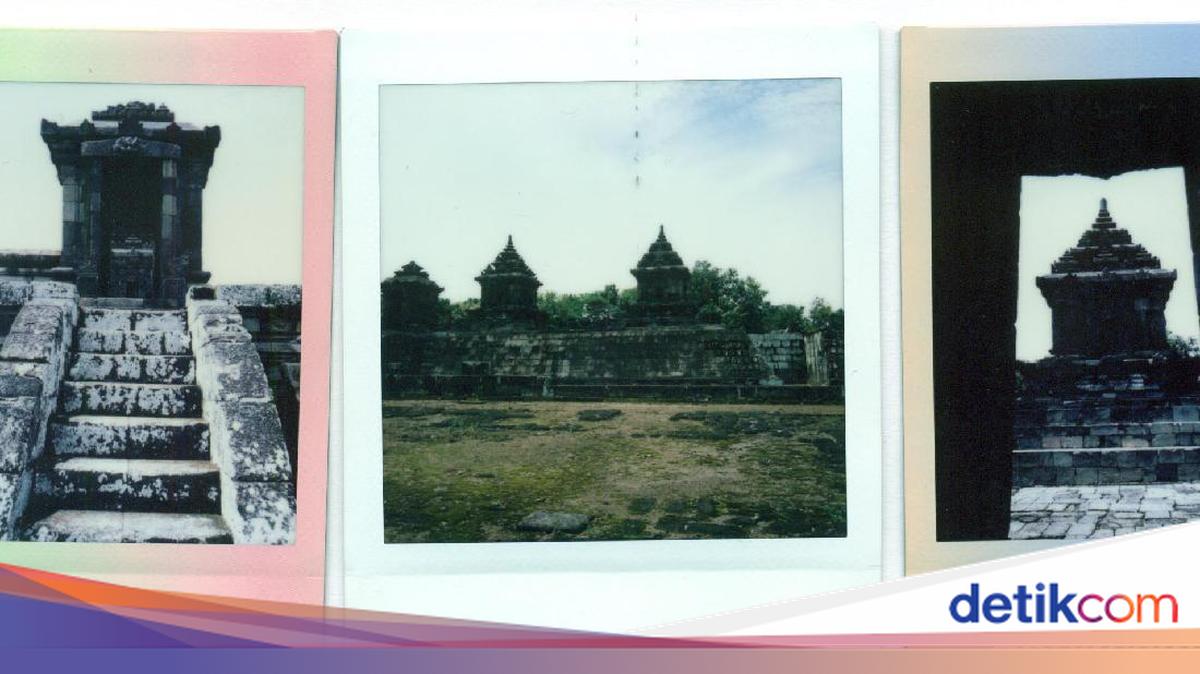
    Penggemar foto polaroid, Amanda Rachmadita, berupaya menyusuri Gang Sempit-Bangunan Bersejarah di Yogya dengan Kamera Instan, Begini hasil karyanya.Ilustrasi foto polaroid ukuran potrait. Foto: Amanda Rachmadita

    Dilansir situs Polaroid, ukuran foto polaroid yaitu 7,89 x 7,68 cm (78,9 x 76,8 mm) atau 3,1 x 3,02 inci untuk area fotonya. Untuk dimensi kertasnya berukuran total 10,75 x 8,84 cm (107 x 88 mm) atau 4,23 x 3,48 inci. Ini merupakan ukuran standar yang digunakan untuk kamera seperti Polaroid tipe SX-70, 600, dan i-Type.

    Untuk dimensi foto terkecil dari kamera Polaroid Go yaitu 4,7 x 4,6 cm (47 x 46 mm) atau 1,85 x 1,81 inci untuk area foto, dan ukuran bingkainya sekitar 6,66 x 5,39 cm (66,6 x 53,9 mm) atau 2,62 x 2,12 inci.

    Sementara dengan kamera Fujifilm Instax Mini 8, 9, 11, dan 12 contohnya, foto polaroid yang dihasilkan berukuran 6,2 x 4,2 cm (62 x 42 mm) atau 2,44 x 1,65 inci untuk area foto. Sedangkan bingkai totalnya berdimensi 8,6 x 5,4 cm (86 x 54 mm) atau 3,4 x 2,13 inci.

    2. Ukuran Bulat

    Hasil foto dari kamera merek Polaroid dapat dicetak menggunakan round frame atau bingkai bulat. Dimensi untuk fotonya berdiameter 7,68 cm (76,8 mm) atau 3,02 inci dengan area bingkainya berukuran 10,75 x 8,84 cm (107 x 88 mm) atau 4,23 x 3,48 inci.

    3. Ukuran Kotak

    Penggemar foto polaroid, Amanda Rachmadita, berupaya menyusuri Gang Sempit-Bangunan Bersejarah di Yogya dengan Kamera Instan, Begini hasil karyanya.Ilustrasi foto polaroid ukuran kotak. Foto: Amanda Rachmadita

    Foto polaroid juga bisa berbentuk kotak atau square, contohnya hasil kamera Fujifilm Square SQ 1, Square SQ10, Square SQ6, Square Link, SQ 40, dan Share SP3. Ukuran foto yang dihasilkan sebesar 6,2 x 6,2 cm (62 x 62 mm) atau 2,44 x 2,44 inci untuk area foto. Sedangkan kertas foto totalnya berukuran 8,6 x 7,2 cm (86 x 72 mm) atau 3,38 x 2,83 inci.

    Nah, itu tadi standar ukuran foto polaroid dari kamera merek Polaroid dan Fujifilm Instax. Perlu diingat lagi, ukuran foto polaroid bervariasi tergantung jenis kamera yang digunakan ya.

    (azn/row)


    Sumber : inet.detik.com

  • Cara Membuat Google Sites, Ini Panduan Lengkapnya

    Jakarta

    Mau membuat situs, tanpa memerlukan keahlian desain atau pemrograman? Google Sites adalah solusinya!

    Google Sites adalah platform milik Google yang dapat membuat website secara gratis. Selain itu, Sites juga memberikan akses yang mudah untuk kerja sama tim.

    Jika dibandingkan dengan platform lain, fitur dalam Google Sites sebenarnya terbatas. Namun, sites memiliki kelebihan, yaitu tampilan yang simpel dan sudah terintegrasi dengan produk Google lainnya. Dilansir dari situs resmi Google, berikut merupakan panduan lengkapnya.


    Cara membuat Google Sites

    1. Membuat situs

    Saat membuat situs baru, Anda harus memberi nama situs tersebut dengan cara:

    • Pilih opsi: pada halaman beranda Sites, klik kosong, atau untuk memilih template, klik Galeri template lalu pilih template. Dari Google Drive, klik Baru > Lainnya > Google Sites.
    • Di kiri atas, masukkan nama dokumen untuk situs Anda, lalu tekan Enter.

    Judul situs muncul di header dan di kolom judul jendela web atau seluler setelah Anda memublikasikan situs. Anda harus memiliki 2 halaman atau lebih di situs agar judul situs Anda muncul. Ini caranya:

    • Di komputer, buka situs di Google Sites baru.
    • Di kiri atas, klik Masukkan nama situs.
    • Masukkan nama situs Anda.
    • Tekan Enter atau Return.

    2. Menambahkan dan mengatur halaman di situs Anda

    Menambahkan halaman:

    • Buka situs di Google Sites baru.
    • Klik Halaman, di sebelah kanan.
    • Arahkan kursor ke Tambah Halaman Baru, di bagian kanan bawah.
    • Klik Tambah halaman baru.
    • Masukkan nama halaman.
    • Klik Selesai.
    • Untuk mempublikasikan perubahan Anda, klik Publikasikan di bagian kanan atas.

    Membuat sub halaman baru

    • Untuk membuat sub halaman baru, klik Halaman
    • Pilih halaman dan klik Lainnya lalu Tambahkan sub halaman
    • Tips: Anda dapat membuat hingga 5 tingkat sub halaman.

    Menyalin atau menghapus halaman

    • Buka situs di Google Sites baru.
    • Klik Halaman di sebelah kanan.
    • Pada halaman yang ingin Anda salin atau hapus, klik Lainnya.
    • Untuk menyalin halaman, pilih Salin halaman.
    • Untuk menghapus halaman, pilih Hapus. Tips: Anda dapat memulihkan halaman yang dihapus dengan memulihkan ke versi sebelumnya.
    • Untuk mempublikasikan perubahan Anda, di bagian kanan atas, klik Publikasikan.

    3. Menambahkan teks dan gambar ke halaman

    • Tambahkan teks atau judul
    • Tambahkan gambar
    • Tambahkan tata letak bagian
    • Mendesain halaman

    4. Mengubah tampilan situs Anda

    Menambahkan tema siap pakai

    • Buka situs di Google Sites baru.
    • Klik Tema di sebelah kanan.
    • Di bawah ‘Dibuat oleh Google’, pilih tema yang telah dibuat sebelumnya.

    Menambahkan tema kustom

    • Buka situs di Google Sites.
    • Klik Tema di panel kanan.
    • Di bawah ‘Kustom’, pilih Buat tema Plus.
    • Masukkan nama untuk tema Anda.
    • Pilih Berikutnya.
    • Anda juga dapat menambahkan logo dan gambar spanduk.
    • Pilih palet warna lalu Berikutnya.
    • Untuk memilih warna tertentu untuk berbagai bagian situs Anda, pilih Sesuaikan warna.
    • Pilih jenis huruf Anda.
    • Pilih Buat tema.
    • Di panel kanan, Anda dapat terus menyesuaikan tema Anda.
    • Mengimpor tema dari situs lain

    Di komputer, buka situs di Google Sites baru.

    • Di sebelah kanan, klik Tema.
    • Pilih Impor tema di bawah ‘Kustom’.
    • Pilih situs mana saja lalu Pilih tema.
    • Klik Impor tema.

    5. Melihat pratinjau situs

    • Buka situs di Google Sites baru.
    • Klik pratinjau di bagian atas.
    • Pilih opsi tata letak di bagian kanan bawah.
    • Jika sudah selesai, klik keluar dari pratinjau di kanan bawah.

    6. Mengizinkan orang lain meninjau situs Anda

    • Buka situs di Google Sites baru.
    • Klik Bagikan dengan orang lain di bagian atas.
    • Bagikan dengan orang dan grup, serta masukkan alamat email di bagian bawah.
    • Klik Editor.
    • Editor dengan akun non-Google dapat melihat draf situs Anda, namun tidak dapat mengeditnya.
    • Untuk melihat draf, Editor dengan akun non-Google harus memasukkan kode verifikasi. Anda akan menerima email berisi kode ini saat diundang menjadi editor.
    • Editor dengan akun Google dapat melihat dan mengedit situs Anda tanpa kode verifikasi.
    • Klik Selesai.

    Itulah panduan membuat Google Sites. Untuk info lebih lanjut, detikers dapat mengunjungi Pusat Bantuan Google Sites. Selamat mencoba!

    *Artikel ini ditulis oleh Dita Aliccia Armadani, peserta Program Magang Bersertifikat Kampus Merdeka di detikcom.

    (fay/agt)


    Sumber : inet.detik.com